
Guía de uso de Backlink Monitor de Getalink: Paso a paso
Hace unos días te contábamos el lanzamiento de Getalink One, la suscripción 360° que incluye un backlink monitor con API, MCP, indexador, alertas y garantía de hasta 2 años, para proteger tus enlaces.
Ahora te contamos cómo sacarle el máximo rendimiento con esta guía de uso, si no sabes por dónde empezar.
- Antes de empezar: activar Getalink One y elegir plan
- Dar de alta tus dominios
- Cargar tus backlinks en el monitor
Activar Getalink One y elegir el plan
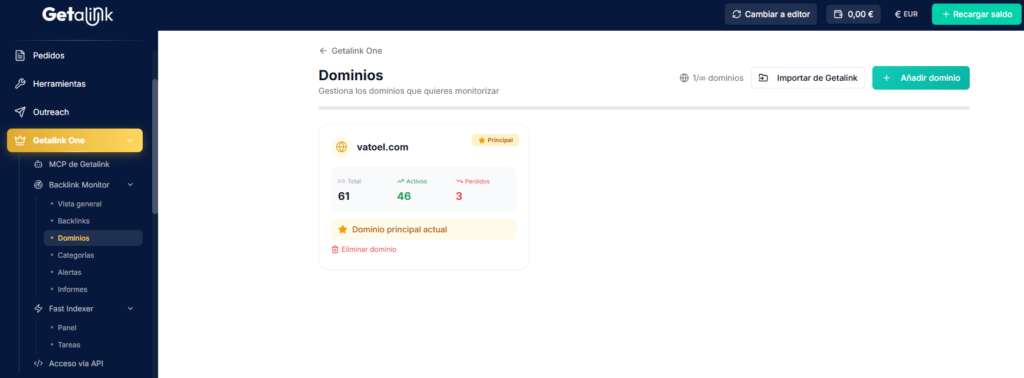
Todo el Backlink Monitor tool vive dentro de la suscripción Getalink One, que encontrarás al crear una cuenta.
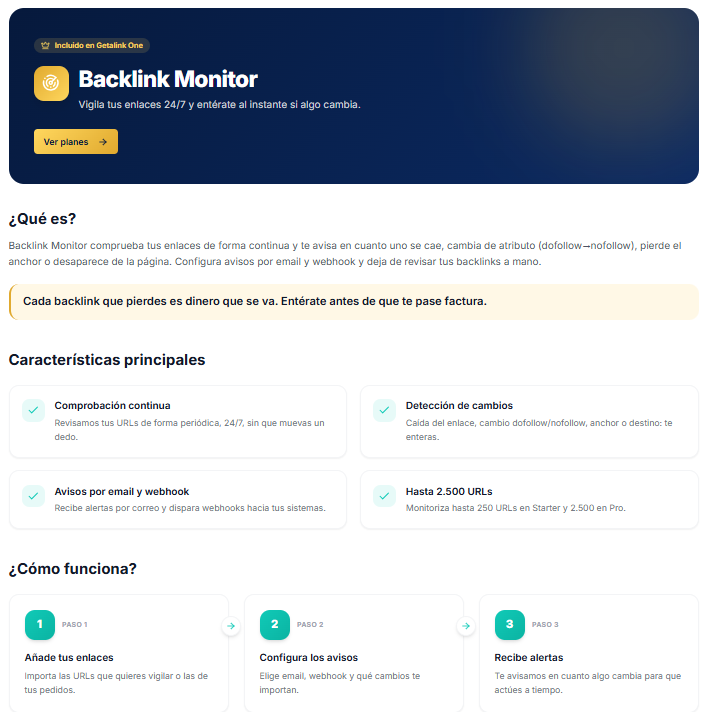
Ahí verás tu plan actual, el estado de la prueba gratuita si la tienes activa y el conmutador Mensual / Anual, que aplica un 15 % de descuento al pasar a facturación anual.
Estos son los tres planes disponibles:
| Básico | Freelance | Agencia | |
| Precio | 19,99 €/mes | 49,99 €/mes | 159,99 €/mes |
| Dominios | 1 | Hasta 5 | Ilimitados |
| Backlinks monitorizados | Hasta 200 | Hasta 2.500 | Hasta 5.000 |
| Créditos Fast Indexer | 50/mes | 100/mes | 250/mes |
| Acceso a la API | — | Sí | Sí |
| MCP | Sí | Sí | Sí |
| Garantía de 2 años | — | Sí | Sí |
¿Cómo elegir sin pasarte ni quedarte corto?
Los dos límites que se te van a quedar pequeños son los dominios y backlinks:
- Si trabajas un solo proyecto propio, el “Básico” te sirve mientras tu perfil de enlaces trabajados esté por debajo de 200 URLs.
- Si eres freelance con varios clientes, el paso al plan “Freelance” es casi inmediato en cuanto entra el segundo cliente.
- Si eres agencia, lo que compras en el plan “Agencia” son los dominios ilimitados.
El pago lo gestiona Stripe y puedes cancelar cuando quieras. Si intentas añadir un dominio de más, el propio panel te lo avisa con un mensaje de límite alcanzado y un acceso directo a mejorar el plan.
Añade tu primer dominio en Backlink Monitor
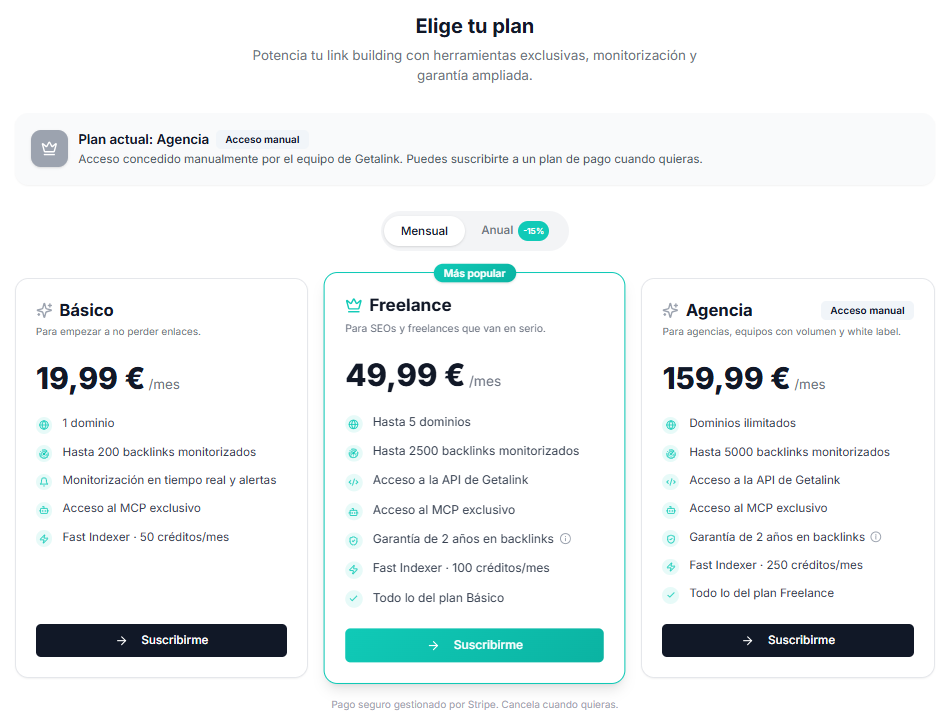
Entra en Getalink One → Backlink Monitor→ Dominios ya que los backlinks se agrupan por dominio de destino y los filtros del resto de pantallas usan ese agrupamiento.
En la cabecera verás tu consumo (1/1 dominios, 3/5 dominios…) y dos botones:
- Añadir dominio: Das de alta el dominio que quieres vigilar.
- Importar de Getalink: Si ya has comprado enlaces en el marketplace de Getalink, esta opción trae tus proyectos y sus dominios directamente.
Cada dominio se muestra como una tarjeta con su contador de Total / Activos / Perdidos y uno de ellos queda marcado como “Principal“.
Este dominio principal es el que se usa por defecto cuando entras al panel, así que ponlo en el proyecto que revisas a diario. Desde la misma tarjeta puedes eliminarlo, aunque ten en cuenta que borrar un dominio se lleva consigo todos sus backlinks y su histórico.
Cargar tus enlaces en el Backlink Monitor
Con el dominio creado, toca meter los enlaces. El botón “Añadir backlinks” está tanto en la opción “Vista general” como en la pestaña “Backlinks”.
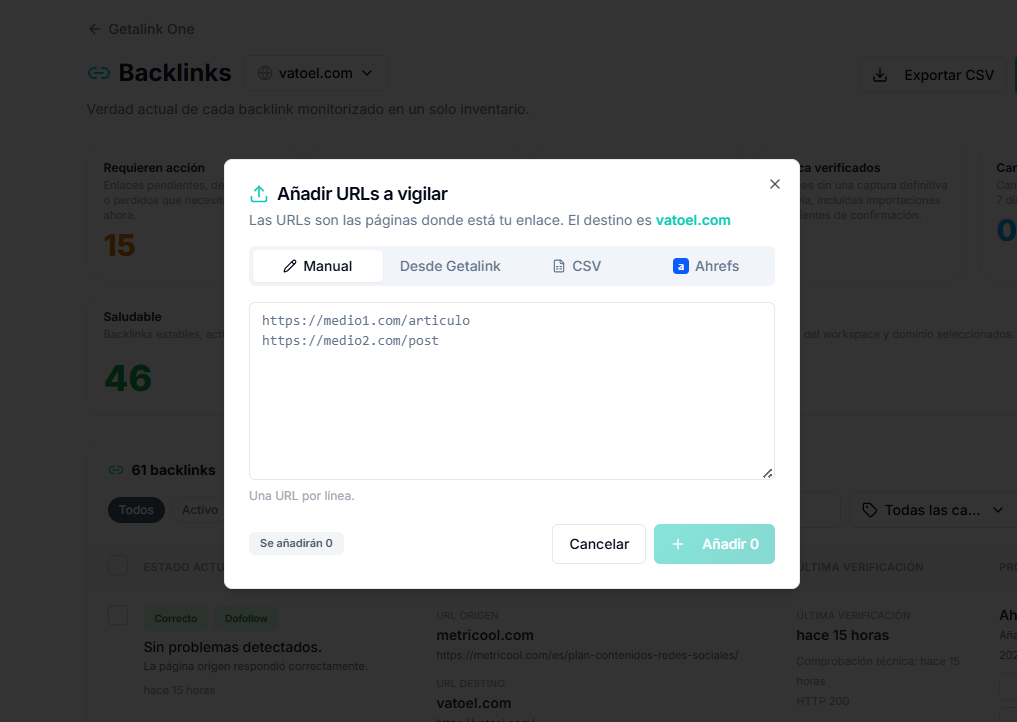
Lo que añades son las URLs de origen, es decir, la página donde está publicado tu enlace. El destino lo deduce el sistema del dominio del proyecto, así que no tienes que ir pegando uno por uno.
Puedes cargar un lote entero de una vez y ¿De dónde sacar ese listado?
- Tu propia hoja de cálculo de Link Building: Es la mejor fuente, porque contiene lo que has pagado o negociado, que es justo lo que quieres proteger.
- Una exportación de Ahrefs, Semrush o Search Console: Útil para cargar el histórico de golpe. Filtra antes, pues no tiene sentido gastar cupo en enlaces de agregadores, scrapers o directorios que no importan tanto como los enlaces de calidad.
- Tus pedidos en Getalink: Si compraste a través del marketplace, se importan directamente.
Cada backlink guarda su procedencia, es decir, de dónde salió el alta (por ejemplo, una importación desde Ahrefs o un pedido de Getalink) y la fecha en que se añadió al workspace.
Justo después de cargarlos todos tus enlaces aparecen como “Pendiente“, con la última verificación en “Nunca” y la salud a 0. No es un error, solo significa que el sistema todavía no ha hecho su primera comprobación. En cuanto se ejecute el primer ciclo, cada enlace pasará a “activo, con problemas o perdido” y el panel empezará a mostrar datos.
La opción “Backlinks”: tu inventario de enlaces
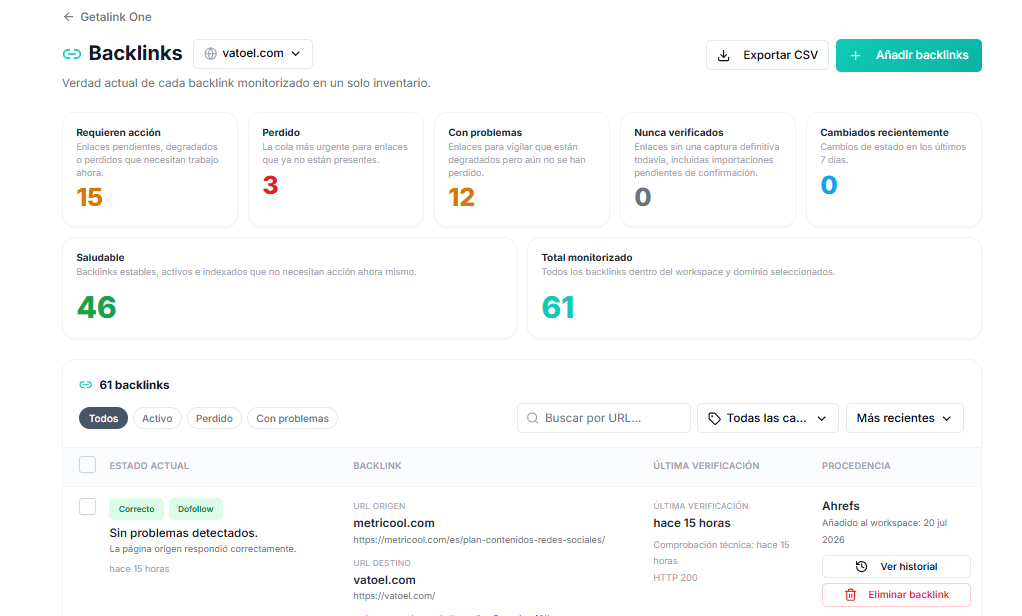
Esta es la pantalla en la que te aparecerá un listado único, exportable con el estado real de cada enlace.
Arriba tienes siete tarjetas que resumen la situación:
| Contador | Qué agrupa | Qué haces con él |
| Requieren acción | Enlaces pendientes, degradados o perdidos que necesitan trabajo ahora | Es tu bandeja de entrada. |
| Perdido | Enlaces que ya no están presentes en la página | Aquí es donde se reclama o se activa la garantía |
| Con problemas | Enlaces degradados que todavía no se han perdido | Nofollow sobrevenido, redirecciones, noindex… Se resuelve escribiendo al medio |
| Nunca verificados | Enlaces sin una captura definitiva todavía, incluidas importaciones sin confirmar | Normal al empezar. Si persiste con el tiempo, revisa esas URLs |
| Cambiados recientemente | Cambios de estado en los últimos 7 días | Te dice qué ha cambiado |
| Saludable | Backlinks estables, activos e indexados | Lo que no hay que tocar |
| Total monitorizado | Todo lo que hay dentro del workspace y el dominio seleccionados | Control de cupo frente al límite de tu plan |
Filtrar, buscar y ordenar en el backlink monitor
Debajo de los contadores tienes las herramientas de trabajo diario:
- Filtros de estado: “Todos, Activo, Perdido, Con problemas”. Son pestañas, un clic y listo.
- Buscador por URL: Escribe el dominio de un medio para localizar al instante si ya lo tienes monitorizado. Muy útil antes de comprar un enlace en un sitio donde crees que ya tienes presencia.
- Ordenación: Por defecto, “Más recientes”.
- Selector de dominio: Todos los dominios o uno concreto.
- Exportar CSV: Descarga el listado tal y como lo estés viendo.
Tip extra: Si eres agencia y filtras por “Perdido” seleccionando el dominio de un cliente y exportas, tienes en un CSV la lista exacta de enlaces a revisar.
La ficha de cada backlink
Cada fila se despliega en una ficha con toda la información relevante:
- Estado actual y la explicación en texto plano de qué significa (por ejemplo, “Pendiente de primera verificación”).
- Incidencias registradas: El resumen de qué le ha pasado a este enlace. Si nunca ha dado guerra, verás “Todavía no hay incidencias registradas”.
- URL origen: El medio y la URL exacta donde está publicado tu enlace.
- URL destino: Tu dominio y la página concreta a la que apunta.
- Última verificación y Comprobación técnica, con sus fechas.
- Procedencia y fecha de alta en el workspace.
Y dos acciones directas:
- Ver historial: Es el registro auditable del enlace. Aquí está el valor real cuando tienes que reclamar. Puedes demostrar con fechas cuándo estaba el enlace vivo, cuándo cambió el atributo o cuándo desapareció, en lugar de discutir de memoria con el medio en cuestión.
- Eliminar backlink: Saca el enlace de la monitorización y libera cupo de tu plan. Esta es la forma correcta de hacer sitio cuando te acercas al límite, quitando enlaces que ya no te interesan.
Desde la ficha de detalle es también donde asignas una categoría al enlace, pudiendo añadir un nombre, emoji o eliminarlas si ya no te sirven.
El panel de “Vista general”: Salud del perfil de enlaces
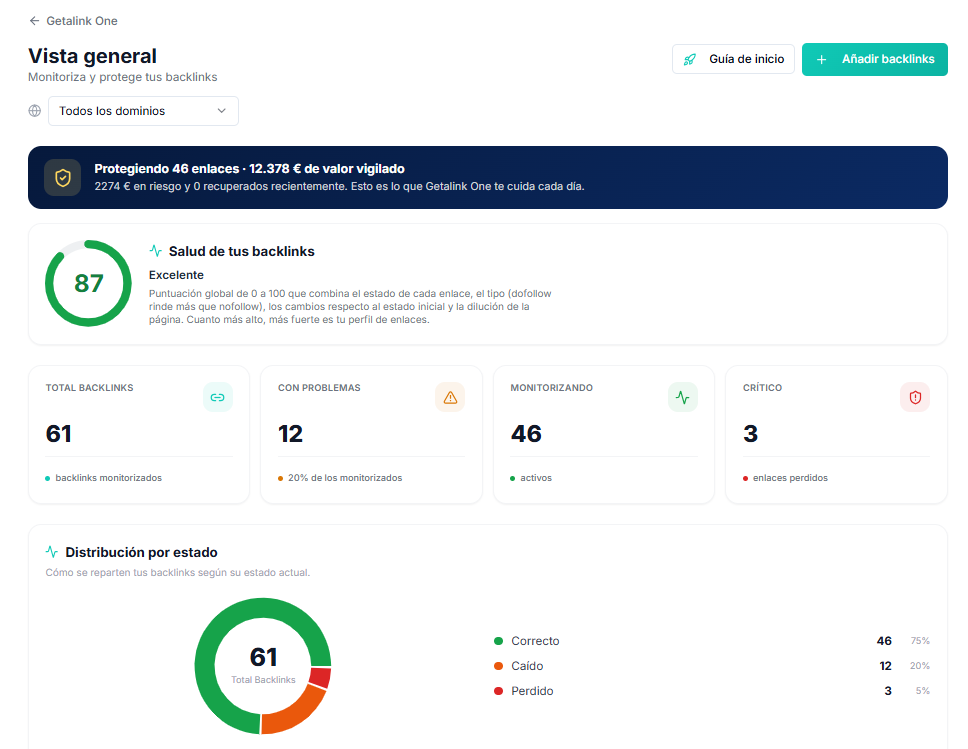
La pantalla “Vista general” incluye un resumen ejecutivo pensado para de un vistazo tenerlo todo bajo control. Tiene un botón de “Guía de inicio” si es la primera vez que entras.
Arriba del todo verás una frase-resumen del tipo “Protegiendo X enlaces · Y € de valor vigilado”, con el desglose de cuánto hay en riesgo y cuánto se ha recuperado recientemente. Es la traducción a dinero de todo lo demás.
La puntuación de salud de tus backlinks
La métrica estrella es una puntuación de 0 a 100 con su etiqueta cualitativa. No es un simple porcentaje de enlaces, combinando cuatro factores.
- El estado de cada enlace: Activo, con problemas, perdido.
- El tipo de enlace: Dofollow o nofollow,
- Los cambios respecto al estado inicial: Si el enlace ya no es el que era, cuando lo adquiristes.
- La dilución de la página: Un enlace rodeado de otros cien enlaces salientes, vale menos que uno en una página limpia.
Puedes tener el 100 % de tus backlinks “vivos” y una salud de tu perfil de enlaces mediocre, porque te han ido pasando a nofollow o porque tus enlaces están en páginas saturadas. Esa es justo la información que un checker de estado vivo/muerto tipo Ahrefs no te da.
Distribución por estado
Debajo tienes “Total Backlinks”:
- Con problemas (con su porcentaje sobre el total)
- Monitorizando (activos)
- Crítico (perdidos), más un gráfico de “Distribución por estado” que reparte el total en porcentajes.
Valor de tu cartera de enlaces
Este bloque estima, en euros, el coste de reposición de tus enlaces, dividido en tres:
- Valor activo: Lo que costaría reponer tus enlaces sanos.
- En riesgo: Enlaces con incidencias por resolver.
- Perdido: Reposición de los que ya se han caído.
Es la cifra que enseñas cuando alguien te pregunta para qué sirve pagar un backlink monitor tool.
Tendencia de backlinks
Gráfico de los últimos 30 días. Al principio verás una aproximación basada en el estado actual, porque el histórico diario se va acumulando desde que empiezas a monitorizar.
A partir del primer mes, esta curva es tu link velocity real; si sube, ganas más de lo que pierdes; si se aplana con inversión activa, estás perdiendo enlaces por el camino.
Comprobaciones de credibilidad
Este bloque es el que distingue una herramienta seria de un script de comprobación y conviene entenderlo bien. Son cuatro indicadores sobre la fiabilidad de los propios datos:
- Nunca verificados: Enlaces sin primera captura.
- Sin revisar (antiguos): Enlaces que llevan demasiado tiempo sin una comprobación fresca.
- Posible falso lost: Enlaces marcados como perdidos donde hay indicios de que el problema fue del rastreo (una caída puntual del medio, un bloqueo, un timeout) y no una eliminación real. Antes de escribir a un medio para reclamar, mira siempre este contador.
- Incertidumbre recurrente: Enlaces que dan resultados inconsistentes entre comprobaciones. Suelen ser medios con protección anti-bot, contenido cargado por JavaScript o caídas intermitentes. Merecen una revisión manual.
El resto del panel
- Incidencias recientes: Con acceso directo a la pantalla de Alertas.
- Top dominios origen: Tus medios más repetidos, con su número de enlaces y su peso porcentual.
- Backlinks por categoría: Vacío hasta que empieces a etiquetar.
- Perfil de enlaces y Diversidad de anchors: Reparto de tus textos ancla, para detectar sobreoptimización de anchor exacto.
- Uso del plan: Consumo de backlinks y de dominios sobre tu límite, en número y porcentaje. Míralo de vez en cuando para que el límite no te pille en mitad de una campaña.
Categorías, de la pestaña Backlink Monitor
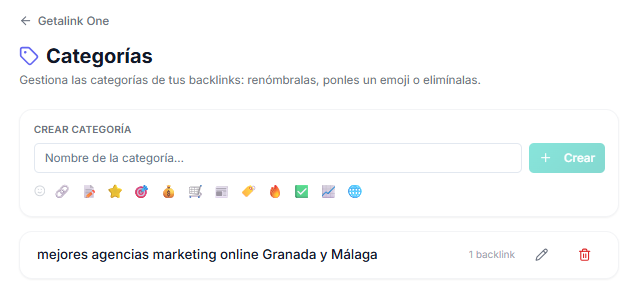
En Backlink Monitor → Categorías puedes crear etiquetas para agrupar tus enlaces, ponerles un emoji identificativo, renombrarlas y eliminarlas. La paleta de emojis incluye los típicos de SEO (🔗 📝 ⭐ 🎯 💰 🛒 📰 🏷️ 🔥 ✅ 📈 🌐).
Las categorías se crean aquí, pero se asignan desde la ficha de detalle de cada backlink. Si creas una categoría y no ves nada, es porque todavía no le has colgado ningún enlace. Por ejemplo:
- Por tier: 💰 Money site, 🔗 Tier 1, 📝 Tier 2.
- Por origen de la inversión: 🛒 Comprado, 🤝 Intercambio, 📰 Nota de prensa, ⭐ Ganado.
- Por campaña o trimestre: Útil para medir qué tanda de enlaces aguanta mejor con el tiempo.
- Por página de destino: Agrupa los enlaces que apuntan a cada URL que quieres posicionar.
Una vez etiquetados, el bloque Backlinks por categoría del panel te da el reparto y podrás actuar en bloque sobre grupos enteros de enlaces.
Alertas: De qué te avisa, cuándo y por dónde
Backlink Monitor → Alertas es el centro de incidencias y también donde se configura todo lo relativo a notificaciones.
Listado de incidencias
- Arriba, un selector de periodo (por defecto, últimos 7 días) y cuatro contadores: Incidencias abiertas, Reconocidas, Resueltas y Críticas.
- Debajo, las pestañas: Todas / Activas / Reconocidas / Resueltas.
El flujo de trabajo es de triaje, como un sistema de tickets:
- Abierta: Acaba de detectarse, nadie la ha mirado.
- Reconocida: La has visto y estás en ello (has escrito al medio, estás esperando respuesta). Marca así todo lo que gestiones, para que la próxima vez que entres no vuelvas a revisar lo mismo.
- Resuelta: El enlace se recuperó, se repuso o has decidido darlo por perdido conscientemente.
¿Qué eventos se detectan?
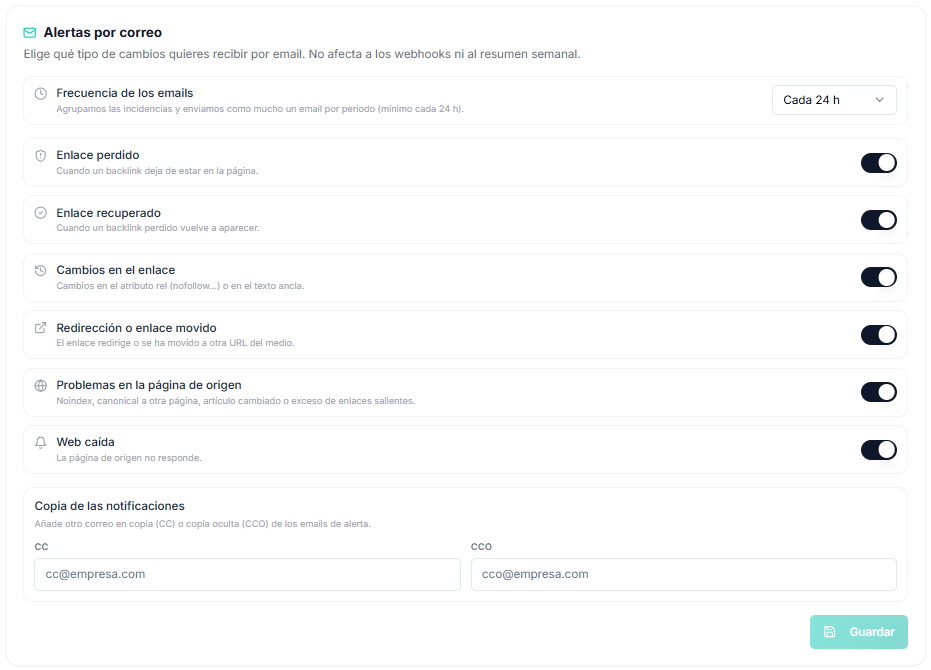
Estos son los tipos de cambio que el monitor vigila y cada uno se puede activar o desactivar de forma independiente en los avisos por correo:
| Evento | Qué significa |
| Enlace perdido | El backlink ha dejado de estar en la página |
| Enlace recuperado | Un enlace perdido ha vuelto a aparecer |
| Cambios en el enlace | Cambios en el atributo rel (nofollow, sponsored, UGC) o en el texto ancla |
| Redirección o enlace movido | El enlace redirige o se ha trasladado a otra URL del medio |
| Problemas en la página de origen | Noindex, canonical apuntando a otra página, artículo modificado o exceso de enlaces salientes |
| Web caída | La página de origen no responde |
Avisos por correo
Configura:
- Frecuencia: Las incidencias se agrupan y se envía como mucho un email por periodo, con un mínimo de cada 24 h. Esto evita el goteo de correos que acaba haciendo que ignores las alertas.
- Qué eventos quieres recibir (la tabla de arriba). Te recomendamos dejar siempre activos “perdido, redirección y cambios en el enlace”; si gestionas mucho volumen y te satura, “web caída” es el primero que puedes silenciar, porque suele ser transitorio.
- CC y CCO: Añade copia a otro correo. Perfecto para que el account de la agencia o el propio cliente reciba el aviso a la vez que tú.
La configuración de frecuencia y de tipos de evento solo afecta al email. Los webhooks y el resumen semanal van por su cuenta.
Webhooks y automatizaciones
Dos campos distintos, con propósitos distintos:
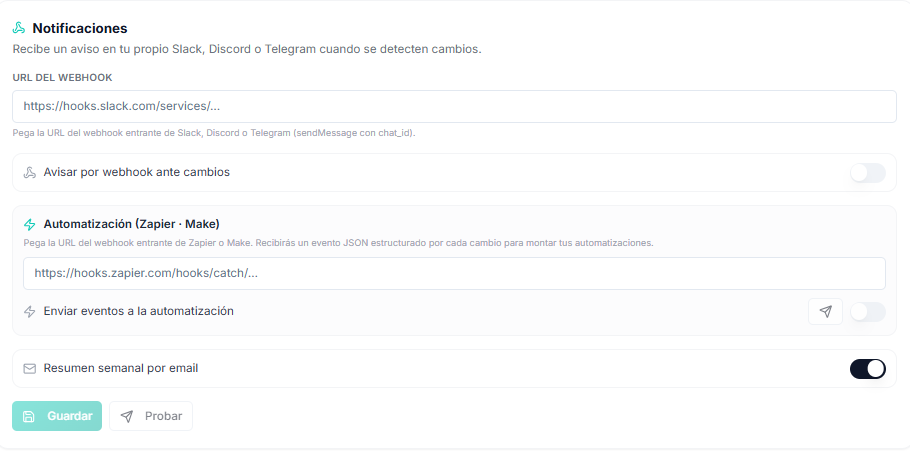
- Notificaciones: Pega la URL de un webhook entrante de Slack, Discord o Telegram (en Telegram, un sendMessage con chat_id) y activa el aviso ante cambios. El mensaje llega al canal donde ya trabajas. Si llevas clientes, un canal por cliente y ahí dentro las alertas de su dominio.
- Automatización (Zapier, Make): Pega la URL del webhook entrante de Zapier o Make y recibirás un evento JSON estructurado por cada cambio.
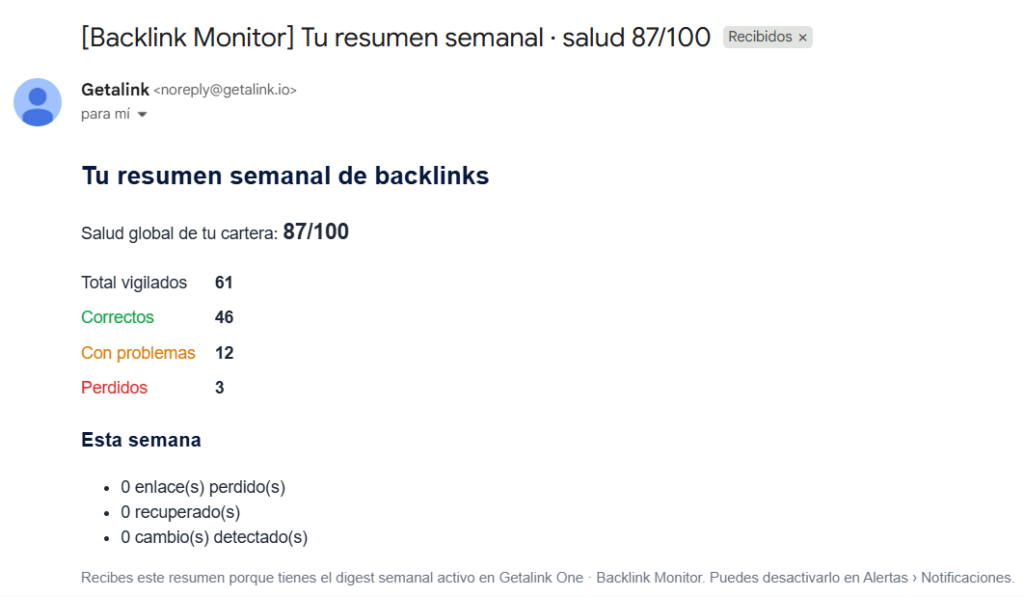
Hay además un resumen semanal por email que puedes activar de forma independiente y un botón “Probar” para verificar que el webhook funciona antes de darlo por bueno.
Informes mensuales para clientes
Backlink Monitor → Informes es la pantalla desde la que Backlink Monitor, genera y envía cada mes un informe de salud de los backlinks de un dominio.
La pantalla se divide en tres bloques:
- Vista previa: Ves la cabecera con el nombre del dominio y tu logo (o el del cliente), un resumen redactado por IA con el estado del perfil y una recomendación, la salud global sobre 100 y los cuatro contadores (total, correctos, con problemas, perdidos).
- Configuración: Activa el informe mensual automático y define el email destinatario. Si lo dejas vacío, se envía al correo de tu cuenta; si pones el del cliente, le llega directamente a él. Tienes también un “Enviar ahora” para disparar un informe fuera de ciclo, que es justo lo que necesitas cuando te lo piden por sorpresa.
- Logo del informe: Sube un PNG o JPG de hasta 1 MB. Aparece tanto en la página pública del informe como en el PDF. Aquí está el white label y el cliente recibe un documento con tu marca, no con la nuestra.
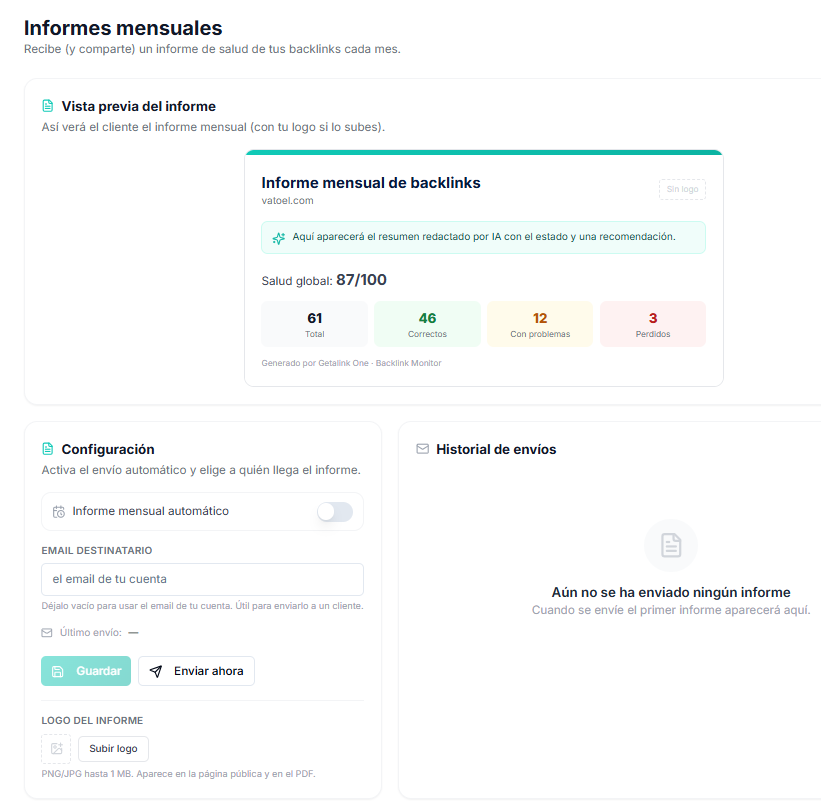
Debajo tienes el historial de envíos, con el registro de cada informe enviado y su PDF.
Te recomendamos que no pongas el correo del cliente en el envío automático el primer mes. Deja que llegue a tu bandeja, revísalo, comprueba que los datos son los que esperas y que no hay falsos positivos sin resolver y a partir del segundo mes automatízalo hacia él.
Getalink One guía de uso
Además de la guía de uso de Backlink Monitor en el panel de Getalink One aparecen otras tres funcionalidades importantes que debes tener en cuenta:
Fast Indexer: de enlace publicado a enlace indexado
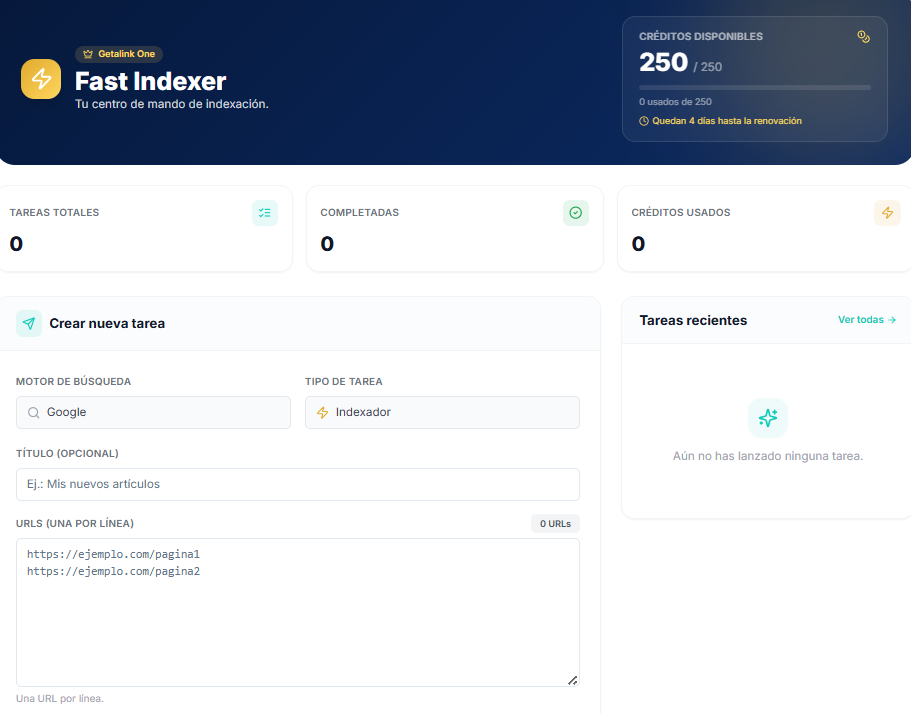
En Getalink One → Fast Indexer, tienes el centro de mando de indexación. Todos los planes incluyen créditos mensuales (50, 100 o 250 según el plan).
- Panel de créditos: Arriba ves los créditos disponibles, los usados, los días que quedan hasta la renovación y tres contadores (tareas totales, completadas y créditos consumidos). Ojo a la fecha de renovación: los créditos van por ciclo, así que si te sobran, gástalos.
- Crear una tarea: Eliges motor de búsqueda (Google), pones un título (opcional, pero recomendable para identificarla luego) y pegas las URLs, una por línea.
- Modo de envío: La Cola VIP (16 créditos/enlace) indexa en menos de 2 minutos y está pensada para tus enlaces más caros y estratégicos. La Indexación estándar empieza en unas 2 h y puede tardar hasta 48 h, más que suficiente para la mayoría de proyectos.
- Envío escalonado (Drip Feed): Reparte el envío de URLs en el tiempo para un patrón más natural. Actívalo cuando cargues un lote grande de golpe.
- Coste y seguimiento: El coste en créditos se calcula en tiempo real antes de pulsar “Enviar a indexar” y en “Tareas de indexación” tienes el historial de envíos con el estado y el progreso de cada URL.
Lo bueno de tenerlo todo dentro de Getalink One es que das de alta un enlace, la primera comprobación te dice si su página está indexada y si no lo está, la mandas al Fast Indexer sin salir de la plataforma. Un enlace en una página no indexada no sirve para nada además de ser dinero perdido.
Claves de API: Conecta Getalink a tus sistemas
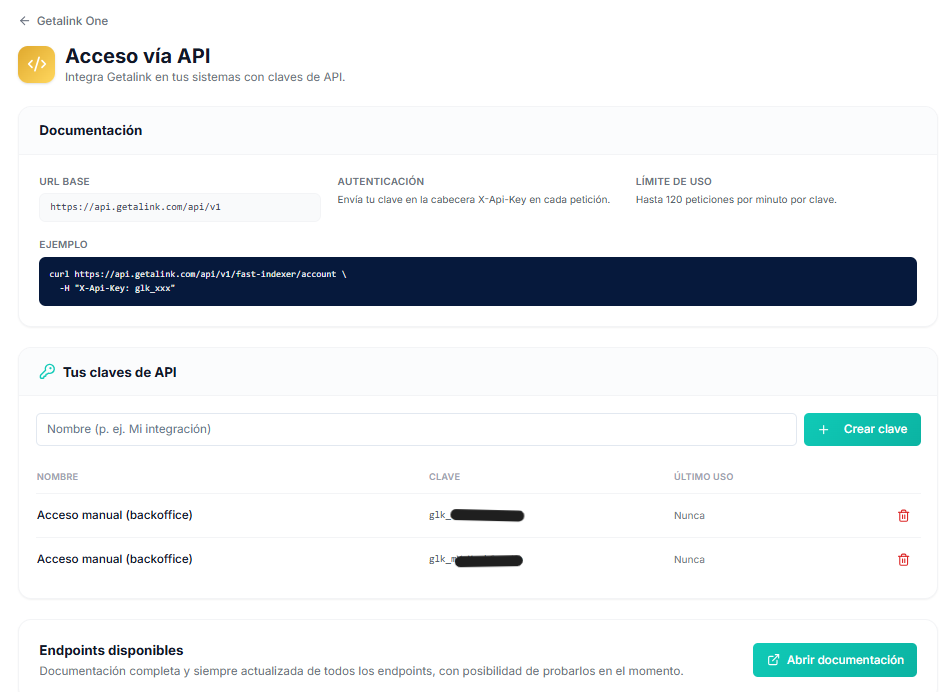
El acceso vía API está disponible a partir del plan Freelance. Si tu plan no lo incluye, la propia pantalla te lo indica y te lleva a los planes.
- Cómo se crean: En el apartado de claves, le pones un nombre descriptivo (por ejemplo, “Integración Looker Studio”), pulsas “Crear clave” y obtienes un token que empieza por glk_.
- ¿Cómo se gestionan?: La tabla muestra cada clave con su nombre, su valor parcialmente oculto y la fecha de último uso, útil para detectar y revocar las que ya nadie usa.
- ¿Qué puedes hacer con ella?: Prácticamente lo mismo que en el panel, pero de forma programática, pudiendo consultar el estado de tus proyectos y pedidos, acceder al catálogo de medios con sus precios y condiciones y exportar los datos de monitorización a donde los necesites (tu CRM, tus dashboards, tus informes).
El MCP: gestiona Getalink desde tu IA
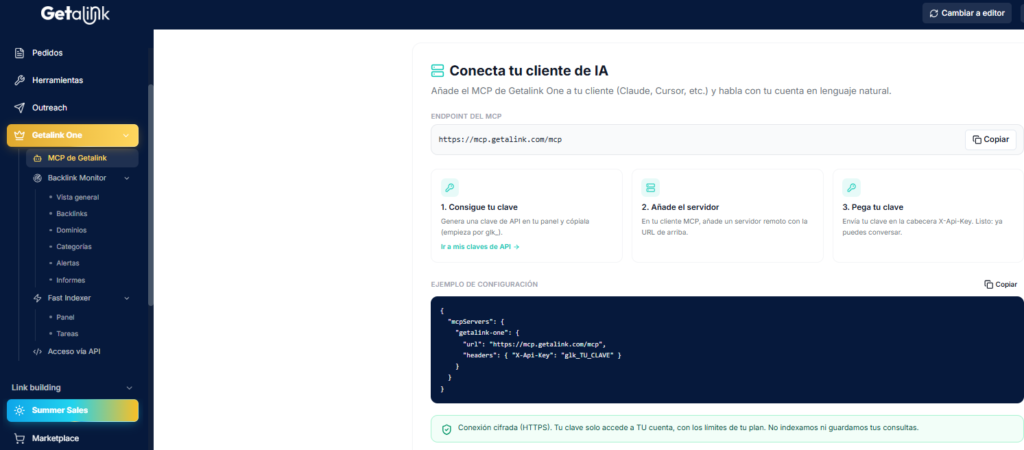
El MCP conecta tu cuenta con tu asistente de IA. La configuración son tres pasos:
- 1. Consigue tu clave: La misma clave glk_ del apartado anterior.
- 2. Añade el servidor: En tu cliente compatible con MCP (Claude, Cursor, etc.), añade un servidor remoto con la URL, https://mcp.getalink.com/mcp.
- 3. Pega tu clave en la cabecera X-Api-Key. La configuración queda así:
{
“mcpServers”: {
“getalink-one”: {
“url”: “https://mcp.getalink.com/mcp”,
“headers”: { “X-Api-Key”: “glk_TU_CLAVE” }
}
}
}
La conexión va cifrada por HTTPS, la clave accede solo a tu cuenta y con los límites de tu plan, el token es revocable en cualquier momento y no se guardan tus consultas.
Una vez conectado, puedes pedirle cosas como:
“lista los enlaces perdidos del último mes”, “busca medios de tecnología en España con DR mayor de 50” o “marca como resueltas las incidencias de esta semana”.
Y hasta aquí nuestra guía de uso de Backlink Monitor. Si sigues teniendo alguna pregunta, no dudes en contactar con nosotros:
Nuestro soporte telefónico (+376 625 707) está disponible en horario comercial, de 9:00 a 17:00. También puedes escribirnos a info@getalink.com y te responderemos en un máximo de 24 horas laborables.
