

Мы запускаем новую панель редакторов Getalink — самую полную в отрасли, чтобы вы могли зарабатывать на публикации статей в своих блогах, продаже ссылок, вставок, упоминаний…
Достаточно добавить свои сайты, самостоятельно написать заказанные тексты или поручить их нашей команде и начать продавать спонсорские статьи
Вы получите доступ к более чем 4000 потенциальных клиентов: число зарегистрированных клиентов растёт каждый день, а вместе с ним и ваши шансы на продажи. Запрашивать выплаты можно каждые 15 дней банковским переводом или через PayPal, а также контролировать полученные платежи и счета.
В этом руководстве мы шаг за шагом объясним, как работает наша платформа для редакторов, чтобы вы могли монетизировать свой сайт, публикуя статьи, упоминания, вставки и многое другое. Поехали!
Панель редакторов Getalink: зарегистрируйтесь и зарабатывайте на своих блогах
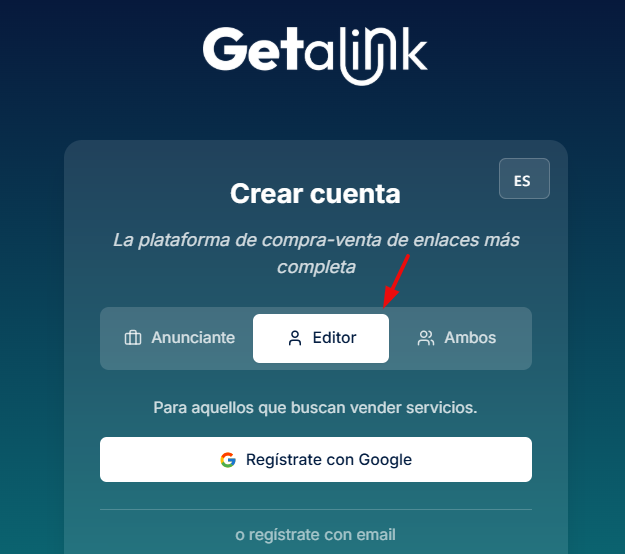
Чтобы зарабатывать на публикации статей в своих блогах, сначала нужно зарегистрироваться и создать новый аккаунт. Если вы уже зарегистрированы, просто войдите в систему. Для этого перейдите на страницу регистрации и укажите адрес электронной почты и пароль.
Дашборд панели редакторов
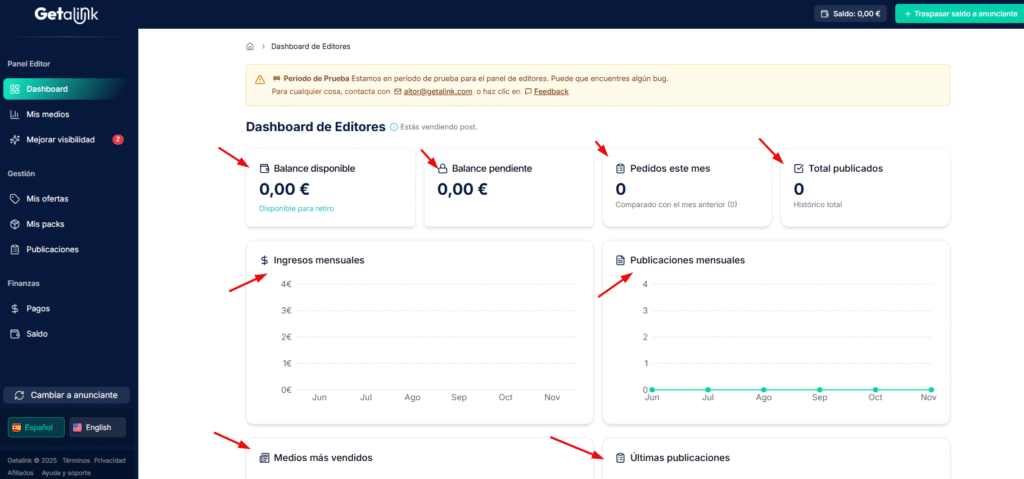
После регистрации или входа в аккаунт редактора вы попадаете в раздел «Дашборд». Это главная панель управления, где вы видите общую картину своих доходов, статистики и последней активности, а отсюда можно перейти ко всем остальным функциям для продажи спонсорских статей. Здесь отображаются, например, такие показатели:
Баланс (деньги):
- Доступный баланс — это разблокированные деньги (одобренные рекламодателем), которые можно вывести в любой момент, без минимальной суммы. Перейдите в «Запросить выплату» и загрузите счёт.
- И баланс в ожидании — заказы в работе. Это сумма, которая уже начислена, но ещё не разблокирована.
Активность (заказы/публикации):
- Заказы в этом месяце (в сравнении с предыдущим месяцем).
- И общее количество опубликованных заказов (за всё время) — сумма завершённых публикаций за всю вашу историю как редактора.
Метрики (графики):
Вы увидите несколько графиков:
- Столбчатая диаграмма ваших ежемесячных доходов.
- Количество публикаций в месяц. Рекомендуем использовать эти два графика, чтобы выявлять сезонность, сильные месяцы и влияние акций/пакетов на ваши результаты.
- Самые продаваемые площадки (Площадка | Продажи | Доход).
- Последние публикации (ID | Заголовок | Площадка | Дата | Статус): список последних заказов и их статус (Ожидание/В работе/На проверке/Завершён).
- Ссылка «Смотреть все»: открывает полный список заказов в разделе «Публикации» (то же самое, что перейти в /editores/publicaciones). Там вы увидите все заказы с фильтрами и действиями (принять, отправить URL и т. д.).
Поскольку панель редакторов находится в тестовом режиме, вы увидите уведомление: если найдёте ошибку, можно сообщить о проблеме или предложении через кнопку Feedback или на почту «aitor@getalink.com», за что мы будем очень благодарны.
Сводка доходов (Баланс):
В центральной или верхней части дашборда вы увидите, сколько заработали на проданных спонсорских публикациях. Эта сводка баланса всегда показывает ваши доходы, чтобы вы чётко контролировали заработок.
Перевести баланс рекламодателю:
Используйте эту опцию, чтобы перевести баланс редактора (полученный за выполненные заказы) на свой аккаунт рекламодателя и тратить его на покупку спонсорских статей или других услуг. Как это работает:
- Выберите завершённые заказы, которые хотите перевести.
- Проверьте итоговую сумму перевода.
- Нажмите «Перевести», чтобы подтвердить (или «Отмена», чтобы выйти).
Меню навигации:
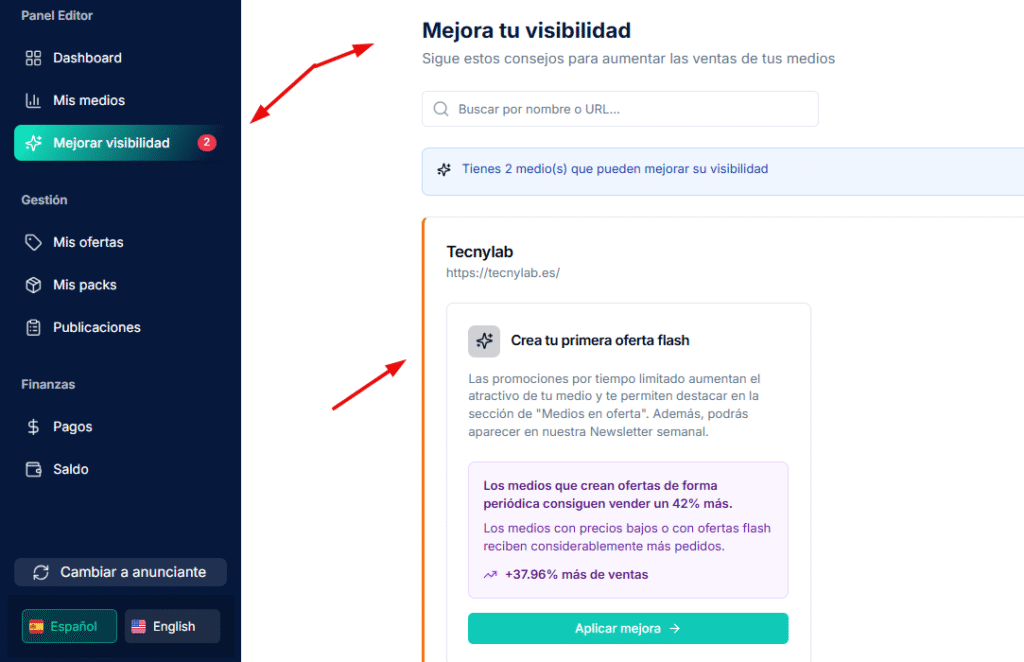
Слева (или в боковом меню) дашборда находится меню навигации со всеми разделами панели редакторов, которые мы разберём шаг за шагом:
- Мои площадки
- Улучшить видимость
- Мои предложения
- Мои пакеты
- Публикации
- Выплаты
- Баланс
- Переключиться на рекламодателя
- Партнёрская программа
- Помощь и поддержка
Мои площадки: как добавить площадку?
Раздел «Мои площадки» — это место, где вы управляете каталогом сайтов или блогов, добавленных в Getalink. Здесь отображаются все ваши зарегистрированные площадки с подробностями, и на этой странице можно:
- Добавить новую площадку: чтобы начать зарабатывать, нажмите кнопку «Добавить новую площадку», зарегистрируйте блог и предлагайте спонсорские статьи. Укажите URL сайта и информацию о нём (категория/тематика, язык, метрики трафика или SEO, базовая цена публикации, количество ссылок, которые вы допускаете в статье, и т. д.).
Как верифицировать площадку? Чтобы зарабатывать на публикации статей
Очень важно следовать инструкциям по верификации, чтобы подтвердить право собственности на сайт. Только верифицированные площадки отображаются в маркетплейсе Getalink как активные и проверенные для рекламодателей.
Также вы можете:
- Редактировать данные и цены: вы увидите список всех добавленных сайтов. Нажмите на площадку, чтобы изменить её данные и, например, скорректировать цену, сделав её конкурентной.
- Активировать/деактивировать площадки: если по какой-то причине вы временно не можете принимать новые публикации на одном из сайтов, эту площадку можно приостановить (деактивировать).
Улучшите видимость, чтобы продавать больше спонсорских статей
В этом разделе собраны подсказки и персональные рекомендации, которые помогут повысить видимость ваших площадок в Getalink, привлечь больше рекламодателей и зарабатывать на публикации статей в блоге. Например:
- Заполните карточку каждой площадки, добавив упоминания или вставки.
- Верифицируйте площадку.
- Создайте флеш-предложение: временные акции выделяют ваши площадки, и вам будет проще получать больше заказов.
Мои предложения
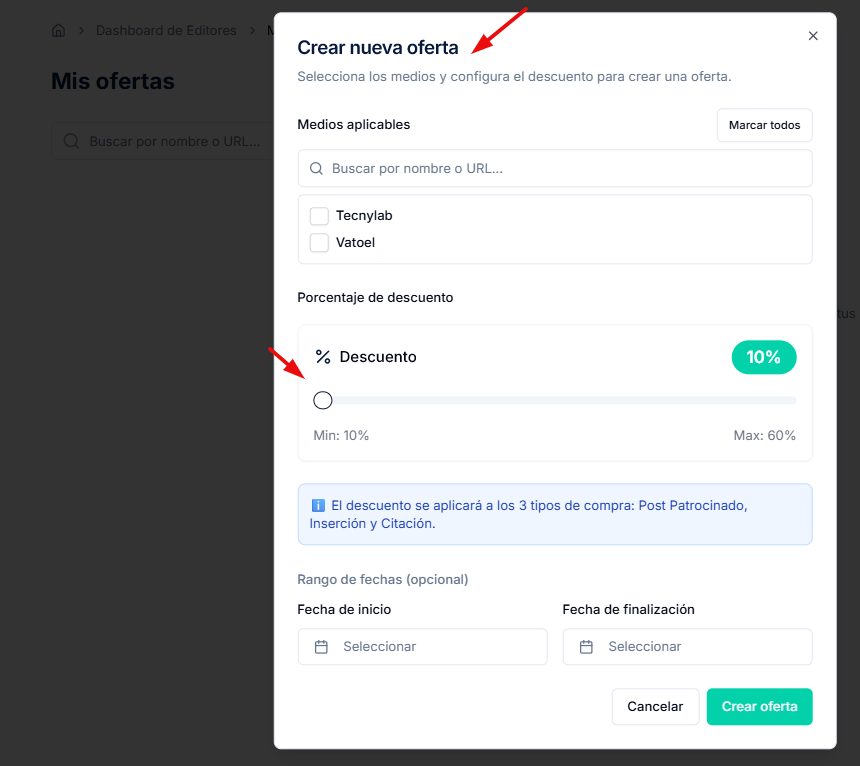
Раздел «Мои предложения» позволяет создавать и управлять специальными предложениями для ваших площадок.
Нажмите «новое предложение», чтобы запустить скидку: выберите одну или несколько площадок, задайте процент скидки и укажите даты начала и окончания.
Скидка распространяется на 3 типа контента: спонсорская статья, вставка и упоминание. Например: установите 10% для своего блога, и после сохранения акция будет видна рекламодателям всё время её действия.
Эта функция отлично привлекает внимание рекламодателей, особенно в периоды низкого спроса или в особые даты.
Мои пакеты площадок
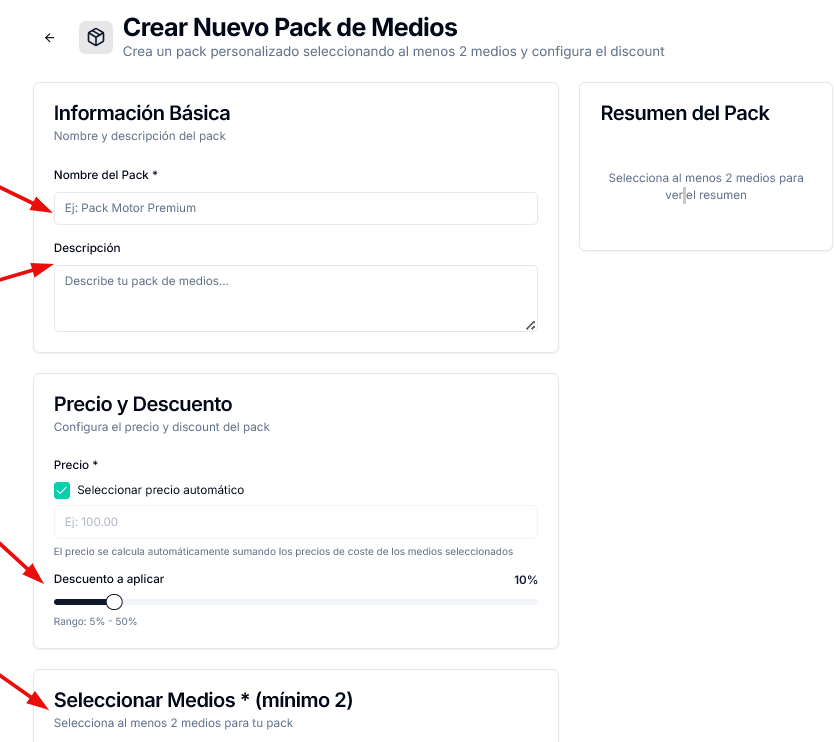
В этом разделе можно создавать пакеты, объединяющие несколько ваших площадок в единое предложение. Нажмите «новый пакет», и появится диалоговое окно для заполнения информации.
Например: нажмите «Создать новый пакет площадок» и объедините не менее 2 площадок в общее предложение со своей ценой и скидкой.
- Название пакета.
- Описание: что входит в пакет и для кого он предназначен.
- Цена и скидка: задайте сумму вручную или отметьте «выбрать автоматическую цену», чтобы она рассчитывалась как сумма себестоимости выбранных площадок. Либо выберите скидку от 5% до 50% (например, 10%).
- Выбор площадок: минимум две.
Вы увидите включённые площадки, базовую цену, скидку и итоговую цену. Это поможет увеличить количество заказов.
Публикации: зарабатывайте на каждом заказе
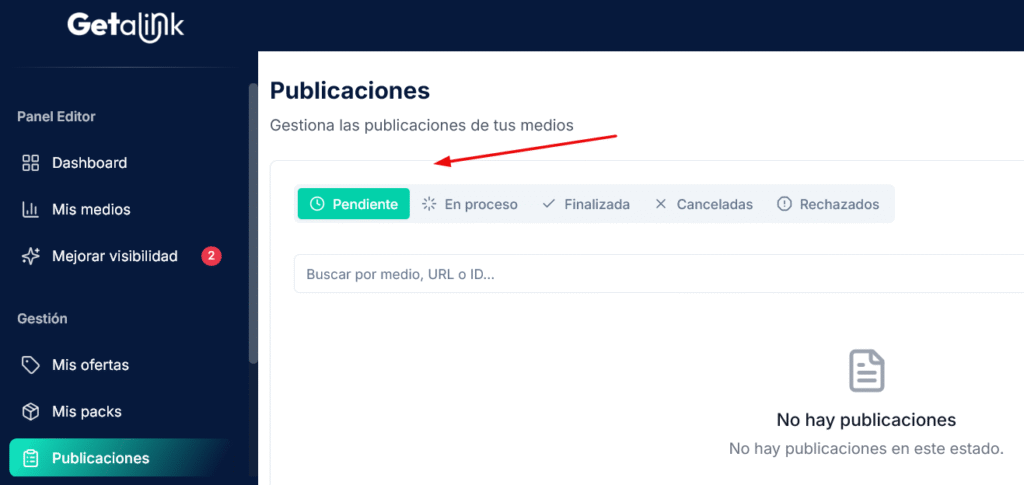
В разделе «Публикации» перечислены все заказы спонсорских статей, которые рекламодатели разместили на ваших площадках. Проще говоря, каждый раз, когда кто-то покупает спонсорскую статью на одном из ваших сайтов, в этом разделе появляется новый заказ. Кроме того, здесь можно:
- Просматривать заказы: список заказов со статусами (Ожидание, В работе, Завершён) и подробностями (площадка, тема, инструкции, срок).
- Принимать/отклонять: изучите запрос и примите его, если он подходит, или отклоните, если нет. Отвечайте быстро, чтобы повысить конверсию и репутацию.
- Писать и публиковать: создавайте оригинальный контент по инструкциям и публикуйте его на своём сайте с соблюдением правил.
- Отправлять URL: отправьте URL на проверку и внесите правки, если их запросят.
- Закрытие и оплата: после одобрения заказ переходит в статус «Завершён», и оплата зачисляется на ваш баланс, готовая к выводу.
Старайтесь соблюдать сроки и предлагать качественный контент: это обеспечит ценность для рекламодателя и хорошую оценку вашей работы, укрепляя вашу репутацию как редактора в Getalink.
Запросить выплату
Пришло время получить деньги, заработанные на публикации спонсорских статей в ваших блогах. В разделе «Запросить выплату» вы управляете выводом средств из Getalink на банковский счёт или другой зарегистрированный способ оплаты.
В отличие от баланса, который просто показывает накопленную сумму, здесь вы запускаете процесс вывода средств: создаёте запрос и прикладываете счёт. Посмотрим, как это сделать:
- Запрос на выплату: проверьте доступный баланс (завершённые публикации) и отправьте запрос. Минимальной суммы нет, можно вывести любую сумму.
- Счёт: загрузите счёт на сумму к выплате. Убедитесь, что платёжные реквизиты заполнены полностью (имя/название компании, ИНН, адрес).
- Обработка: команда проверяет запрос и выплачивает средства переводом или через PayPal каждые 15 дней или в установленную дату.
- История: отслеживайте статус каждой выплаты (в ожидании/выплачено) и даты.
Какова минимальная сумма для вывода?
Никакой минимальной суммы для вывода заработка: конкурентное преимущество панели редакторов Getalink.
Внимание, это очень важно: вам не нужно ждать, пока накопится минимальная сумма, чтобы запросить выплату, и это делает Getalink «платформой для редакторов, продающих спонсорские статьи, которая предлагает такое конкурентное преимущество».
Это даёт мгновенный денежный поток, гибкость в получении оплаты за каждую завершённую публикацию и возможность быстро реинвестировать в свои проекты.

Баланс (кошелёк)
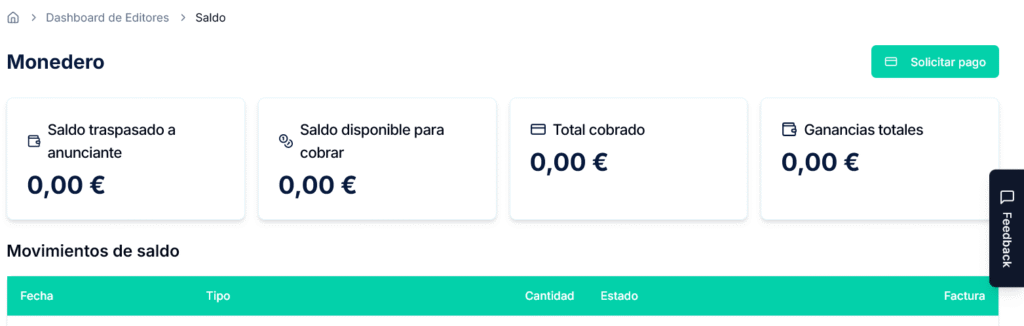
Раздел «Баланс» (кошелёк) показывает подробности о доходах, накопленных на платформе. В отличие от предыдущей опции «Запросить выплату», этот раздел носит исключительно информационный характер. Он показывает, сколько денег вы заработали на публикации спонсорского контента. Здесь отображаются:
- Доступный баланс: деньги, готовые к выводу (одобренные публикации и партнёрские комиссии).
- История операций: журнал поступлений и выводов (выписка) для контроля заработка.
Переключиться на рекламодателя
Эта опция позволяет переключить вид панели редакторов в режим рекламодателя.
Getalink — платформа, где с одного аккаунта можно иметь профиль редактора (продавать спонсорские статьи) и рекламодателя (покупать ссылки), просто переключаясь между ними.
Если помимо продажи спонсорских статей вы хотите покупать ссылки или статьи для собственных проектов, в режиме рекламодателя можно изучить маркетплейс с более чем 20 500 доступных площадок. Оттуда вы найдёте другие блоги для размещения своего контента и будете управлять заказами как рекламодатель.
Партнёрская программа
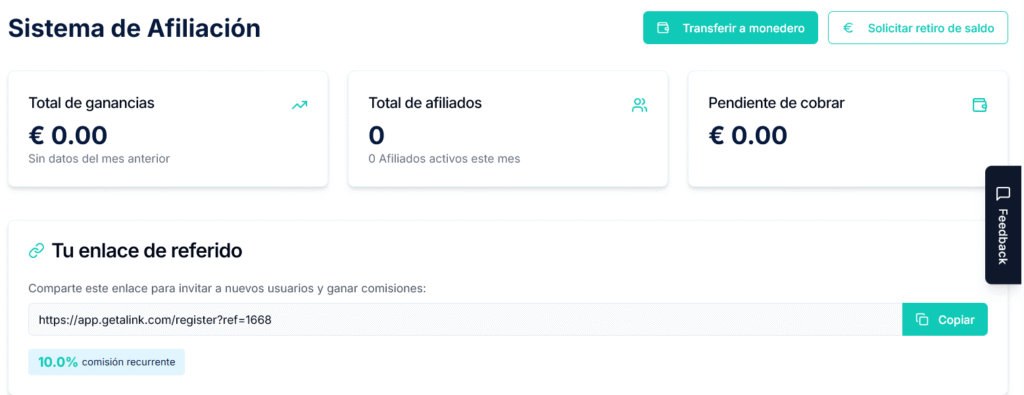
Партнёрская программа Getalink позволяет с помощью уникальной ссылки получать комиссию 7%. Делитесь ею в блоге и соцсетях: когда рекламодатель зарегистрируется по вашей ссылке и совершит покупку, вы получите процент с каждой покупки, в том числе с будущих (регулярный доход).
На вкладке «Партнёрская программа» вы увидите свои комиссии и баланс в ожидании, который зачисляется в кошелёк, и его можно вывести так же, как остальной заработок.
Помощь и поддержка
Связаться с командой Getalink можно через встроенный онлайн-чат (LiveChat) — быстро и в реальном времени, чтобы решить любой возникший вопрос.
Нажмите на вкладку «Помощь и поддержка», и вы найдёте контактные данные (телефон, почта, Telegram и чат).
Выберите удобный канал, и команда поможет вам получить максимум от ваших блогов.
На этом наше руководство по панели редакторов Getalink завершено.
Часто задаваемые вопросы о панели редакторов
Как продавать спонсорские статьи?
Забронировать отпуск мечты просто! Узнайте, как выбрать направление, настроить маршрут и оформить бронирование с помощью нашего простого процесса.
Как зарабатывать на своём блоге?
Чтобы монетизировать блог с Getalink, зайдите в панель редакторов, добавьте свои площадки и задайте цены. Управляйте заказами в разделе «Публикации» (примите, напишите и опубликуйте, отправьте URL) и запросите выплату —без минимальной суммы—.
Что сделать, чтобы получать больше заказов?
Загляните в раздел «Подсказки», чтобы улучшить видимость в Getalink. Создавайте предложения и пакеты площадок и быстро отвечайте на заказы.
Когда я получу свой заработок?
Каждые 15 дней.
А если у меня остались вопросы?
Если после прочтения этого руководства по панели редакторов Getalink у вас остались вопросы, включите интерактивный тур, и вы получите пошаговое объяснение каждого раздела.