

Несколько дней назад мы рассказывали о запуске Getalink One — подписки 360°, которая включает backlink monitor с API, MCP, индексатором, алертами и гарантией до 2 лет, чтобы защитить ваши ссылки.
Теперь расскажем, как выжать из него максимум с помощью этого руководства, если вы не знаете, с чего начать.
- Перед началом: активируйте Getalink One и выберите тариф
- Добавьте свои домены
- Загрузите свои бэклинки в монитор
Активируйте Getalink One и выберите тариф
Весь инструмент Backlink Monitor работает в рамках подписки Getalink One, которую вы найдёте после создания аккаунта.
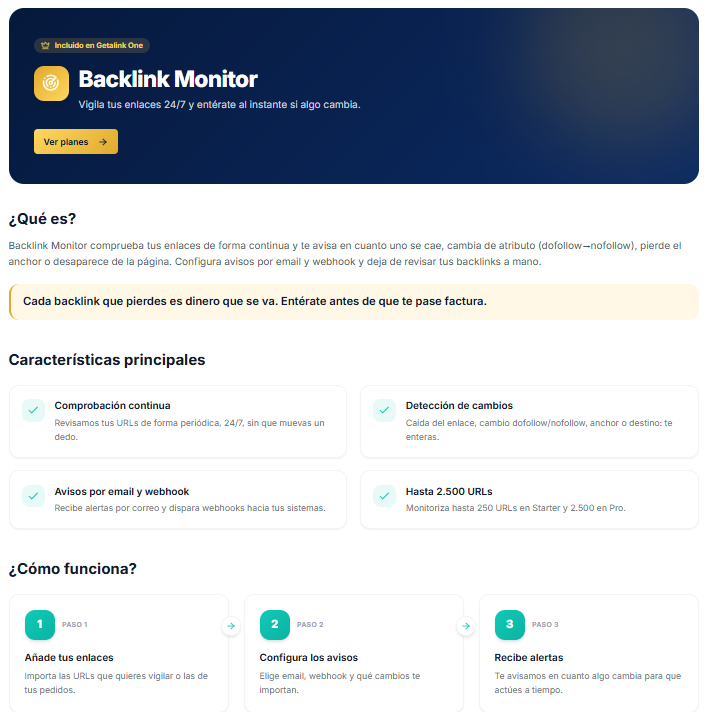
Там вы увидите свой текущий тариф, статус бесплатного пробного периода, если он активен, и переключатель Ежемесячно / Ежегодно, который даёт скидку 15 % при переходе на годовую оплату.
Вот три доступных тарифа:
| Базовый | Freelance | Агентство | |
| Цена | 19,99 €/мес. | 49,99 €/мес. | 159,99 €/мес. |
| Домены | 1 | До 5 | Без ограничений |
| Отслеживаемые бэклинки | До 200 | До 2.500 | До 5.000 |
| Кредиты Fast Indexer | 50/мес. | 100/мес. | 250/мес. |
| Доступ к API | — | Да | Да |
| MCP | Да | Да | Да |
| Гарантия 2 года | — | Да | Да |
Как выбрать тариф, чтобы не переплатить и не упереться в лимиты?
Два лимита, которые вы перерастёте быстрее всего, — это домены и бэклинки:
- Если вы ведёте один собственный проект, «Базового» хватит, пока ваш профиль наработанных ссылок не превышает 200 URL.
- Если вы фрилансер с несколькими клиентами, переход на тариф «Freelance» становится почти неизбежным, как только появляется второй клиент.
- Если вы агентство, в тарифе «Агентство» вы платите прежде всего за неограниченное количество доменов.
Оплату обрабатывает Stripe, и вы можете отменить подписку в любой момент. Если попытаетесь добавить домен сверх лимита, панель сама предупредит вас сообщением о достижении лимита и предложит ссылку для повышения тарифа.
Добавьте свой первый домен в Backlink Monitor
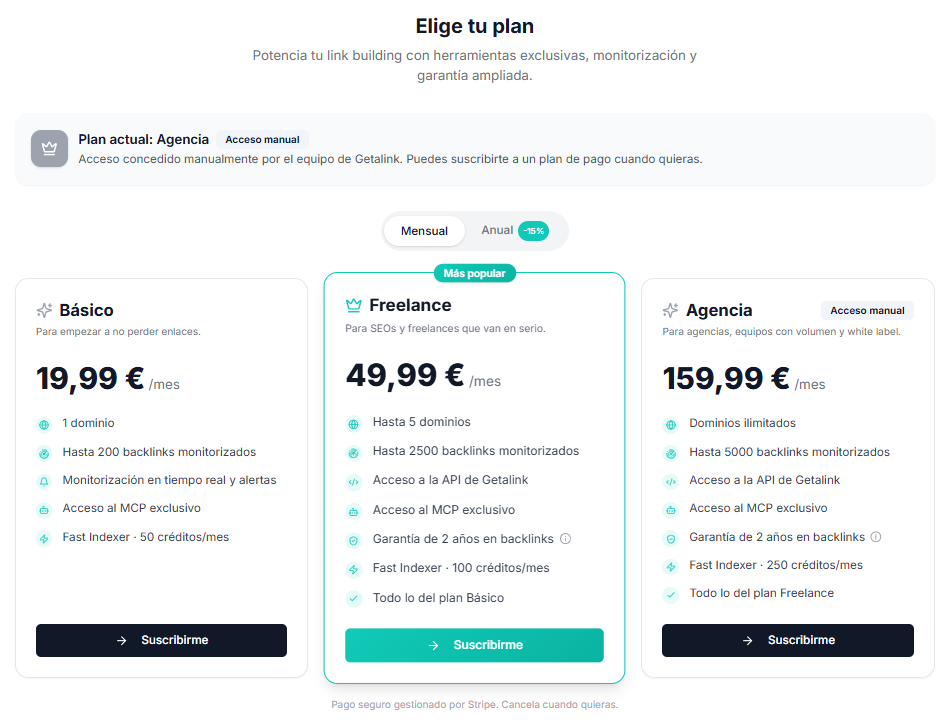
Перейдите в Getalink One → Backlink Monitor→ Домены: бэклинки группируются по целевому домену, и фильтры на остальных экранах используют эту группировку.
В шапке вы увидите текущее использование (1/1 доменов, 3/5 доменов…) и две кнопки:
- Добавить домен: Регистрируете домен, который хотите отслеживать.
- Импортировать из Getalink: Если вы уже покупали ссылки на маркетплейсе Getalink, эта опция сразу подтянет ваши проекты и их домены.
Каждый домен отображается карточкой со счётчиком Всего / Активные / Потерянные, а один из них помечен как «Основной».
Основной домен используется по умолчанию при входе в панель, поэтому назначьте им проект, который проверяете каждый день. В той же карточке домен можно удалить, но учтите: вместе с доменом удаляются все его бэклинки и история.
Загрузка ссылок в Backlink Monitor
Когда домен создан, пора добавить ссылки. Кнопка «Добавить бэклинки» есть и в разделе «Обзор», и во вкладке «Бэклинки».
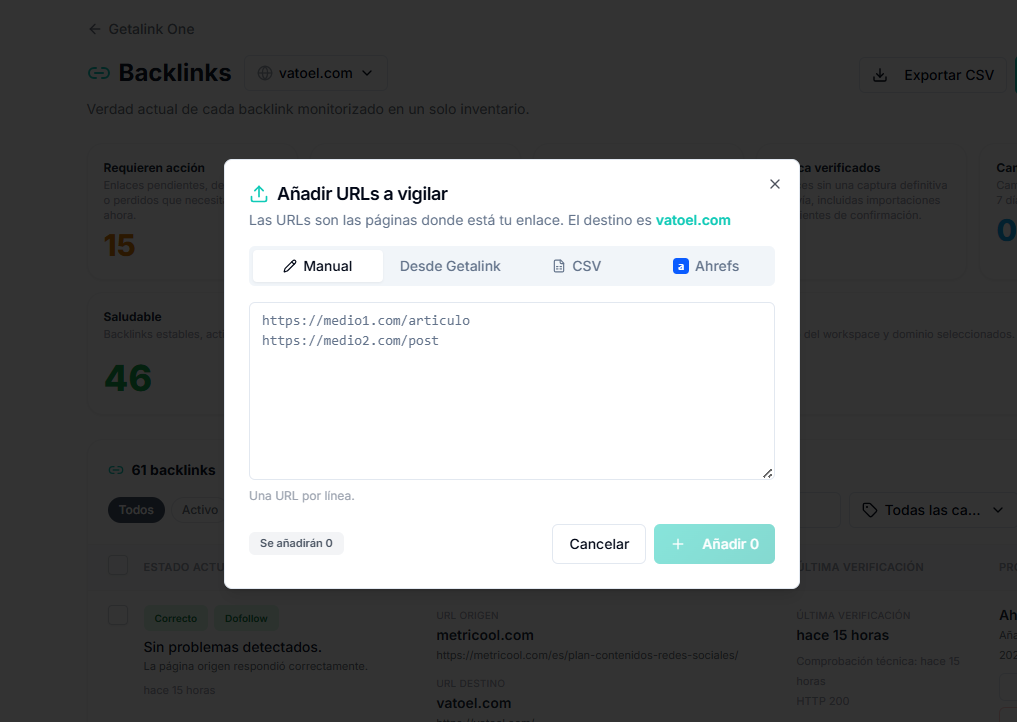
Вы добавляете исходные URL, то есть страницы, на которых опубликована ваша ссылка. Целевой адрес система определяет по домену проекта, так что вставлять его для каждой ссылки не нужно.
Можно загрузить целую партию за один раз. Откуда взять такой список?
- Ваша собственная таблица по линкбилдингу: Это лучший источник, потому что в ней то, за что вы заплатили или о чём договорились, — именно то, что вы хотите защитить.
- Экспорт из Ahrefs, Semrush или Search Console: Удобно, чтобы загрузить всю историю разом. Сначала отфильтруйте его: нет смысла тратить лимит на ссылки с агрегаторов, скраперов или каталогов, которые не так важны, как качественные ссылки.
- Ваши заказы в Getalink: Если вы покупали через маркетплейс, они импортируются напрямую.
Каждый бэклинк хранит своё происхождение, то есть источник добавления (например, импорт из Ahrefs или заказ в Getalink), и дату добавления в workspace.
Сразу после загрузки все ваши ссылки отображаются со статусом «Ожидает», последней проверкой «Никогда» и здоровьем 0. Это не ошибка — просто система ещё не провела первую проверку. Как только пройдёт первый цикл, каждая ссылка получит статус «активна, с проблемами или потеряна», и панель начнёт показывать данные.
Раздел «Бэклинки»: ваш реестр ссылок
На этом экране вы увидите единый список с возможностью экспорта и реальным статусом каждой ссылки.
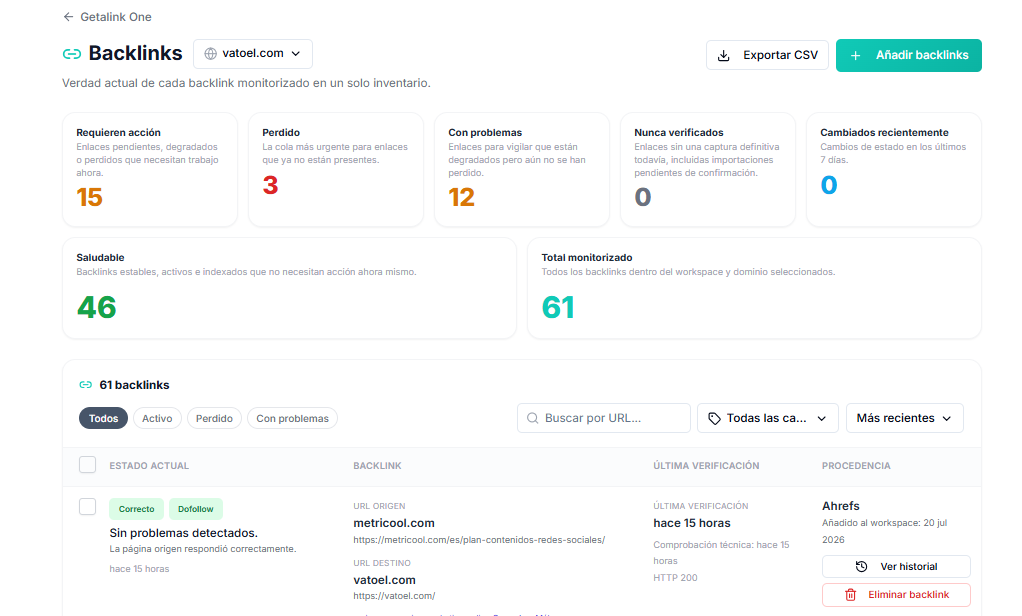
Вверху расположены семь карточек, которые обобщают ситуацию:
| Счётчик | Что включает | Что с этим делать |
| Требуют действий | Ожидающие, ухудшившиеся или потерянные ссылки, которыми нужно заняться сейчас | Это ваш входящий ящик. |
| Потеряна | Ссылки, которых больше нет на странице | Здесь подаётся претензия или активируется гарантия |
| С проблемами | Ухудшившиеся ссылки, которые ещё не потеряны | Внезапный nofollow, редиректы, noindex… Решается письмом площадке |
| Ни разу не проверены | Ссылки без окончательного снимка, включая неподтверждённые импорты | Нормально на старте. Если это сохраняется долго, проверьте эти URL |
| Недавно изменённые | Изменения статуса за последние 7 дней | Показывает, что изменилось |
| Здоровые | Стабильные, активные и проиндексированные бэклинки | То, что трогать не нужно |
| Всего отслеживается | Всё, что есть в выбранных workspace и домене | Контроль использования относительно лимита тарифа |
Фильтрация, поиск и сортировка в backlink monitor
Под счётчиками находятся инструменты для ежедневной работы:
- Фильтры статуса: «Все, Активные, Потерянные, С проблемами». Это вкладки — один клик, и готово.
- Поиск по URL: Введите домен площадки, чтобы мгновенно узнать, отслеживаете ли вы его уже. Очень полезно перед покупкой ссылки на сайте, где, как вам кажется, вы уже присутствуете.
- Сортировка: По умолчанию «Сначала новые».
- Выбор домена: Все домены или один конкретный.
- Экспорт CSV: Скачивает список в том виде, в каком вы его видите.
Дополнительный совет: если вы агентство, отфильтруйте «Потерянные», выберите домен клиента и выполните экспорт — в одном CSV у вас будет точный список ссылок для проверки.
Карточка каждого бэклинка
Каждая строка раскрывается в карточку со всей важной информацией:
- Текущий статус и простое объяснение, что он означает (например, «Ожидает первой проверки»).
- Зарегистрированные инциденты: Сводка того, что происходило с этой ссылкой. Если с ней никогда не было проблем, вы увидите «Инцидентов пока не зарегистрировано».
- Исходный URL: Площадка и точный URL, где опубликована ваша ссылка.
- Целевой URL: Ваш домен и конкретная страница, на которую она ведёт.
- Последняя проверка и Техническая проверка с датами.
- Происхождение и дата добавления в workspace.
И два быстрых действия:
- Посмотреть историю: Это проверяемый журнал ссылки. Именно здесь её настоящая ценность, когда нужно подать претензию. Вы можете доказать датами, когда ссылка была жива, когда изменился атрибут или когда она исчезла, вместо того чтобы спорить с площадкой по памяти.
- Удалить бэклинк: Убирает ссылку из мониторинга и освобождает лимит вашего тарифа. Это правильный способ освободить место, когда вы приближаетесь к лимиту, — удалить ссылки, которые вам больше не нужны.
Также в карточке ссылки вы назначаете ей категорию: можно добавить название, эмодзи или удалить категории, если они больше не нужны.
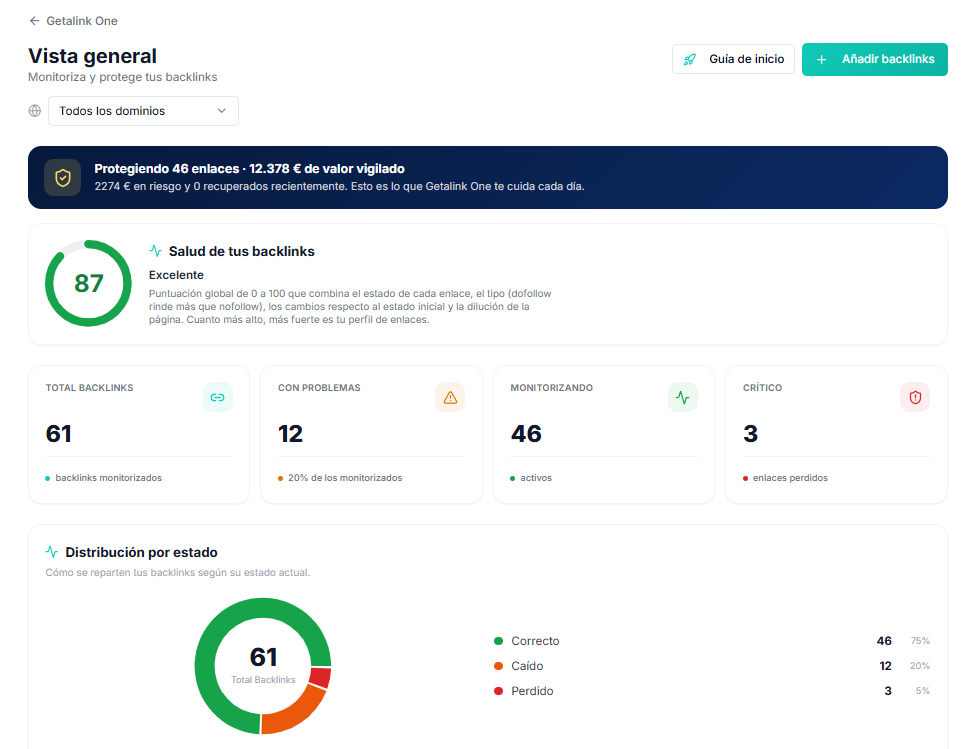
Панель «Обзор»: здоровье ссылочного профиля
Экран «Обзор» содержит краткую сводку, позволяющую одним взглядом держать всё под контролем. Если вы заходите впервые, там есть кнопка «Руководство для начала».
В самом верху вы увидите итоговую фразу вида «Защищаем X ссылок · Y € отслеживаемой стоимости» с разбивкой на то, сколько под угрозой и сколько недавно восстановлено. Это перевод всего остального в деньги.
Оценка здоровья ваших бэклинков
Главная метрика — оценка от 0 до 100 с качественной меткой. Это не просто процент ссылок: она объединяет четыре фактора.
- Статус каждой ссылки: Активна, с проблемами, потеряна.
- Тип ссылки: Dofollow или nofollow,
- Изменения относительно исходного состояния: Если ссылка уже не та, что была на момент покупки.
- Размывание на странице: Ссылка в окружении сотни других исходящих ссылок стоит меньше, чем ссылка на чистой странице.
У вас может быть 100 % «живых» бэклинков и при этом посредственное здоровье ссылочного профиля — потому что ссылки постепенно перевели в nofollow или потому что они стоят на перегруженных страницах. Именно этой информации не даёт простая проверка «жива/мертва» в духе Ahrefs.
Распределение по статусу
Ниже находится блок «Всего бэклинков»:
- С проблемами (с процентом от общего числа)
- Отслеживаются (активные)
- Критические (потерянные), а также график «Распределение по статусу», который делит общее количество на проценты.
Стоимость вашего ссылочного портфеля
Этот блок оценивает в евро стоимость замены ваших ссылок с разбивкой на три части:
- Активная стоимость: Сколько стоило бы заменить ваши здоровые ссылки.
- Под угрозой: Ссылки с нерешёнными инцидентами.
- Потеряно: Замена тех, что уже выпали.
Это та цифра, которую вы показываете, когда вас спрашивают, зачем платить за backlink monitor tool.
Динамика бэклинков
График за последние 30 дней. Поначалу вы увидите приближённые данные на основе текущего состояния, потому что ежедневная история накапливается с момента начала мониторинга.
После первого месяца эта кривая — ваш реальный link velocity: если она растёт, вы получаете больше, чем теряете; если выравнивается при активных вложениях, вы теряете ссылки по пути.
Проверки достоверности
Именно этот блок отличает серьёзный инструмент от простого скрипта проверки, и в нём стоит хорошо разобраться. Это четыре индикатора надёжности самих данных:
- Ни разу не проверены: Ссылки без первого снимка.
- Не проверялись (старые): Ссылки, которые слишком долго не получали свежей проверки.
- Возможный ложный lost: Ссылки, отмеченные как потерянные, но с признаками того, что проблема была в сканировании (временная недоступность площадки, блокировка, тайм-аут), а не в реальном удалении. Прежде чем писать площадке с претензией, всегда смотрите на этот счётчик.
- Повторяющаяся неопределённость: Ссылки, которые дают противоречивые результаты от проверки к проверке. Обычно это площадки с антибот-защитой, контентом, загружаемым через JavaScript, или периодическими сбоями. Их стоит проверить вручную.
Остальная часть панели
- Недавние инциденты: С быстрым переходом на экран Алертов.
- Топ доменов-доноров: Ваши наиболее часто встречающиеся площадки с количеством ссылок и долей в процентах.
- Бэклинки по категориям: Пусто, пока вы не начнёте присваивать метки.
- Ссылочный профиль и Разнообразие анкоров: Распределение ваших анкорных текстов для выявления переоптимизации точными анкорами.
- Использование тарифа: Расход бэклинков и доменов относительно лимита — в цифрах и процентах. Заглядывайте сюда время от времени, чтобы лимит не застал вас посреди кампании.
Категории во вкладке Backlink Monitor
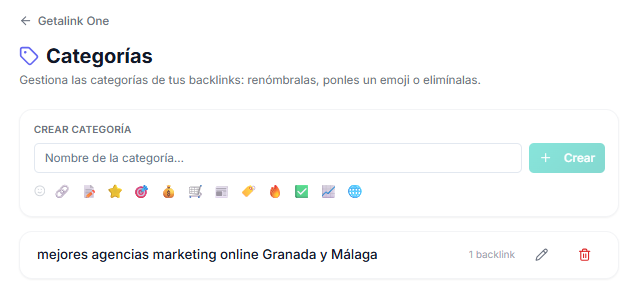
В разделе Backlink Monitor → Категории можно создавать метки для группировки ссылок, назначать им опознавательные эмодзи, переименовывать и удалять их. В палитре эмодзи есть типичные для SEO значки (🔗 📝 ⭐ 🎯 💰 🛒 📰 🏷️ 🔥 ✅ 📈 🌐).
Категории создаются здесь, а назначаются в карточке каждого бэклинка. Если вы создали категорию и ничего не видите, значит, вы ещё не привязали к ней ни одной ссылки. Например:
- По тиру: 💰 Money site, 🔗 Tier 1, 📝 Tier 2.
- По источнику вложений: 🛒 Куплена, 🤝 Обмен, 📰 Пресс-релиз, ⭐ Заработана.
- По кампании или кварталу: Полезно, чтобы понять, какая партия ссылок лучше держится со временем.
- По целевой странице: Группирует ссылки, ведущие на каждый URL, который вы хотите продвинуть.
После разметки блок «Бэклинки по категориям» на панели покажет распределение, и вы сможете выполнять действия сразу с целыми группами ссылок.
Алерты: о чём, когда и как вас уведомляют
Backlink Monitor → Алерты — это центр инцидентов, а также место, где настраивается всё, что касается уведомлений.
Список инцидентов
- Вверху — выбор периода (по умолчанию последние 7 дней) и четыре счётчика: Открытые инциденты, Принятые, Решённые и Критические.
- Ниже — вкладки: Все / Активные / Принятые / Решённые.
Рабочий процесс построен на сортировке, как в тикет-системе:
- Открыт: Только что обнаружен, никто его ещё не смотрел.
- Принят: Вы его видели и работаете над ним (написали площадке, ждёте ответа). Отмечайте так всё, чем занимаетесь, чтобы при следующем входе не проверять одно и то же заново.
- Решён: Ссылка восстановлена, заменена или вы сознательно решили считать её потерянной.
Какие события отслеживаются?
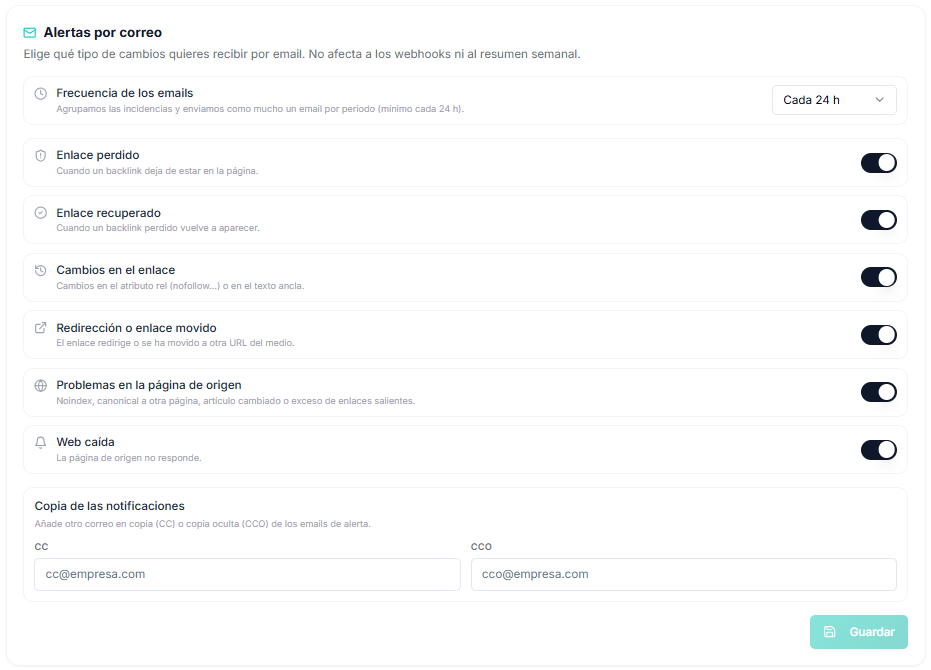
Вот типы изменений, которые отслеживает монитор; каждый из них можно независимо включить или отключить в уведомлениях по электронной почте:
| Событие | Что означает |
| Ссылка потеряна | Бэклинка больше нет на странице |
| Ссылка восстановлена | Потерянная ссылка снова появилась |
| Изменения в ссылке | Изменения атрибута rel (nofollow, sponsored, UGC) или анкорного текста |
| Редирект или перемещённая ссылка | Ссылка перенаправляет или перенесена на другой URL площадки |
| Проблемы на странице-доноре | Noindex, canonical на другую страницу, изменённая статья или избыток исходящих ссылок |
| Сайт недоступен | Страница-донор не отвечает |
Уведомления по электронной почте
Настройте:
- Частоту: Инциденты группируются, и за период отправляется не более одного письма, но не чаще чем раз в 24 ч. Так вы избегаете потока писем, из-за которого в итоге начинаешь игнорировать алерты.
- Какие события вы хотите получать (таблица выше). Рекомендуем всегда оставлять включёнными «потеряна, редирект и изменения в ссылке»; если у вас большой объём и уведомлений слишком много, первым можно отключить «сайт недоступен», так как это обычно временно.
- Копия и скрытая копия: Добавьте копию на другой адрес. Идеально, чтобы аккаунт-менеджер агентства или сам клиент получал уведомление одновременно с вами.
Настройки частоты и типов событий влияют только на email. Вебхуки и еженедельная сводка работают отдельно.
Вебхуки и автоматизации
Два разных поля для разных целей:
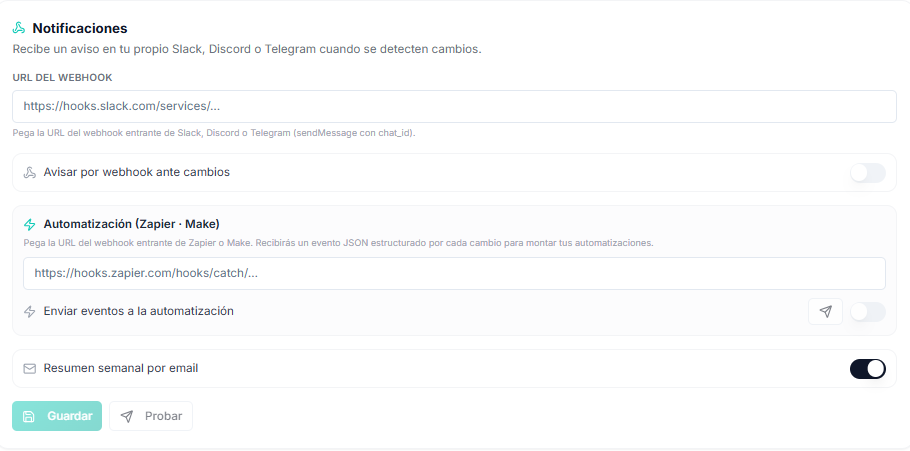
- Уведомления: Вставьте URL входящего вебхука Slack, Discord или Telegram (в Telegram — sendMessage с chat_id) и включите оповещение об изменениях. Сообщение придёт в канал, где вы уже работаете. Если у вас есть клиенты — по каналу на клиента, и в нём алерты по его домену.
- Автоматизация (Zapier, Make): Вставьте URL входящего вебхука Zapier или Make, и при каждом изменении вы будете получать структурированное событие в формате JSON.
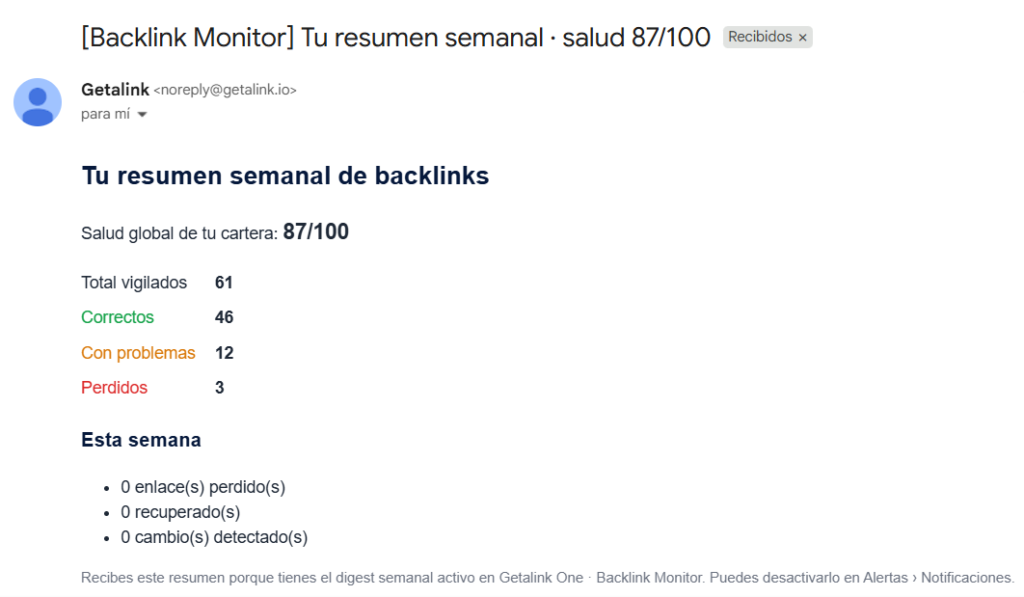
Кроме того, есть еженедельная сводка по email, которую можно включить отдельно, и кнопка «Проверить», чтобы убедиться, что вебхук работает, прежде чем считать настройку готовой.
Ежемесячные отчёты для клиентов
Backlink Monitor → Отчёты — это экран, с которого Backlink Monitor ежемесячно формирует и отправляет отчёт о здоровье бэклинков домена.
Экран разделён на три блока:
- Предпросмотр: Вы видите шапку с названием домена и вашим логотипом (или логотипом клиента), сводку, написанную ИИ, с состоянием профиля и рекомендацией, общее здоровье по шкале до 100 и четыре счётчика (всего, в порядке, с проблемами, потеряны).
- Настройки: Включите автоматический ежемесячный отчёт и укажите email получателя. Если оставить поле пустым, отчёт уйдёт на почту вашего аккаунта; если указать адрес клиента, он получит его напрямую. Есть и кнопка «Отправить сейчас», чтобы отправить отчёт вне цикла, — именно то, что нужно, когда его просят неожиданно.
- Логотип отчёта: Загрузите PNG или JPG размером до 1 МБ. Он появится и на публичной странице отчёта, и в PDF. Это и есть white label: клиент получает документ с вашим брендом, а не с нашим.
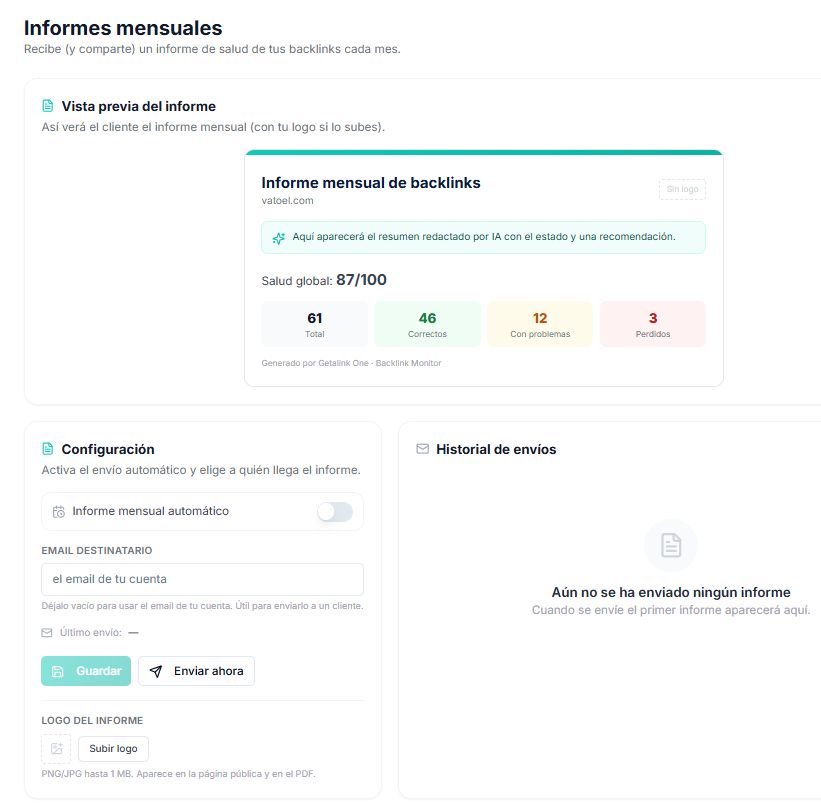
Ниже находится история отправок с записью о каждом отправленном отчёте и его PDF.
Советуем в первый месяц не указывать адрес клиента в автоматической отправке. Пусть отчёт придёт к вам, просмотрите его, убедитесь, что данные соответствуют ожиданиям и нет нерешённых ложных срабатываний, а со второго месяца автоматизируйте отправку клиенту.
Getalink One: руководство
Помимо руководства по Backlink Monitor, в панели Getalink One есть ещё три важные функции, о которых стоит знать:
Fast Indexer: от опубликованной ссылки к проиндексированной
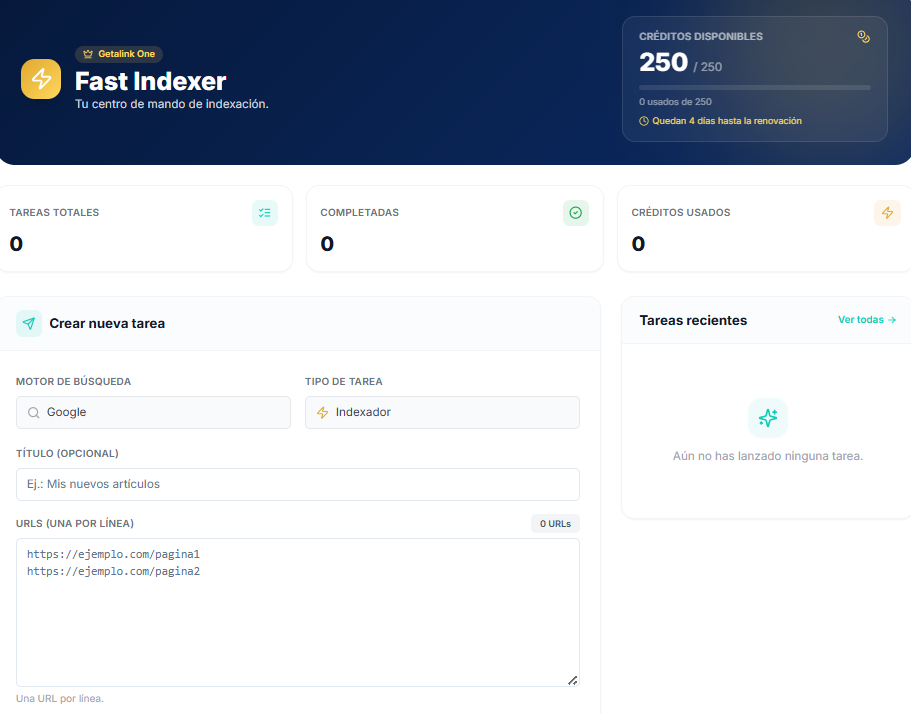
В разделе Getalink One → Fast Indexer находится центр управления индексацией. Все тарифы включают ежемесячные кредиты (50, 100 или 250 в зависимости от тарифа).
- Панель кредитов: Вверху видны доступные и использованные кредиты, число дней до обновления и три счётчика (всего задач, выполнено и израсходовано кредитов). Следите за датой обновления: кредиты действуют в рамках цикла, так что если остались — используйте их.
- Создание задачи: Выбираете поисковую систему (Google), вводите название (необязательно, но желательно, чтобы потом её узнать) и вставляете URL — по одному на строку.
- Режим отправки: VIP-очередь (16 кредитов/ссылка) индексирует менее чем за 2 минуты и предназначена для самых дорогих и стратегически важных ссылок. Стандартная индексация начинается примерно через 2 ч и может занять до 48 ч — этого более чем достаточно для большинства проектов.
- Постепенная отправка (Drip Feed): Распределяет отправку URL во времени для более естественной картины. Включайте её, когда загружаете большую партию за раз.
- Стоимость и отслеживание: Стоимость в кредитах рассчитывается в реальном времени до нажатия «Отправить на индексацию», а в разделе «Задачи индексации» доступна история отправок со статусом и прогрессом каждого URL.
Преимущество того, что всё собрано в Getalink One, в том, что вы добавляете ссылку, первая проверка показывает, проиндексирована ли её страница, и если нет — вы отправляете её в Fast Indexer, не покидая платформу. Ссылка на непроиндексированной странице бесполезна и к тому же означает потерянные деньги.
API-ключи: подключите Getalink к своим системам
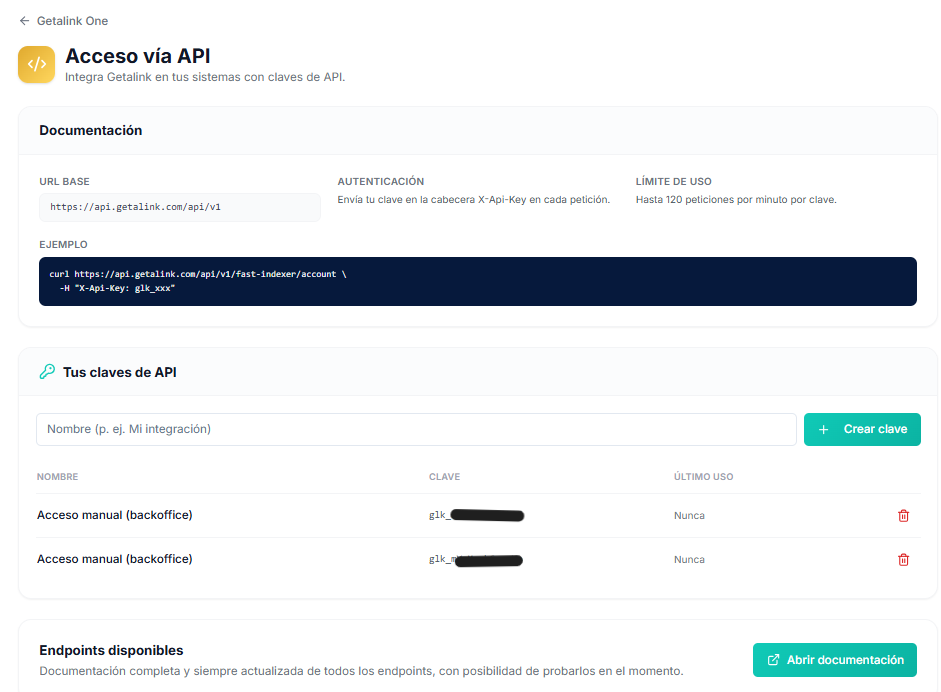
Доступ через API открыт начиная с тарифа Freelance. Если ваш тариф его не включает, экран сам сообщит об этом и переведёт вас к тарифам.
- Как их создать: В разделе ключей задайте понятное название (например, «Интеграция Looker Studio»), нажмите «Создать ключ» и получите токен, начинающийся с glk_.
- Как ими управлять?: В таблице показан каждый ключ с названием, частично скрытым значением и датой последнего использования — удобно, чтобы находить и отзывать ключи, которыми больше никто не пользуется.
- Что с ним можно делать?: Практически то же, что и в панели, но программно: проверять статус проектов и заказов, получать доступ к каталогу площадок с ценами и условиями и экспортировать данные мониторинга туда, где они нужны (в CRM, дашборды, отчёты).
MCP: управляйте Getalink через свой ИИ
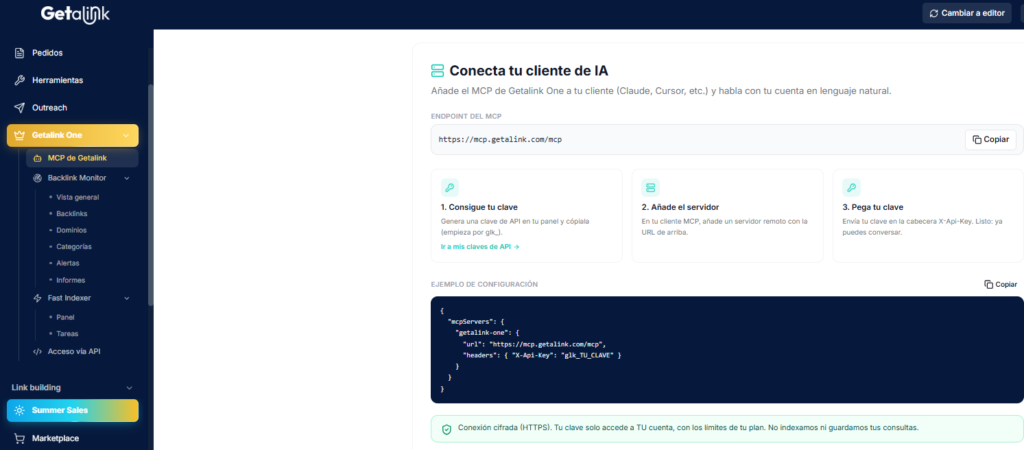
MCP подключает ваш аккаунт к вашему ИИ-ассистенту. Настройка занимает три шага:
- 1. Получите ключ: Тот же ключ glk_ из предыдущего раздела.
- 2. Добавьте сервер: В вашем клиенте с поддержкой MCP (Claude, Cursor и т. д.) добавьте удалённый сервер с URL https://mcp.getalink.com/mcp.
- 3. Вставьте ключ в заголовок X-Api-Key. Конфигурация выглядит так:
{
“mcpServers”: {
“getalink-one”: {
“url”: “https://mcp.getalink.com/mcp”,
“headers”: { “X-Api-Key”: “glk_VASH_KLYUCH” }
}
}
}
Соединение шифруется по HTTPS, ключ даёт доступ только к вашему аккаунту и в пределах лимитов тарифа, токен можно отозвать в любой момент, а ваши запросы не сохраняются.
После подключения можно просить, например:
«покажи потерянные ссылки за последний месяц», «найди технологические площадки в Испании с DR выше 50» или «отметь инциденты этой недели как решённые».
На этом наше руководство по Backlink Monitor завершено. Если у вас остались вопросы, свяжитесь с нами:
Наша телефонная поддержка (+376 625 707) работает в рабочие часы, с 9:00 до 17:00. Также можно написать на info@getalink.com — мы ответим не позднее чем через 24 рабочих часа.