

Há uns dias, falámos-lhe do lançamento do Getalink One, a subscrição 360° que inclui um backlink monitor com API, MCP, indexador, alertas e garantia até 2 anos, para proteger os seus links.
Agora explicamos-lhe como tirar o máximo partido dele com este guia de utilização, caso não saiba por onde começar.
- Antes de começar: ativar o Getalink One e escolher um plano
- Registar os seus domínios
- Carregar os seus backlinks no monitor
Ativar o Getalink One e escolher o plano
Toda a ferramenta Backlink Monitor está incluída na subscrição Getalink One, que encontrará ao criar uma conta.
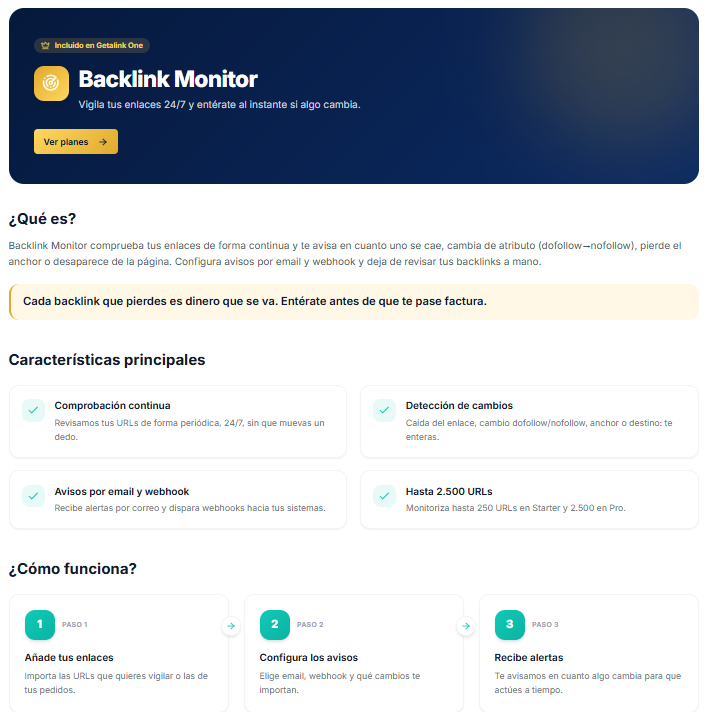
Aí verá o seu plano atual, o estado do período de teste gratuito, se o tiver ativo, e o seletor Mensal / Anual, que aplica um desconto de 15 % ao passar para faturação anual.
Estes são os três planos disponíveis:
| Básico | Freelance | Agência | |
| Preço | 19,99 €/mês | 49,99 €/mês | 159,99 €/mês |
| Domínios | 1 | Até 5 | Ilimitados |
| Backlinks monitorizados | Até 200 | Até 2.500 | Até 5.000 |
| Créditos Fast Indexer | 50/mês | 100/mês | 250/mês |
| Acesso à API | — | Sim | Sim |
| MCP | Sim | Sim | Sim |
| Garantia de 2 anos | — | Sim | Sim |
Como escolher sem exagerar nem ficar aquém?
Os dois limites que vão ficar pequenos são os domínios e os backlinks:
- Se trabalha um único projeto próprio, o “Básico” serve-lhe enquanto o seu perfil de links trabalhados estiver abaixo dos 200 URLs.
- Se é freelancer com vários clientes, a passagem para o plano “Freelance” é quase imediata assim que entra o segundo cliente.
- Se é uma agência, o que compra no plano “Agência” são os domínios ilimitados.
O pagamento é gerido pela Stripe e pode cancelar quando quiser. Se tentar adicionar um domínio a mais, o próprio painel avisa-o com uma mensagem de limite atingido e um acesso direto para melhorar o plano.
Adicione o seu primeiro domínio no Backlink Monitor
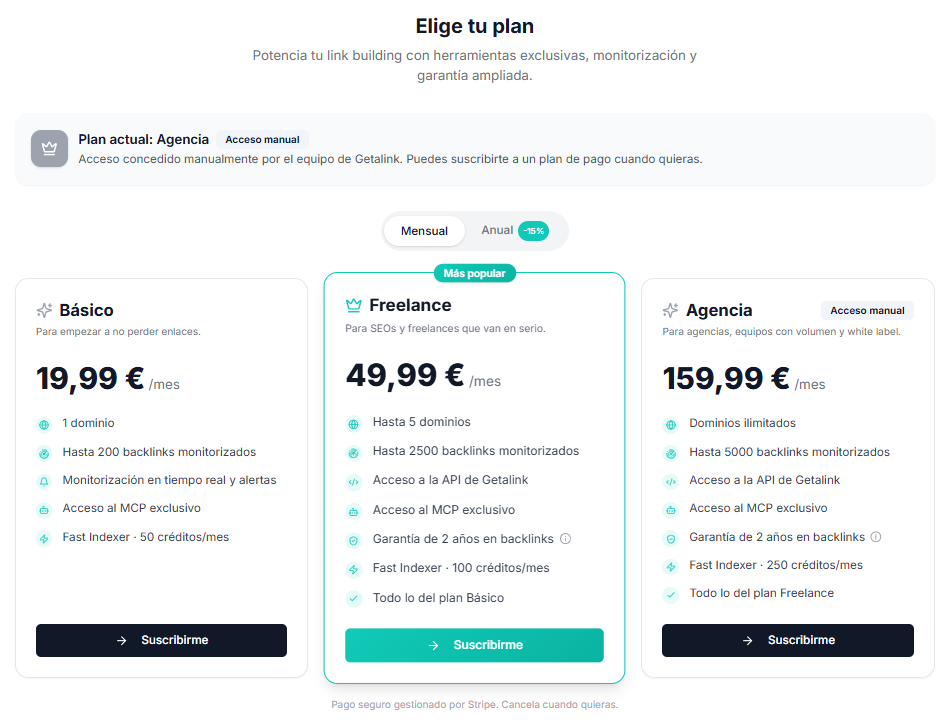
Aceda a Getalink One → Backlink Monitor→ Domínios, já que os backlinks são agrupados por domínio de destino e os filtros dos restantes ecrãs usam esse agrupamento.
No cabeçalho verá o seu consumo (1/1 domínios, 3/5 domínios…) e dois botões:
- Adicionar domínio: regista o domínio que pretende vigiar.
- Importar da Getalink: se já comprou links no marketplace da Getalink, esta opção traz diretamente os seus projetos e os respetivos domínios.
Cada domínio é apresentado como um cartão com o seu contador de Total / Ativos / Perdidos e um deles fica marcado como “Principal”.
Este domínio principal é o que se usa por defeito quando entra no painel, por isso atribua-o ao projeto que revê diariamente. A partir do mesmo cartão pode eliminá-lo, mas tenha em conta que apagar um domínio leva consigo todos os seus backlinks e o respetivo histórico.
Carregar os seus links no Backlink Monitor
Com o domínio criado, é hora de introduzir os links. O botão “Adicionar backlinks” está disponível tanto na opção “Vista geral” como no separador “Backlinks”.
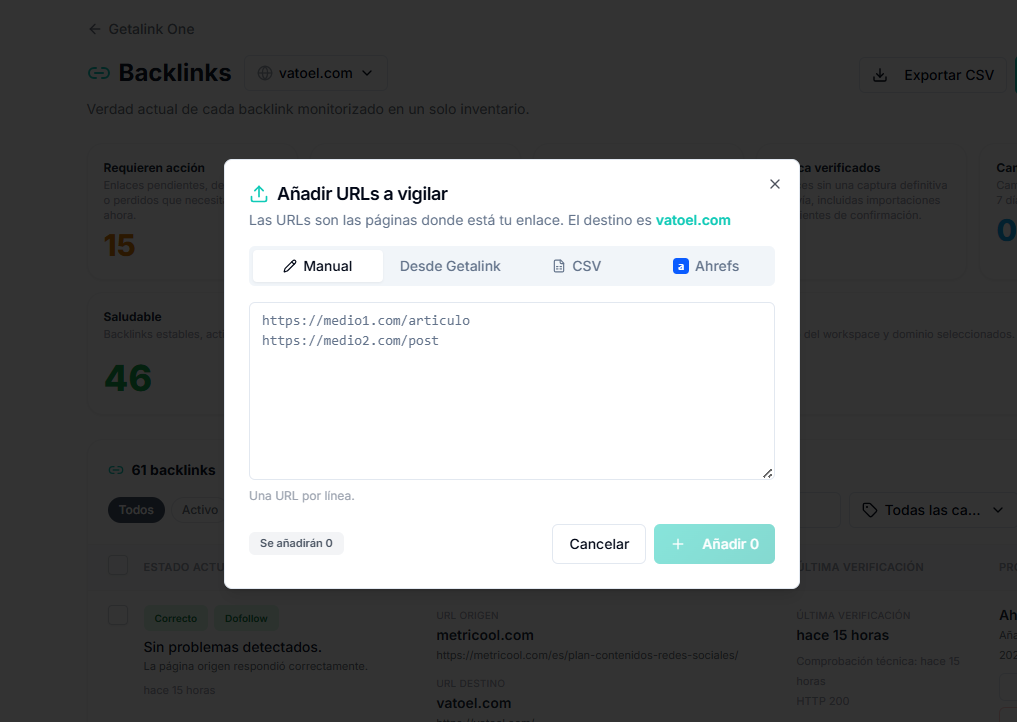
O que adiciona são os URLs de origem, ou seja, a página onde o seu link está publicado. O sistema deduz o destino a partir do domínio do projeto, por isso não tem de os colar um a um.
Pode carregar um lote inteiro de uma só vez. Mas de onde tirar essa lista?
- A sua própria folha de cálculo de link building: é a melhor fonte, porque contém o que pagou ou negociou, que é precisamente o que quer proteger.
- Uma exportação do Ahrefs, Semrush ou Search Console: útil para carregar o histórico de uma vez. Filtre antes, pois não faz sentido gastar quota em links de agregadores, scrapers ou diretórios que não importam tanto como os links de qualidade.
- As suas encomendas na Getalink: se comprou através do marketplace, são importadas diretamente.
Cada backlink guarda a sua proveniência, ou seja, de onde veio o registo (por exemplo, uma importação do Ahrefs ou uma encomenda da Getalink) e a data em que foi adicionado ao workspace.
Logo depois de os carregar, todos os seus links aparecem como “Pendente”, com a última verificação em “Nunca” e a saúde a 0. Não é um erro, apenas significa que o sistema ainda não fez a primeira verificação. Assim que o primeiro ciclo for executado, cada link passará a “ativo, com problemas ou perdido” e o painel começará a mostrar dados.
A opção “Backlinks”: o seu inventário de links
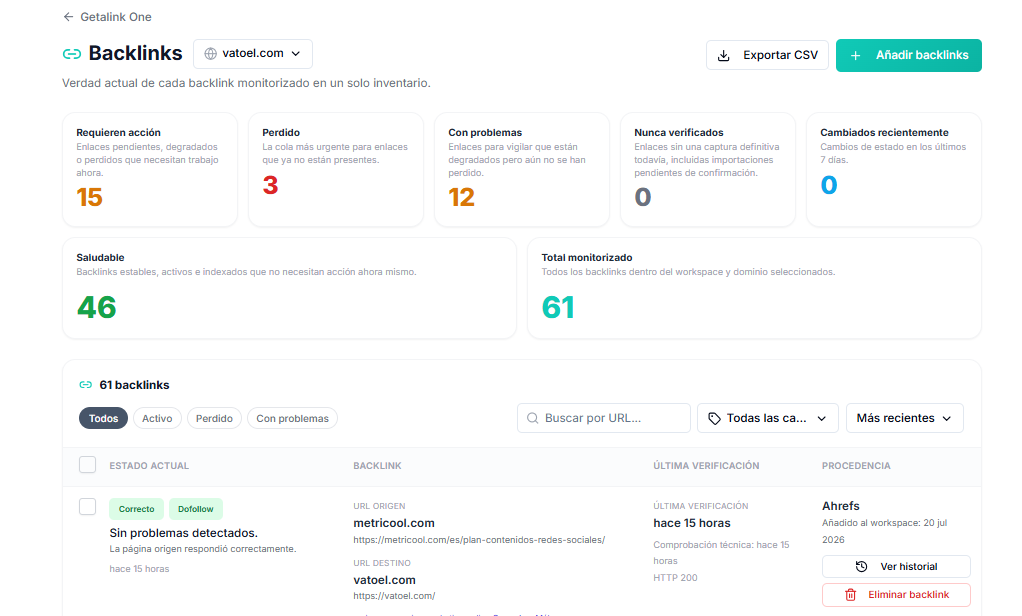
Este é o ecrã onde verá uma lista única e exportável com o estado real de cada link.
No topo tem sete cartões que resumem a situação:
| Contador | O que agrupa | O que fazer com ele |
| Requerem ação | Links pendentes, degradados ou perdidos que precisam de intervenção agora | É a sua caixa de entrada. |
| Perdido | Links que já não estão presentes na página | É aqui que se reclama ou se ativa a garantia |
| Com problemas | Links degradados que ainda não se perderam | Nofollow inesperado, redirecionamentos, noindex… Resolve-se escrevendo ao meio |
| Nunca verificados | Links ainda sem uma captura definitiva, incluindo importações por confirmar | Normal no início. Se persistir ao longo do tempo, reveja esses URLs |
| Alterados recentemente | Mudanças de estado nos últimos 7 dias | Diz-lhe o que mudou |
| Saudável | Backlinks estáveis, ativos e indexados | O que não é preciso tocar |
| Total monitorizado | Tudo o que está dentro do workspace e do domínio selecionados | Controlo da quota face ao limite do seu plano |
Filtrar, pesquisar e ordenar no backlink monitor
Por baixo dos contadores tem as ferramentas de trabalho diário:
- Filtros de estado: “Todos, Ativo, Perdido, Com problemas”. São separadores: um clique e está feito.
- Pesquisa por URL: escreva o domínio de um meio para saber de imediato se já o tem monitorizado. Muito útil antes de comprar um link num site onde julga já ter presença.
- Ordenação: por defeito, “Mais recentes”.
- Seletor de domínio: todos os domínios ou um em concreto.
- Exportar CSV: descarrega a lista tal como a está a ver.
Dica extra: se é uma agência e filtrar por “Perdido”, selecionando o domínio de um cliente, e exportar, terá num CSV a lista exata de links a rever.
A ficha de cada backlink
Cada linha abre-se numa ficha com toda a informação relevante:
- Estado atual e a explicação em texto simples do que significa (por exemplo, “Pendente de primeira verificação”).
- Incidências registadas: o resumo do que aconteceu a este link. Se nunca deu problemas, verá “Ainda não há incidências registadas”.
- URL de origem: o meio e o URL exato onde o seu link está publicado.
- URL de destino: o seu domínio e a página concreta para onde aponta.
- Última verificação e Verificação técnica, com as respetivas datas.
- Proveniência e data de registo no workspace.
E duas ações diretas:
- Ver histórico: é o registo auditável do link. É aqui que está o verdadeiro valor quando tem de reclamar. Pode demonstrar com datas quando é que o link estava ativo, quando mudou o atributo ou quando desapareceu, em vez de discutir de memória com o meio em questão.
- Eliminar backlink: retira o link da monitorização e liberta quota do seu plano. Esta é a forma correta de abrir espaço quando se aproxima do limite, removendo links que já não lhe interessam.
É também a partir da ficha de detalhe que atribui uma categoria ao link, podendo adicionar um nome, um emoji ou eliminar categorias que já não lhe sirvam.
O painel “Vista geral”: saúde do perfil de links
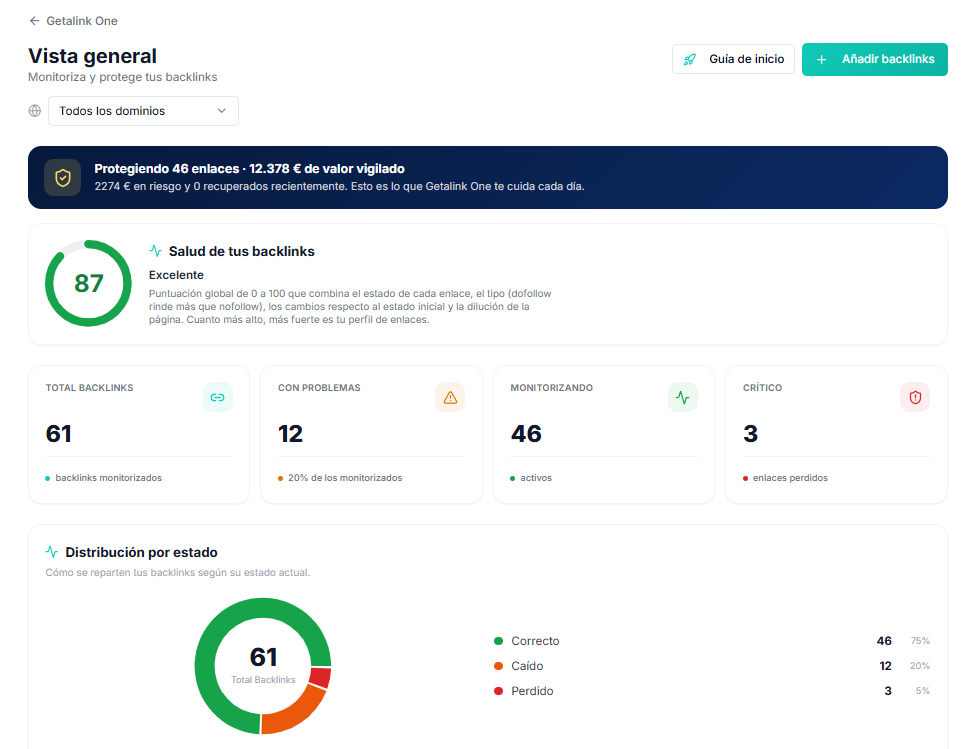
O ecrã “Vista geral” inclui um resumo executivo pensado para ter tudo sob controlo num relance. Tem um botão “Guia de início” se for a primeira vez que entra.
Bem no topo verá uma frase-resumo do tipo “A proteger X links · Y € de valor vigiado”, com a discriminação do que está em risco e do que foi recuperado recentemente. É a tradução em dinheiro de tudo o resto.
A pontuação de saúde dos seus backlinks
A métrica de referência é uma pontuação de 0 a 100 com a respetiva etiqueta qualitativa. Não é uma simples percentagem de links: combina quatro fatores.
- O estado de cada link: ativo, com problemas, perdido.
- O tipo de link: dofollow ou nofollow,
- As alterações face ao estado inicial: se o link já não é o que era quando o adquiriu.
- A diluição da página: um link rodeado de outros cem links de saída vale menos do que um numa página limpa.
Pode ter 100 % dos seus backlinks “vivos” e uma saúde do perfil de links medíocre, porque foram passando a nofollow ou porque os seus links estão em páginas saturadas. É precisamente essa a informação que um verificador de estado vivo/morto tipo Ahrefs não lhe dá.
Distribuição por estado
Por baixo tem “Total Backlinks”:
- Com problemas (com a respetiva percentagem sobre o total)
- A monitorizar (ativos)
- Crítico (perdidos), além de um gráfico de “Distribuição por estado” que reparte o total em percentagens.
Valor da sua carteira de links
Este bloco estima, em euros, o custo de reposição dos seus links, dividido em três:
- Valor ativo: o que custaria repor os seus links saudáveis.
- Em risco: links com incidências por resolver.
- Perdido: reposição dos que já caíram.
É o número que mostra quando alguém lhe pergunta para que serve pagar uma ferramenta de backlink monitor.
Tendência de backlinks
Gráfico dos últimos 30 dias. No início verá uma aproximação baseada no estado atual, porque o histórico diário vai sendo acumulado desde que começa a monitorizar.
A partir do primeiro mês, esta curva é a sua link velocity real: se sobe, ganha mais do que perde; se estagna com investimento ativo, está a perder links pelo caminho.
Verificações de credibilidade
Este bloco é o que distingue uma ferramenta séria de um script de verificação, e convém percebê-lo bem. São quatro indicadores sobre a fiabilidade dos próprios dados:
- Nunca verificados: links sem primeira captura.
- Por rever (antigos): links que estão há demasiado tempo sem uma verificação recente.
- Possível falso perdido: links marcados como perdidos em que há indícios de que o problema foi do rastreio (uma falha pontual do meio, um bloqueio, um timeout) e não uma remoção real. Antes de escrever a um meio para reclamar, consulte sempre este contador.
- Incerteza recorrente: links que dão resultados inconsistentes entre verificações. Costumam ser meios com proteção anti-bot, conteúdo carregado por JavaScript ou falhas intermitentes. Merecem uma revisão manual.
O resto do painel
- Incidências recentes: com acesso direto ao ecrã de Alertas.
- Top domínios de origem: os seus meios mais repetidos, com o respetivo número de links e peso percentual.
- Backlinks por categoria: vazio até começar a etiquetar.
- Perfil de links e Diversidade de anchors: distribuição dos seus textos âncora, para detetar sobreotimização de anchor exato.
- Utilização do plano: consumo de backlinks e de domínios face ao seu limite, em número e percentagem. Consulte-o de vez em quando para que o limite não o apanhe a meio de uma campanha.
Categorias, no separador Backlink Monitor
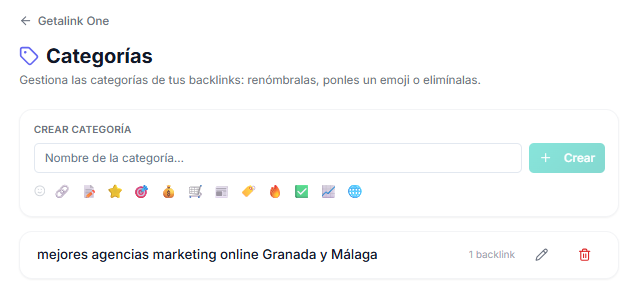
Em Backlink Monitor → Categorias pode criar etiquetas para agrupar os seus links, atribuir-lhes um emoji identificativo, mudar-lhes o nome e eliminá-las. A paleta de emojis inclui os típicos de SEO (🔗 📝 ⭐ 🎯 💰 🛒 📰 🏷️ 🔥 ✅ 📈 🌐).
As categorias criam-se aqui, mas atribuem-se a partir da ficha de detalhe de cada backlink. Se criar uma categoria e não vir nada, é porque ainda não lhe associou nenhum link. Por exemplo:
- Por tier: 💰 Money site, 🔗 Tier 1, 📝 Tier 2.
- Por origem do investimento: 🛒 Comprado, 🤝 Troca, 📰 Comunicado de imprensa, ⭐ Conquistado.
- Por campanha ou trimestre: útil para medir que lote de links resiste melhor ao longo do tempo.
- Por página de destino: agrupa os links que apontam para cada URL que quer posicionar.
Depois de etiquetados, o bloco Backlinks por categoria do painel dá-lhe a distribuição e poderá atuar em bloco sobre grupos inteiros de links.
Alertas: de que o avisa, quando e por que canal
Backlink Monitor → Alertas é o centro de incidências e também o local onde se configura tudo o que diz respeito a notificações.
Lista de incidências
- No topo, um seletor de período (por defeito, últimos 7 dias) e quatro contadores: Incidências abertas, Reconhecidas, Resolvidas e Críticas.
- Por baixo, os separadores: Todas / Ativas / Reconhecidas / Resolvidas.
O fluxo de trabalho é de triagem, como um sistema de tickets:
- Aberta: acabou de ser detetada, ninguém olhou para ela.
- Reconhecida: já a viu e está a tratar dela (escreveu ao meio e está à espera de resposta). Marque assim tudo o que gerir, para que da próxima vez que entrar não volte a rever o mesmo.
- Resolvida: o link foi recuperado ou reposto, ou decidiu conscientemente dá-lo como perdido.
Que eventos são detetados?
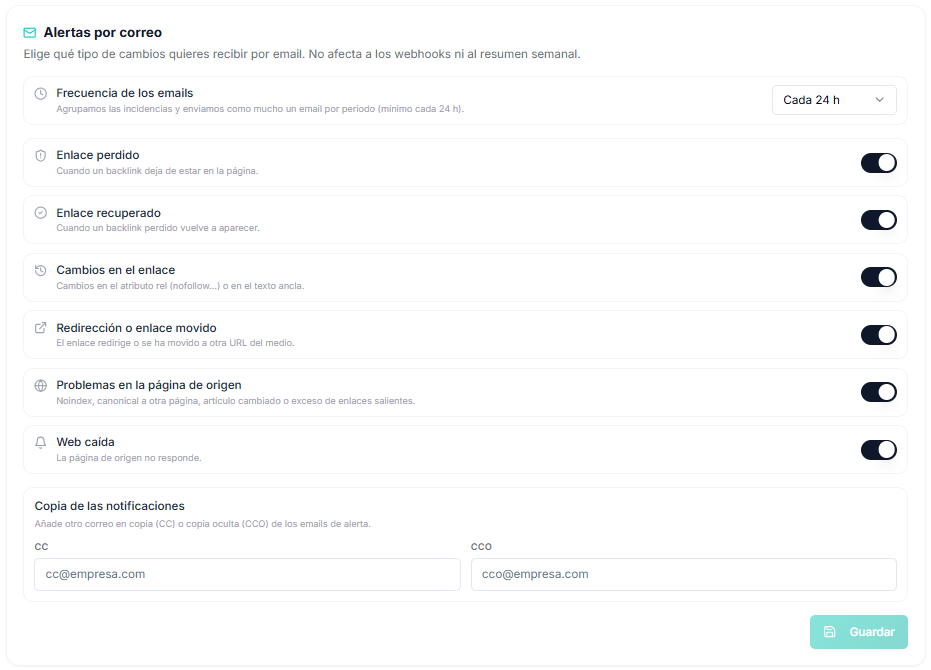
Estes são os tipos de alteração que o monitor vigia, e cada um pode ser ativado ou desativado de forma independente nos avisos por e-mail:
| Evento | O que significa |
| Link perdido | O backlink deixou de estar na página |
| Link recuperado | Um link perdido voltou a aparecer |
| Alterações no link | Alterações no atributo rel (nofollow, sponsored, UGC) ou no texto âncora |
| Redirecionamento ou link movido | O link redireciona ou foi movido para outro URL do meio |
| Problemas na página de origem | Noindex, canonical a apontar para outra página, artigo modificado ou excesso de links de saída |
| Site em baixo | A página de origem não responde |
Avisos por e-mail
Configure:
- Frequência: as incidências são agrupadas e é enviado, no máximo, um e-mail por período, com um mínimo de a cada 24 h. Isto evita o fluxo constante de e-mails que acaba por fazer com que ignore os alertas.
- Que eventos quer receber (a tabela acima). Recomendamos que deixe sempre ativos “perdido, redirecionamento e alterações no link”; se gere muito volume e se sentir saturado, “site em baixo” é o primeiro que pode silenciar, porque costuma ser temporário.
- CC e BCC: adicione cópia para outro e-mail. Perfeito para que o gestor de conta da agência ou o próprio cliente receba o aviso ao mesmo tempo que você.
A configuração de frequência e de tipos de evento só afeta o e-mail. Os webhooks e o resumo semanal funcionam de forma independente.
Webhooks e automatizações
Dois campos diferentes, com objetivos diferentes:
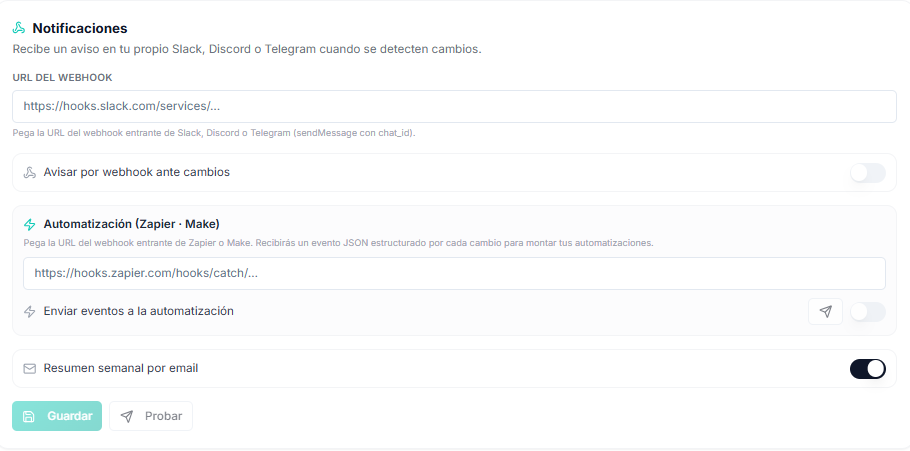
- Notificações: cole o URL de um webhook de entrada do Slack, Discord ou Telegram (no Telegram, um sendMessage com chat_id) e ative o aviso perante alterações. A mensagem chega ao canal onde já trabalha. Se gere clientes, crie um canal por cliente e coloque lá os alertas do respetivo domínio.
- Automatização (Zapier, Make): cole o URL do webhook de entrada do Zapier ou do Make e receberá um evento JSON estruturado por cada alteração.
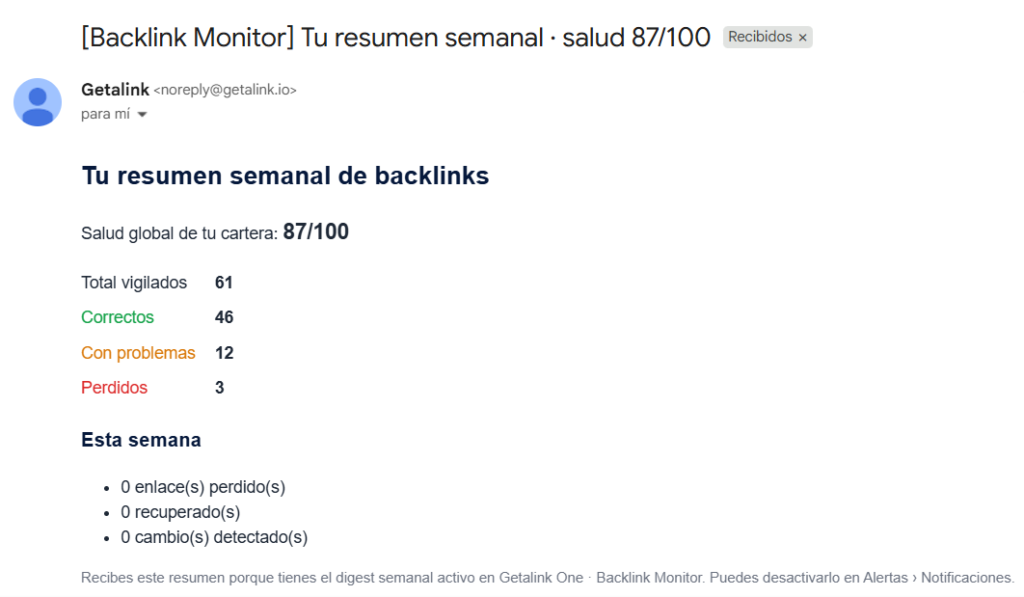
Existe ainda um resumo semanal por e-mail que pode ativar de forma independente e um botão “Testar” para verificar se o webhook funciona antes de o dar como válido.
Relatórios mensais para clientes
Backlink Monitor → Relatórios é o ecrã a partir do qual o Backlink Monitor gera e envia todos os meses um relatório de saúde dos backlinks de um domínio.
O ecrã divide-se em três blocos:
- Pré-visualização: vê o cabeçalho com o nome do domínio e o seu logótipo (ou o do cliente), um resumo redigido por IA com o estado do perfil e uma recomendação, a saúde global sobre 100 e os quatro contadores (total, corretos, com problemas, perdidos).
- Configuração: ative o relatório mensal automático e defina o e-mail destinatário. Se o deixar vazio, é enviado para o e-mail da sua conta; se colocar o do cliente, chega-lhe diretamente. Tem também um botão “Enviar agora” para disparar um relatório fora do ciclo, precisamente o que precisa quando lho pedem de surpresa.
- Logótipo do relatório: carregue um PNG ou JPG de até 1 MB. Aparece tanto na página pública do relatório como no PDF. Aqui está o white label: o cliente recebe um documento com a sua marca, não com a nossa.
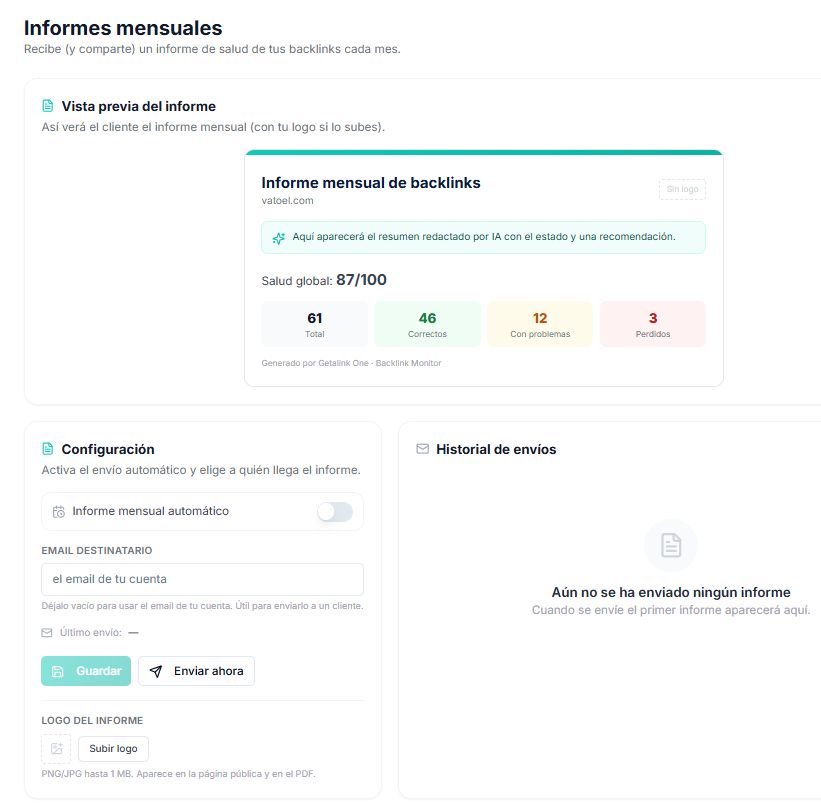
Por baixo tem o histórico de envios, com o registo de cada relatório enviado e o respetivo PDF.
Recomendamos que não coloque o e-mail do cliente no envio automático no primeiro mês. Deixe que chegue à sua caixa de correio, reveja-o, confirme que os dados são os que espera e que não há falsos positivos por resolver e, a partir do segundo mês, automatize o envio para ele.
Guia de utilização do Getalink One
Além do guia de utilização do Backlink Monitor, no painel do Getalink One aparecem outras três funcionalidades importantes que deve ter em conta:
Fast Indexer: do link publicado ao link indexado
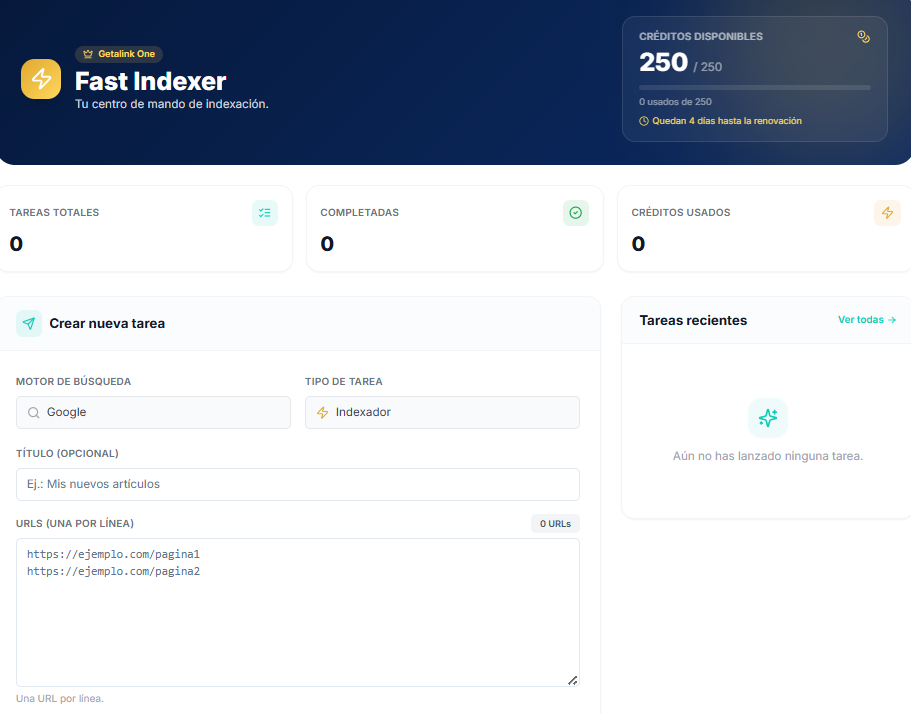
Em Getalink One → Fast Indexer, tem o centro de comando da indexação. Todos os planos incluem créditos mensais (50, 100 ou 250 consoante o plano).
- Painel de créditos: no topo vê os créditos disponíveis, os usados, os dias que faltam até à renovação e três contadores (tarefas totais, concluídas e créditos consumidos). Atenção à data de renovação: os créditos funcionam por ciclo, por isso, se lhe sobrarem, gaste-os.
- Criar uma tarefa: escolhe o motor de pesquisa (Google), indica um título (opcional, mas recomendável para a identificar depois) e cola os URLs, um por linha.
- Modo de envio: a Fila VIP (16 créditos/link) indexa em menos de 2 minutos e foi pensada para os seus links mais caros e estratégicos. A Indexação padrão começa em cerca de 2 h e pode demorar até 48 h, mais do que suficiente para a maioria dos projetos.
- Envio escalonado (Drip Feed): distribui o envio de URLs ao longo do tempo para um padrão mais natural. Ative-o quando carregar um lote grande de uma só vez.
- Custo e acompanhamento: o custo em créditos é calculado em tempo real antes de clicar em “Enviar para indexar” e em “Tarefas de indexação” tem o histórico de envios com o estado e o progresso de cada URL.
A vantagem de ter tudo dentro do Getalink One é que regista um link, a primeira verificação diz-lhe se a respetiva página está indexada e, se não estiver, envia-a para o Fast Indexer sem sair da plataforma. Um link numa página não indexada não serve para nada, além de ser dinheiro perdido.
Chaves de API: ligue a Getalink aos seus sistemas
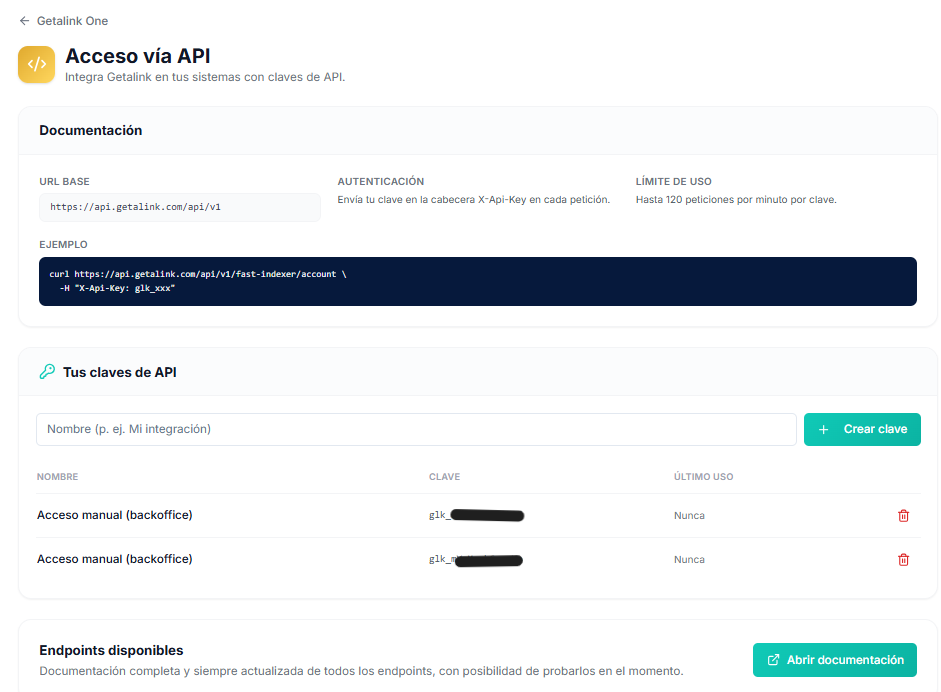
O acesso via API está disponível a partir do plano Freelance. Se o seu plano não o incluir, o próprio ecrã indica-o e encaminha-o para os planos.
- Como se criam: na secção de chaves, atribui-lhe um nome descritivo (por exemplo, “Integração Looker Studio”), clica em “Criar chave” e obtém um token que começa por glk_.
- Como se gerem?: a tabela mostra cada chave com o seu nome, o valor parcialmente oculto e a data da última utilização, útil para detetar e revogar as que já ninguém usa.
- O que pode fazer com ela?: praticamente o mesmo que no painel, mas de forma programática: consultar o estado dos seus projetos e encomendas, aceder ao catálogo de meios com os respetivos preços e condições e exportar os dados de monitorização para onde precisar (o seu CRM, os seus dashboards, os seus relatórios).
O MCP: gira a Getalink a partir da sua IA
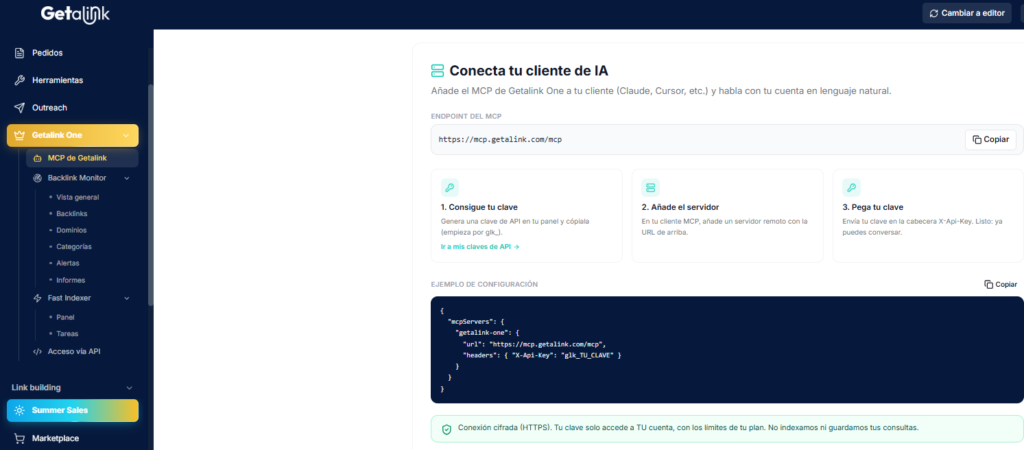
O MCP liga a sua conta ao seu assistente de IA. A configuração faz-se em três passos:
- 1. Obtenha a sua chave: a mesma chave glk_ da secção anterior.
- 2. Adicione o servidor: no seu cliente compatível com MCP (Claude, Cursor, etc.), adicione um servidor remoto com o URL https://mcp.getalink.com/mcp.
- 3. Cole a sua chave no cabeçalho X-Api-Key. A configuração fica assim:
{
“mcpServers”: {
“getalink-one”: {
“url”: “https://mcp.getalink.com/mcp”,
“headers”: { “X-Api-Key”: “glk_A_SUA_CHAVE” }
}
}
}
A ligação é cifrada por HTTPS, a chave acede apenas à sua conta e dentro dos limites do seu plano, o token pode ser revogado a qualquer momento e as suas consultas não são guardadas.
Depois de ligado, pode pedir-lhe coisas como:
“lista os links perdidos do último mês”, “procura meios de tecnologia em Espanha com DR superior a 50” ou “marca como resolvidas as incidências desta semana”.
E aqui termina o nosso guia de utilização do Backlink Monitor. Se ainda tiver alguma dúvida, não hesite em contactar-nos:
O nosso apoio telefónico (+376 625 707) está disponível em horário comercial, das 9:00 às 17:00. Também nos pode escrever para info@getalink.com e responderemos no prazo máximo de 24 horas úteis.