

Kilka dni temu informowaliśmy o premierze Getalink One, subskrypcji 360°, która obejmuje backlink monitor z API, MCP, indekserem, alertami i gwarancją do 2 lat, aby chronić Twoje linki.
Teraz pokażemy Ci, jak wycisnąć z niego maksimum dzięki tej instrukcji obsługi, jeśli nie wiesz, od czego zacząć.
- Zanim zaczniesz: aktywuj Getalink One i wybierz plan
- Dodaj swoje domeny
- Wgraj swoje backlinki do monitora
Aktywuj Getalink One i wybierz plan
Całe narzędzie Backlink Monitor działa w ramach subskrypcji Getalink One, którą znajdziesz po założeniu konta.
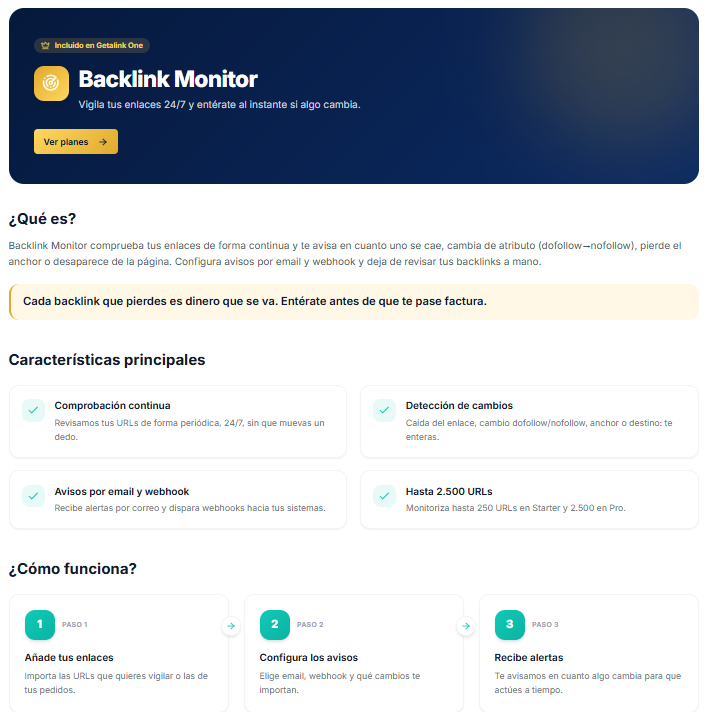
Zobaczysz tam swój aktualny plan, status bezpłatnego okresu próbnego, jeśli go masz, oraz przełącznik Miesięcznie / Rocznie, który daje 15% rabatu przy przejściu na rozliczenie roczne.
Oto trzy dostępne plany:
| Podstawowy | Freelance | Agencja | |
| Cena | 19,99 €/mies. | 49,99 €/mies. | 159,99 €/mies. |
| Domeny | 1 | Do 5 | Bez limitu |
| Monitorowane backlinki | Do 200 | Do 2.500 | Do 5.000 |
| Kredyty Fast Indexer | 50/mies. | 100/mies. | 250/mies. |
| Dostęp do API | — | Tak | Tak |
| MCP | Tak | Tak | Tak |
| Gwarancja 2 lata | — | Tak | Tak |
Jak wybrać plan, żeby nie przepłacić ani nie zabrakło Ci limitu?
Dwa limity, z których najszybciej wyrośniesz, to domeny i backlinki:
- Jeśli prowadzisz jeden własny projekt, plan „Podstawowy” wystarczy, dopóki Twój profil pozyskanych linków nie przekroczy 200 URL-i.
- Jeśli jesteś freelancerem z kilkoma klientami, przejście na plan „Freelance” jest praktycznie natychmiastowe, gdy tylko pojawi się drugi klient.
- Jeśli jesteś agencją, w planie „Agencja” płacisz przede wszystkim za nielimitowaną liczbę domen.
Płatności obsługuje Stripe i możesz zrezygnować w dowolnym momencie. Jeśli spróbujesz dodać domenę ponad limit, panel sam Cię o tym poinformuje komunikatem o osiągnięciu limitu i skrótem do zmiany planu na wyższy.
Dodaj swoją pierwszą domenę w Backlink Monitor
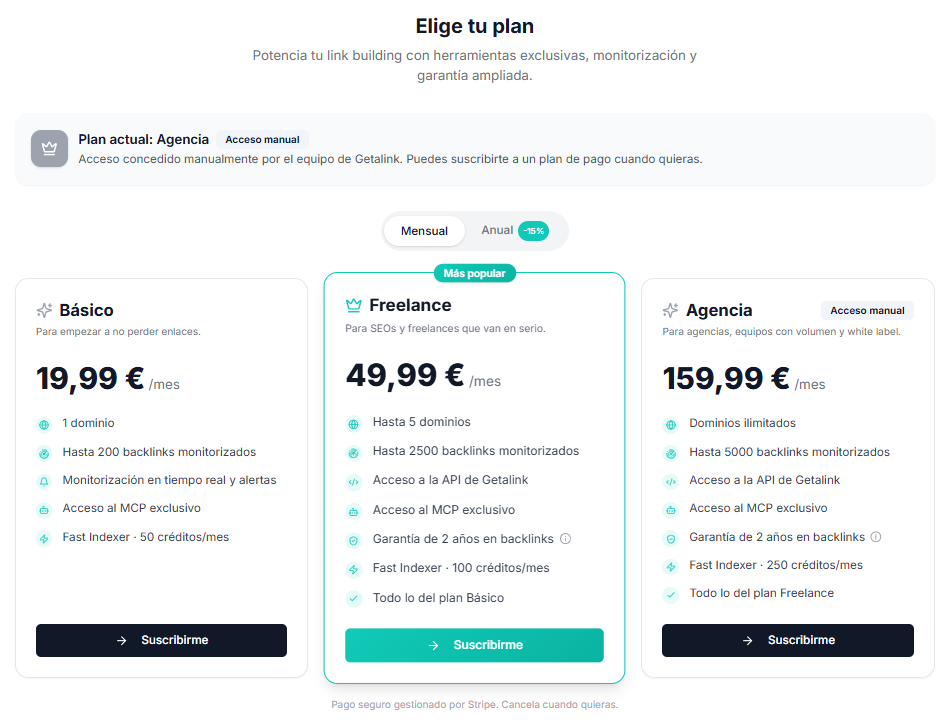
Wejdź w Getalink One → Backlink Monitor→ Domeny, ponieważ backlinki są grupowane według domeny docelowej, a filtry na pozostałych ekranach korzystają z tego grupowania.
W nagłówku zobaczysz swoje wykorzystanie (1/1 domen, 3/5 domen…) i dwa przyciski:
- Dodaj domenę: Rejestrujesz domenę, którą chcesz monitorować.
- Importuj z Getalink: Jeśli kupowałeś już linki na marketplace Getalink, ta opcja od razu pobierze Twoje projekty i ich domeny.
Każda domena wyświetla się jako karta z licznikiem Łącznie / Aktywne / Utracone, a jedna z nich jest oznaczona jako „Główna”.
Domena główna jest używana domyślnie po wejściu do panelu, więc ustaw ją na projekcie, który sprawdzasz codziennie. Z tej samej karty możesz ją usunąć, ale pamiętaj, że usunięcie domeny kasuje również wszystkie jej backlinki i historię.
Wgrywanie linków do Backlink Monitor
Gdy domena jest już utworzona, czas dodać linki. Przycisk „Dodaj backlinki” znajdziesz zarówno w widoku „Przegląd”, jak i w zakładce „Backlinki”.
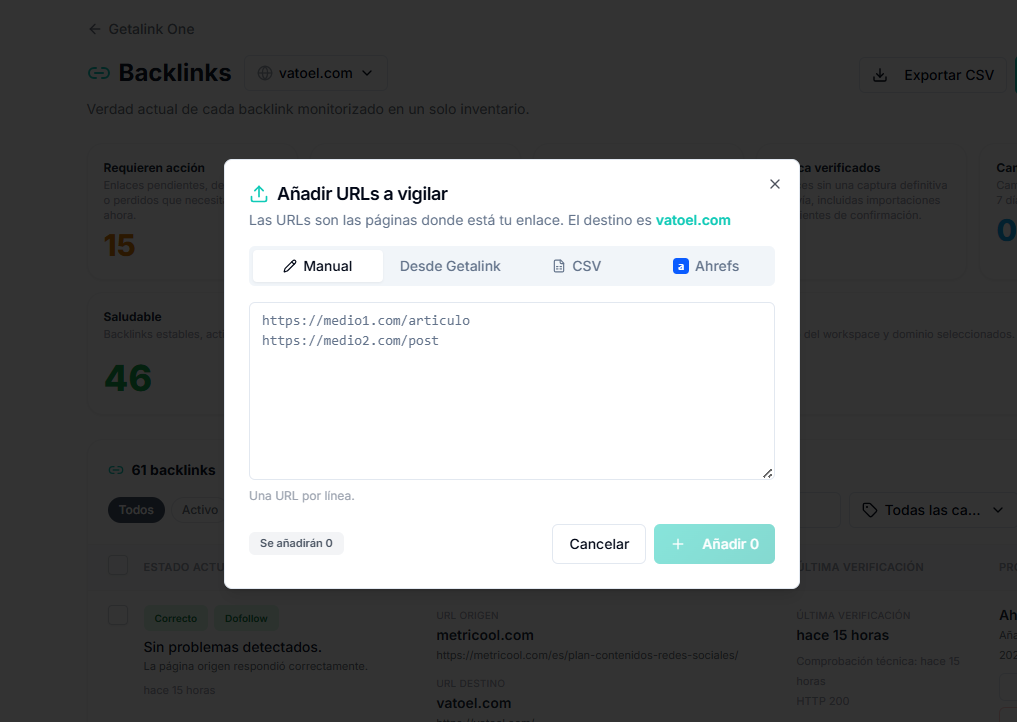
Dodajesz źródłowe URL-e, czyli strony, na których opublikowano Twój link. Adres docelowy system ustala na podstawie domeny projektu, więc nie musisz wklejać go za każdym razem.
Możesz wgrać całą partię za jednym razem. Skąd wziąć taką listę?
- Twój własny arkusz link buildingu: To najlepsze źródło, bo zawiera to, za co zapłaciłeś lub co wynegocjowałeś, czyli dokładnie to, co chcesz chronić.
- Eksport z Ahrefs, Semrush lub Search Console: Przydatny do jednorazowego wgrania historii. Najpierw go przefiltruj, bo nie ma sensu zużywać limitu na linki z agregatorów, scraperów czy katalogów, które nie są tak ważne jak linki wysokiej jakości.
- Twoje zamówienia w Getalink: Jeśli kupowałeś przez marketplace, importują się bezpośrednio.
Każdy backlink zapisuje swoje pochodzenie, czyli źródło dodania (np. import z Ahrefs lub zamówienie w Getalink), oraz datę dodania do workspace.
Zaraz po wgraniu wszystkie Twoje linki mają status „Oczekujący”, z ostatnią weryfikacją „Nigdy” i kondycją 0. To nie błąd – oznacza to tylko, że system nie wykonał jeszcze pierwszego sprawdzenia. Po pierwszym cyklu każdy link otrzyma status „aktywny, z problemami lub utracony”, a panel zacznie pokazywać dane.
Zakładka „Backlinki”: Twój inwentarz linków
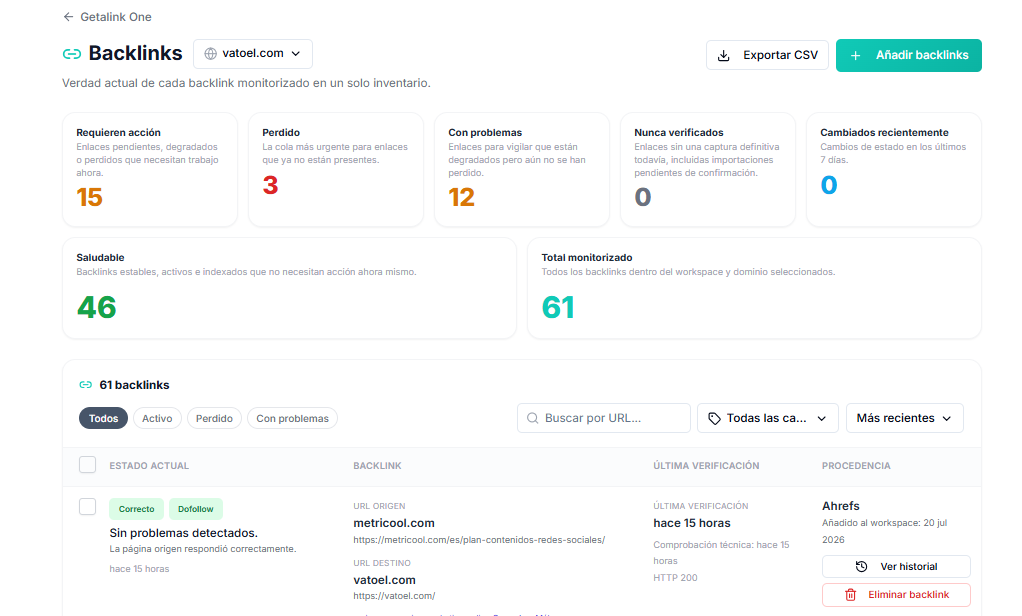
Na tym ekranie zobaczysz jedną, możliwą do wyeksportowania listę z rzeczywistym statusem każdego linku.
U góry znajduje się siedem kart podsumowujących sytuację:
| Licznik | Co obejmuje | Co z tym zrobić |
| Wymagają działania | Linki oczekujące, pogorszone lub utracone, które wymagają pracy teraz | To Twoja skrzynka odbiorcza. |
| Utracone | Linki, których nie ma już na stronie | Tu zgłaszasz reklamację lub uruchamiasz gwarancję |
| Z problemami | Pogorszone linki, które jeszcze nie zostały utracone | Nagły nofollow, przekierowania, noindex… Rozwiązujesz to, pisząc do wydawcy |
| Nigdy niezweryfikowane | Linki bez ostatecznego odczytu, w tym niepotwierdzone importy | Normalne na początku. Jeśli utrzymuje się dłużej, sprawdź te URL-e |
| Ostatnio zmienione | Zmiany statusu w ciągu ostatnich 7 dni | Pokazuje, co się zmieniło |
| Zdrowe | Stabilne, aktywne i zaindeksowane backlinki | Tego nie trzeba ruszać |
| Łącznie monitorowane | Wszystko w wybranym workspace i domenie | Kontrola wykorzystania względem limitu Twojego planu |
Filtrowanie, wyszukiwanie i sortowanie w backlink monitorze
Pod licznikami masz narzędzia do codziennej pracy:
- Filtry statusu: „Wszystkie, Aktywne, Utracone, Z problemami”. To zakładki – jedno kliknięcie i gotowe.
- Wyszukiwarka po URL: Wpisz domenę serwisu, aby od razu sprawdzić, czy już go monitorujesz. Bardzo przydatne przed zakupem linku w serwisie, w którym prawdopodobnie już jesteś obecny.
- Sortowanie: Domyślnie „Najnowsze”.
- Wybór domeny: Wszystkie domeny lub jedna konkretna.
- Eksport CSV: Pobiera listę dokładnie w takiej postaci, w jakiej ją widzisz.
Dodatkowa wskazówka: Jeśli jesteś agencją, przefiltruj „Utracone”, wybierz domenę klienta i wyeksportuj – w jednym pliku CSV dostaniesz dokładną listę linków do sprawdzenia.
Karta każdego backlinku
Każdy wiersz rozwija się w kartę ze wszystkimi istotnymi informacjami:
- Aktualny status i proste wyjaśnienie, co oznacza (np. „Oczekuje na pierwszą weryfikację”).
- Zarejestrowane incydenty: Podsumowanie tego, co działo się z tym linkiem. Jeśli nigdy nie sprawiał problemów, zobaczysz „Brak zarejestrowanych incydentów”.
- URL źródłowy: Serwis i dokładny URL, pod którym opublikowano Twój link.
- URL docelowy: Twoja domena i konkretna strona, do której prowadzi.
- Ostatnia weryfikacja i Kontrola techniczna wraz z datami.
- Pochodzenie i data dodania do workspace.
Oraz dwie bezpośrednie akcje:
- Zobacz historię: To audytowalny rejestr linku. Tu leży jego prawdziwa wartość, gdy musisz złożyć reklamację. Możesz udowodnić datami, kiedy link działał, kiedy zmienił się atrybut lub kiedy zniknął, zamiast spierać się z wydawcą z pamięci.
- Usuń backlink: Wyłącza link z monitorowania i zwalnia limit w Twoim planie. To właściwy sposób na zrobienie miejsca, gdy zbliżasz się do limitu – usuwając linki, które już Cię nie interesują.
W karcie szczegółów przypisujesz też kategorię do linku – możesz dodać nazwę, emoji lub usunąć kategorie, jeśli już ich nie potrzebujesz.
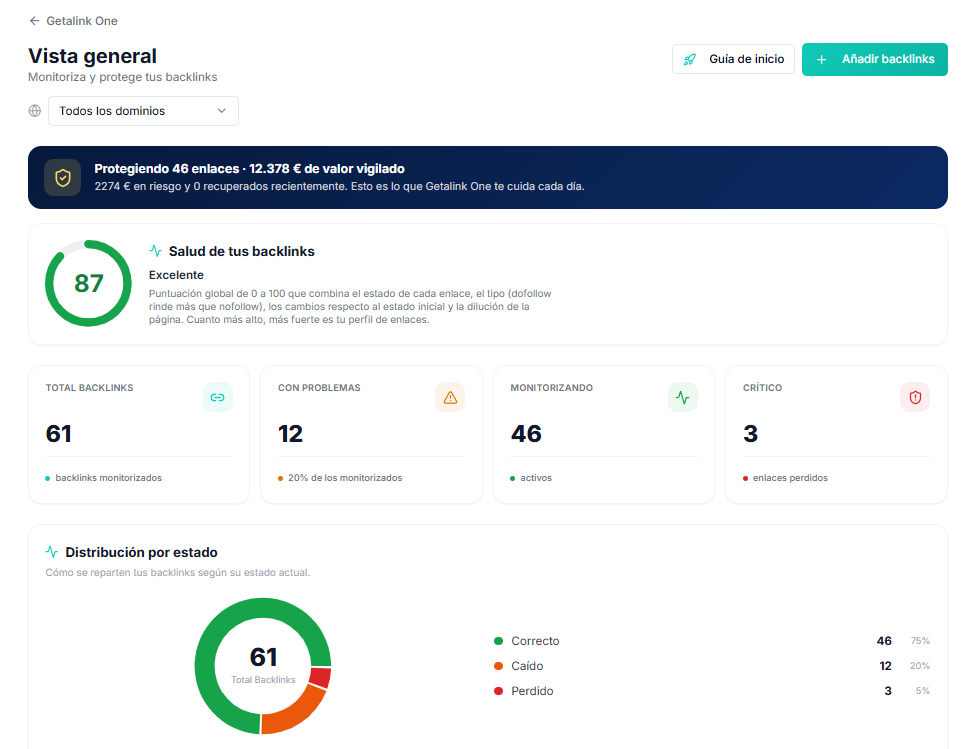
Panel „Przegląd”: kondycja profilu linków
Ekran „Przegląd” zawiera podsumowanie dla kadry zarządzającej, dzięki któremu jednym spojrzeniem masz wszystko pod kontrolą. Jeśli wchodzisz po raz pierwszy, skorzystaj z przycisku „Przewodnik startowy”.
Na samej górze zobaczysz zdanie podsumowujące w stylu „Chronimy X linków · Y € monitorowanej wartości”, z rozbiciem na to, ile jest zagrożone i ile ostatnio odzyskano. To przełożenie wszystkiego innego na pieniądze.
Wskaźnik kondycji Twoich backlinków
Najważniejszą metryką jest wynik od 0 do 100 z etykietą jakościową. To nie jest zwykły odsetek linków – łączy cztery czynniki.
- Status każdego linku: Aktywny, z problemami, utracony.
- Typ linku: Dofollow lub nofollow,
- Zmiany względem stanu początkowego: Czy link nie jest już taki, jak w chwili zakupu.
- Rozproszenie na stronie: Link otoczony setką innych linków wychodzących jest wart mniej niż link na czystej stronie.
Możesz mieć 100% backlinków „żywych”, a mimo to przeciętną kondycję profilu linków, bo część zmieniono na nofollow albo Twoje linki są na przeładowanych stronach. To właśnie informacja, której nie da Ci prosty checker typu żywy/martwy w stylu Ahrefs.
Rozkład według statusu
Poniżej znajduje się sekcja „Łącznie backlinków”:
- Z problemami (z odsetkiem względem całości)
- Monitorowane (aktywne)
- Krytyczne (utracone) oraz wykres „Rozkład według statusu”, który dzieli całość na procenty.
Wartość Twojego portfela linków
Ten blok szacuje w euro koszt odtworzenia Twoich linków, w podziale na trzy części:
- Wartość aktywna: Ile kosztowałoby odtworzenie Twoich zdrowych linków.
- Zagrożone: Linki z nierozwiązanymi incydentami.
- Utracone: Odtworzenie tych, które już wypadły.
To liczba, którą pokazujesz, gdy ktoś pyta, po co płacić za backlink monitor tool.
Trend backlinków
Wykres z ostatnich 30 dni. Na początku zobaczysz przybliżenie oparte na bieżącym stanie, ponieważ dzienna historia gromadzi się od momentu rozpoczęcia monitorowania.
Po pierwszym miesiącu ta krzywa to Twoje rzeczywiste link velocity; jeśli rośnie, zyskujesz więcej, niż tracisz; jeśli spłaszcza się mimo aktywnych inwestycji, gubisz linki po drodze.
Kontrole wiarygodności
Ten blok odróżnia poważne narzędzie od prostego skryptu sprawdzającego i warto go dobrze zrozumieć. To cztery wskaźniki dotyczące wiarygodności samych danych:
- Nigdy niezweryfikowane: Linki bez pierwszego odczytu.
- Niesprawdzane (stare): Linki, które zbyt długo nie miały świeżej kontroli.
- Możliwy fałszywy lost: Linki oznaczone jako utracone, w przypadku których są przesłanki, że problem wynikał z crawlowania (chwilowa niedostępność serwisu, blokada, timeout), a nie z faktycznego usunięcia. Zanim napiszesz do wydawcy z reklamacją, zawsze sprawdź ten licznik.
- Powtarzająca się niepewność: Linki, które dają niespójne wyniki między kolejnymi kontrolami. Zwykle są to serwisy z ochroną antybotową, treścią ładowaną przez JavaScript lub sporadycznymi awariami. Warto je sprawdzić ręcznie.
Pozostała część panelu
- Ostatnie incydenty: Ze skrótem do ekranu Alertów.
- Top domeny źródłowe: Twoje najczęściej powtarzające się serwisy, z liczbą linków i udziałem procentowym.
- Backlinki według kategorii: Puste, dopóki nie zaczniesz tagować.
- Profil linków i Różnorodność anchorów: Rozkład Twoich anchor textów, pozwalający wykryć nadoptymalizację anchorów exact match.
- Wykorzystanie planu: Zużycie backlinków i domen względem limitu, liczbowo i procentowo. Zaglądaj tu od czasu do czasu, żeby limit nie zaskoczył Cię w połowie kampanii.
Kategorie w zakładce Backlink Monitor
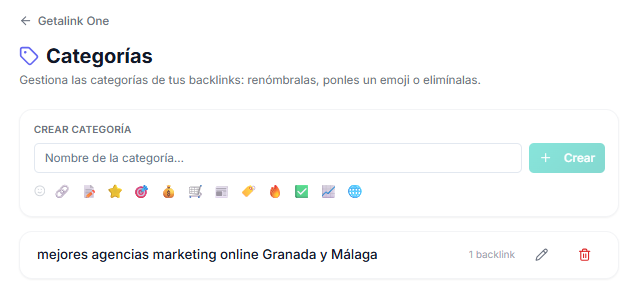
W Backlink Monitor → Kategorie możesz tworzyć etykiety do grupowania linków, nadawać im rozpoznawcze emoji, zmieniać ich nazwy i je usuwać. Paleta emoji zawiera typowe dla SEO symbole (🔗 📝 ⭐ 🎯 💰 🛒 📰 🏷️ 🔥 ✅ 📈 🌐).
Kategorie tworzy się tutaj, ale przypisuje w karcie szczegółów każdego backlinku. Jeśli utworzysz kategorię i nic nie widzisz, to dlatego, że nie przypisałeś do niej jeszcze żadnego linku. Na przykład:
- Według tieru: 💰 Money site, 🔗 Tier 1, 📝 Tier 2.
- Według źródła inwestycji: 🛒 Kupiony, 🤝 Wymiana, 📰 Informacja prasowa, ⭐ Zdobyty.
- Według kampanii lub kwartału: Przydatne do sprawdzenia, która partia linków najlepiej przetrwa próbę czasu.
- Według strony docelowej: Grupuje linki prowadzące do każdego URL-a, który chcesz wypozycjonować.
Po otagowaniu blok Backlinki według kategorii w panelu pokaże Ci rozkład i będziesz mógł działać zbiorczo na całych grupach linków.
Alerty: o czym, kiedy i jakim kanałem Cię powiadamia
Backlink Monitor → Alerty to centrum incydentów, a także miejsce, w którym konfigurujesz wszystko, co dotyczy powiadomień.
Lista incydentów
- U góry wybór okresu (domyślnie ostatnie 7 dni) i cztery liczniki: Otwarte incydenty, Potwierdzone, Rozwiązane i Krytyczne.
- Poniżej zakładki: Wszystkie / Aktywne / Potwierdzone / Rozwiązane.
Przepływ pracy opiera się na triażu, jak w systemie zgłoszeń:
- Otwarty: Właśnie wykryty, nikt go jeszcze nie przejrzał.
- Potwierdzony: Widziałeś go i nad nim pracujesz (napisałeś do wydawcy, czekasz na odpowiedź). Oznaczaj tak wszystko, czym się zajmujesz, żeby przy następnym wejściu nie sprawdzać tego samego ponownie.
- Rozwiązany: Link został odzyskany, odtworzony albo świadomie uznałeś go za utracony.
Jakie zdarzenia są wykrywane?
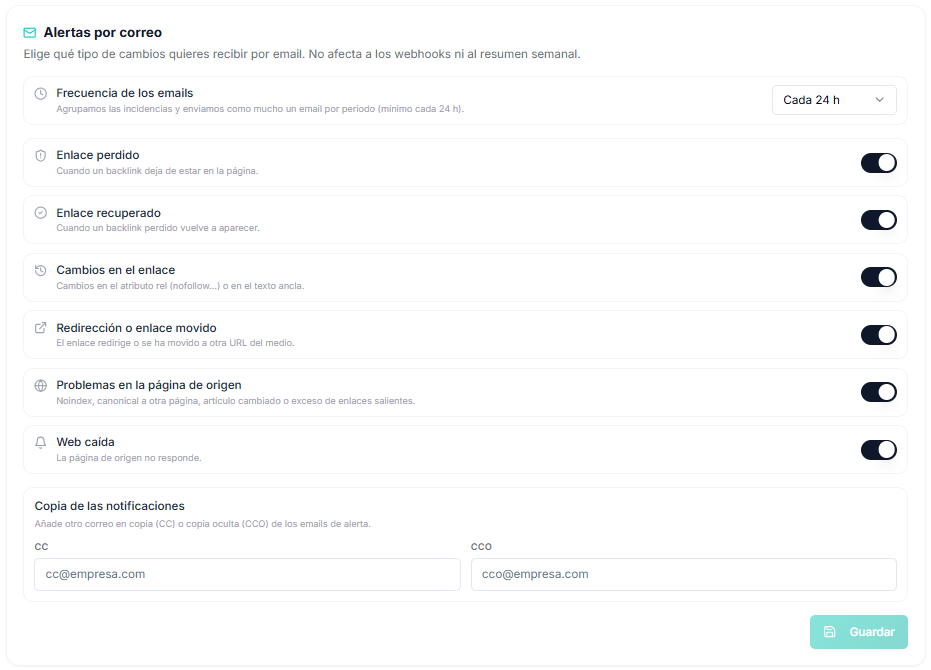
Oto rodzaje zmian, które śledzi monitor; każdy z nich możesz niezależnie włączyć lub wyłączyć w powiadomieniach e-mail:
| Zdarzenie | Co oznacza |
| Utracony link | Backlinku nie ma już na stronie |
| Odzyskany link | Utracony link pojawił się ponownie |
| Zmiany w linku | Zmiany atrybutu rel (nofollow, sponsored, UGC) lub anchor textu |
| Przekierowanie lub przeniesiony link | Link przekierowuje lub został przeniesiony na inny URL w serwisie |
| Problemy na stronie źródłowej | Noindex, canonical wskazujący na inną stronę, zmodyfikowany artykuł lub nadmiar linków wychodzących |
| Strona niedostępna | Strona źródłowa nie odpowiada |
Powiadomienia e-mail
Skonfiguruj:
- Częstotliwość: Incydenty są grupowane i wysyłany jest maksymalnie jeden e-mail na okres, nie częściej niż co 24 h. Dzięki temu unikasz zalewu wiadomości, przez który w końcu zaczyna się ignorować alerty.
- Które zdarzenia chcesz otrzymywać (tabela powyżej). Zalecamy, aby zawsze zostawić włączone „utracony, przekierowanie i zmiany w linku”; jeśli obsługujesz duży wolumen i jest tego za dużo, „strona niedostępna” to pierwsze, które możesz wyciszyć, bo zwykle jest przejściowe.
- DW i UDW: Dodaj kopię na inny adres e-mail. Idealne, aby account w agencji lub sam klient otrzymywał powiadomienie w tym samym czasie co Ty.
Ustawienia częstotliwości i typów zdarzeń dotyczą tylko e-maili. Webhooki i cotygodniowe podsumowanie działają niezależnie.
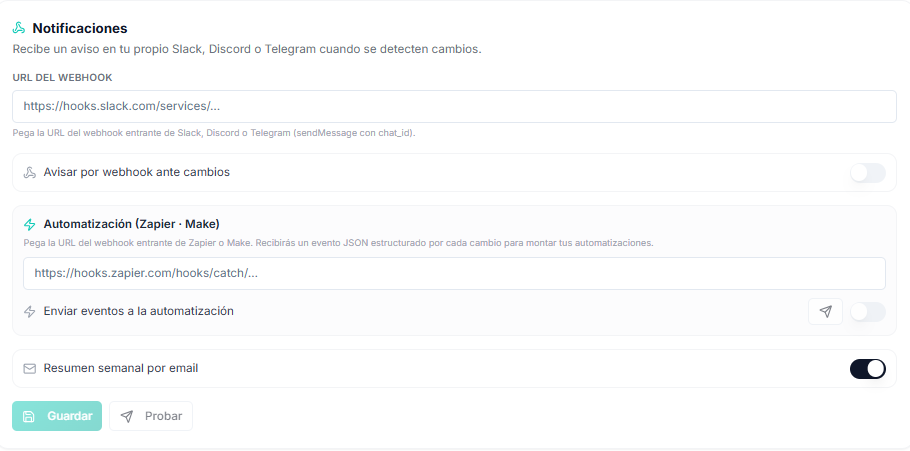
Webhooki i automatyzacje
Dwa różne pola o różnych celach:
- Powiadomienia: Wklej URL przychodzącego webhooka ze Slacka, Discorda lub Telegrama (w Telegramie sendMessage z chat_id) i włącz powiadamianie o zmianach. Wiadomość trafi na kanał, na którym już pracujesz. Jeśli obsługujesz klientów – jeden kanał na klienta, a w nim alerty dotyczące jego domeny.
- Automatyzacja (Zapier, Make): Wklej URL przychodzącego webhooka z Zapiera lub Make, a przy każdej zmianie otrzymasz ustrukturyzowane zdarzenie JSON.
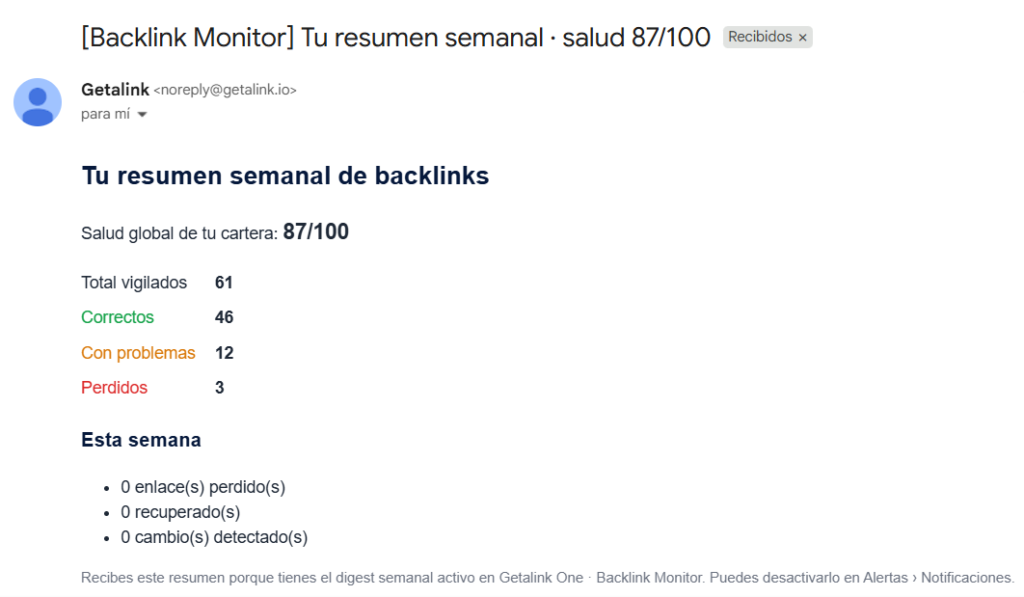
Jest też cotygodniowe podsumowanie e-mail, które możesz włączyć niezależnie, oraz przycisk „Testuj”, aby sprawdzić, czy webhook działa, zanim uznasz go za gotowy.
Miesięczne raporty dla klientów
Backlink Monitor → Raporty to ekran, z którego Backlink Monitor co miesiąc generuje i wysyła raport o kondycji backlinków danej domeny.
Ekran dzieli się na trzy bloki:
- Podgląd: Widzisz nagłówek z nazwą domeny i Twoim logo (lub logo klienta), podsumowanie napisane przez AI ze stanem profilu i rekomendacją, ogólną kondycję w skali do 100 oraz cztery liczniki (łącznie, poprawne, z problemami, utracone).
- Konfiguracja: Włącz automatyczny raport miesięczny i ustaw adres e-mail odbiorcy. Jeśli zostawisz go pustym, raport trafi na adres Twojego konta; jeśli wpiszesz adres klienta, dotrze bezpośrednio do niego. Masz też opcję „Wyślij teraz”, aby wysłać raport poza cyklem – dokładnie to, czego potrzebujesz, gdy ktoś poprosi o niego niespodziewanie.
- Logo raportu: Wgraj plik PNG lub JPG do 1 MB. Pojawi się zarówno na publicznej stronie raportu, jak i w PDF. To jest white label – klient dostaje dokument z Twoją marką, nie z naszą.
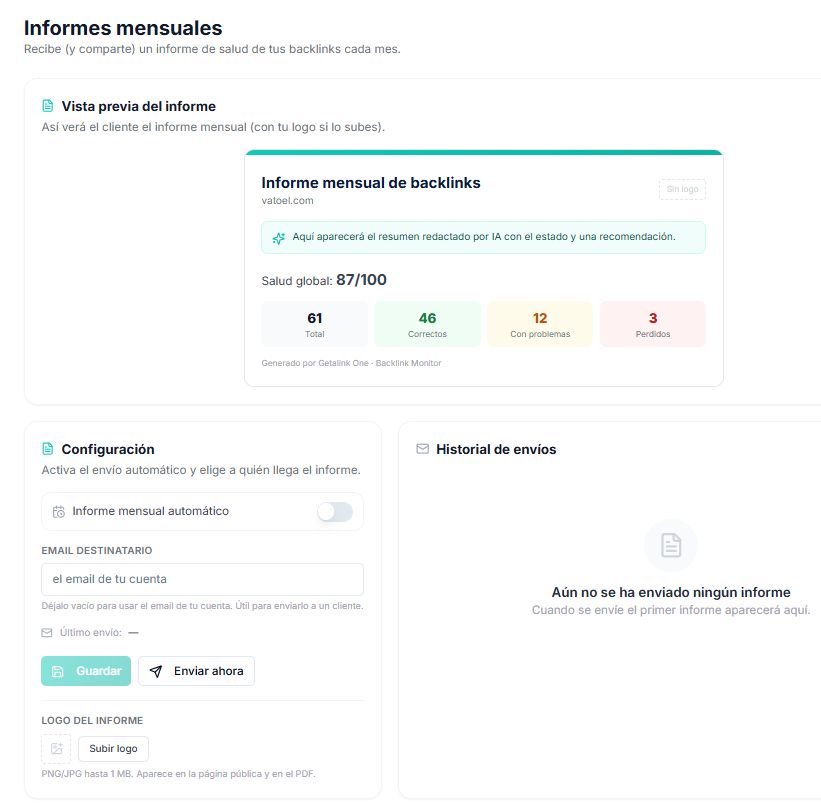
Poniżej znajduje się historia wysyłek z rejestrem każdego wysłanego raportu i jego PDF-em.
Zalecamy, aby w pierwszym miesiącu nie wpisywać adresu klienta w automatycznej wysyłce. Niech raport trafi do Twojej skrzynki, przejrzyj go, sprawdź, czy dane są zgodne z oczekiwaniami i czy nie ma nierozwiązanych fałszywych alarmów, a od drugiego miesiąca zautomatyzuj wysyłkę do klienta.
Getalink One – instrukcja obsługi
Oprócz instrukcji obsługi Backlink Monitor w panelu Getalink One znajdziesz trzy inne ważne funkcje, o których warto pamiętać:
Fast Indexer: od opublikowanego do zaindeksowanego linku
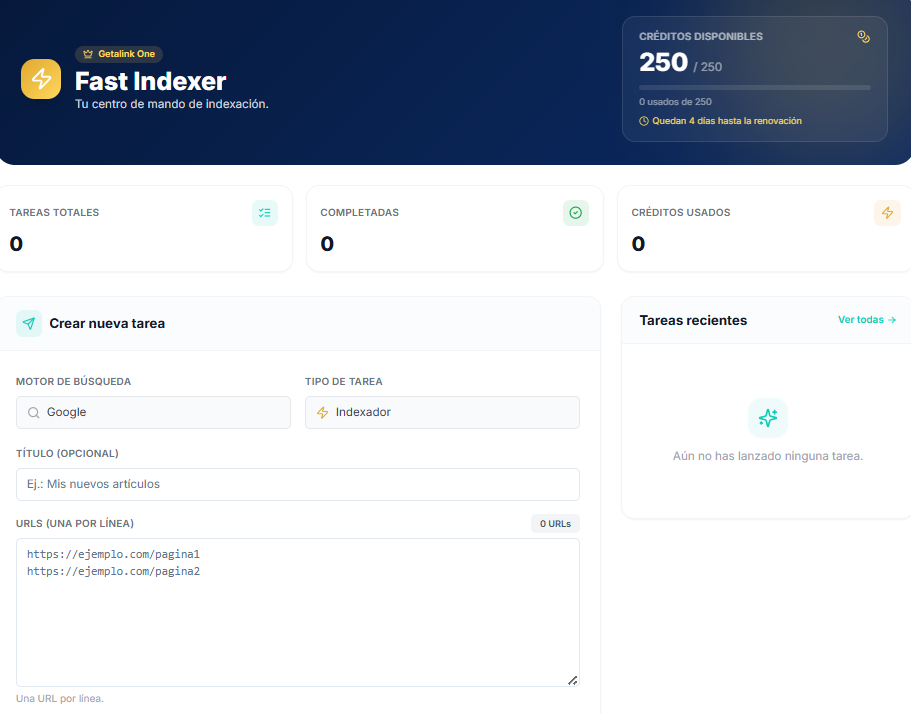
W Getalink One → Fast Indexer masz centrum dowodzenia indeksacją. Wszystkie plany obejmują miesięczne kredyty (50, 100 lub 250 w zależności od planu).
- Panel kredytów: U góry widzisz dostępne kredyty, wykorzystane kredyty, liczbę dni do odnowienia i trzy liczniki (wszystkie zadania, ukończone i zużyte kredyty). Zwróć uwagę na datę odnowienia: kredyty działają w cyklach, więc jeśli Ci zostały, wykorzystaj je.
- Tworzenie zadania: Wybierasz wyszukiwarkę (Google), wpisujesz tytuł (opcjonalny, ale zalecany, by później łatwo je rozpoznać) i wklejasz URL-e, po jednym w linii.
- Tryb wysyłki: Kolejka VIP (16 kredytów/link) indeksuje w mniej niż 2 minuty i jest przeznaczona dla Twoich najdroższych i najbardziej strategicznych linków. Indeksacja standardowa zaczyna się po około 2 h i może potrwać do 48 h – w zupełności wystarczy dla większości projektów.
- Wysyłka stopniowa (Drip Feed): Rozkłada wysyłanie URL-i w czasie, by uzyskać bardziej naturalny wzorzec. Włącz ją, gdy wgrywasz dużą partię naraz.
- Koszt i monitorowanie: Koszt w kredytach jest obliczany w czasie rzeczywistym, zanim klikniesz „Wyślij do indeksacji”, a w sekcji „Zadania indeksacji” masz historię wysyłek ze statusem i postępem każdego URL-a.
Zaletą posiadania wszystkiego w Getalink One jest to, że dodajesz link, pierwsza kontrola mówi Ci, czy jego strona jest zaindeksowana, a jeśli nie – wysyłasz ją do Fast Indexer bez opuszczania platformy. Link na niezaindeksowanej stronie nic nie daje, a do tego to stracone pieniądze.
Klucze API: połącz Getalink ze swoimi systemami
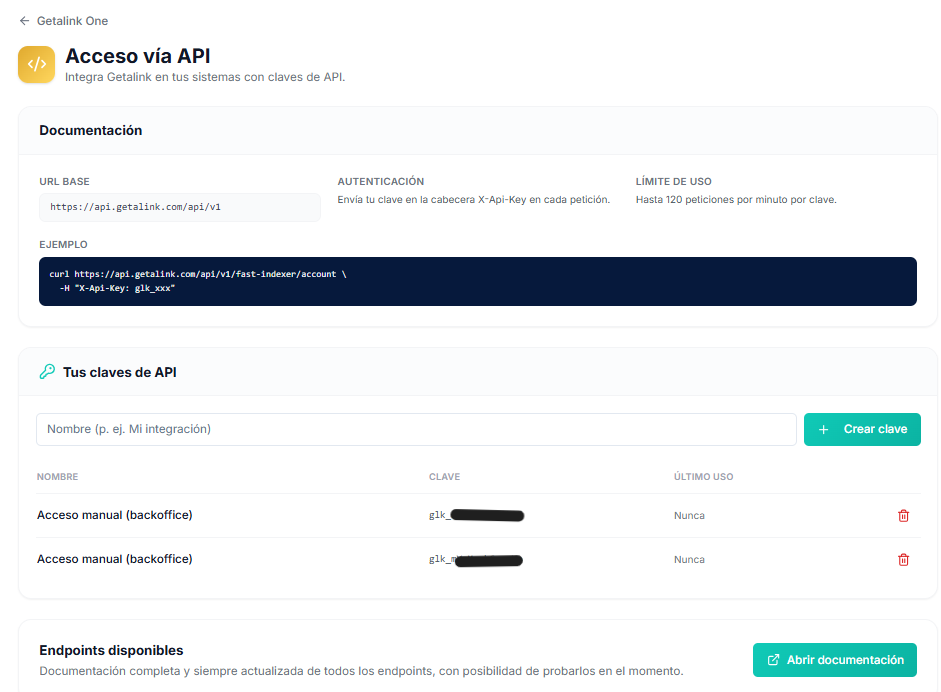
Dostęp przez API jest dostępny od planu Freelance. Jeśli Twój plan go nie obejmuje, ekran sam Cię o tym poinformuje i przekieruje do planów.
- Jak je tworzyć: W sekcji kluczy nadajesz opisową nazwę (np. „Integracja Looker Studio”), klikasz „Utwórz klucz” i otrzymujesz token zaczynający się od glk_.
- Jak nimi zarządzać?: Tabela pokazuje każdy klucz z nazwą, częściowo ukrytą wartością i datą ostatniego użycia – przydatne, by wykryć i unieważnić te, których nikt już nie używa.
- Co możesz z nim zrobić?: Praktycznie to samo co w panelu, ale programowo: sprawdzać status projektów i zamówień, korzystać z katalogu serwisów z cenami i warunkami oraz eksportować dane z monitorowania tam, gdzie ich potrzebujesz (do CRM, dashboardów, raportów).
MCP: zarządzaj Getalink z poziomu swojej AI
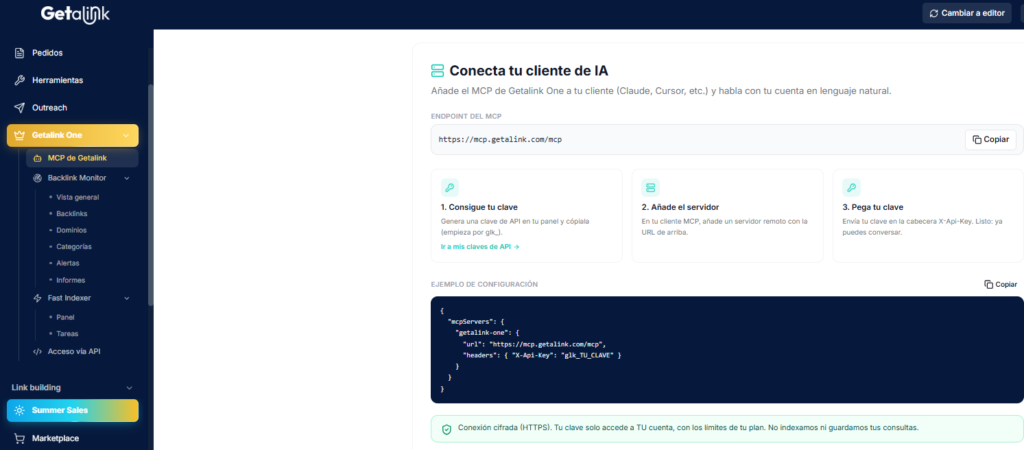
MCP łączy Twoje konto z Twoim asystentem AI. Konfiguracja to trzy kroki:
- 1. Zdobądź klucz: Ten sam klucz glk_ z poprzedniej sekcji.
- 2. Dodaj serwer: W swoim kliencie obsługującym MCP (Claude, Cursor itp.) dodaj zdalny serwer z adresem URL https://mcp.getalink.com/mcp.
- 3. Wklej klucz w nagłówku X-Api-Key. Konfiguracja wygląda tak:
{
“mcpServers”: {
“getalink-one”: {
“url”: “https://mcp.getalink.com/mcp”,
“headers”: { “X-Api-Key”: “glk_TWOJ_KLUCZ” }
}
}
}
Połączenie jest szyfrowane przez HTTPS, klucz ma dostęp wyłącznie do Twojego konta i w ramach limitów Twojego planu, token można w każdej chwili unieważnić, a Twoje zapytania nie są zapisywane.
Po połączeniu możesz prosić o rzeczy takie jak:
„wypisz utracone linki z ostatniego miesiąca”, „znajdź serwisy technologiczne w Hiszpanii z DR powyżej 50” lub „oznacz incydenty z tego tygodnia jako rozwiązane”.
To już koniec naszej instrukcji obsługi Backlink Monitor. Jeśli nadal masz pytania, skontaktuj się z nami:
Nasze wsparcie telefoniczne (+376 625 707) jest dostępne w godzinach pracy, od 9:00 do 17:00. Możesz też napisać na info@getalink.com, a odpowiemy maksymalnie w ciągu 24 godzin roboczych.