

For noen dager siden fortalte vi om lanseringen av Getalink One, 360°-abonnementet som inkluderer en backlink monitor med API, MCP, indekserer, varsler og garanti på opptil 2 år, for å beskytte lenkene dine.
Nå viser vi deg hvordan du får mest mulig ut av den med denne brukerguiden, hvis du ikke vet hvor du skal begynne.
- Før du starter: aktiver Getalink One og velg abonnement
- Legg til domenene dine
- Last opp backlinkene dine i monitoren
Aktiver Getalink One og velg abonnement
Hele Backlink Monitor-verktøyet ligger i abonnementet Getalink One, som du finner når du oppretter en konto.
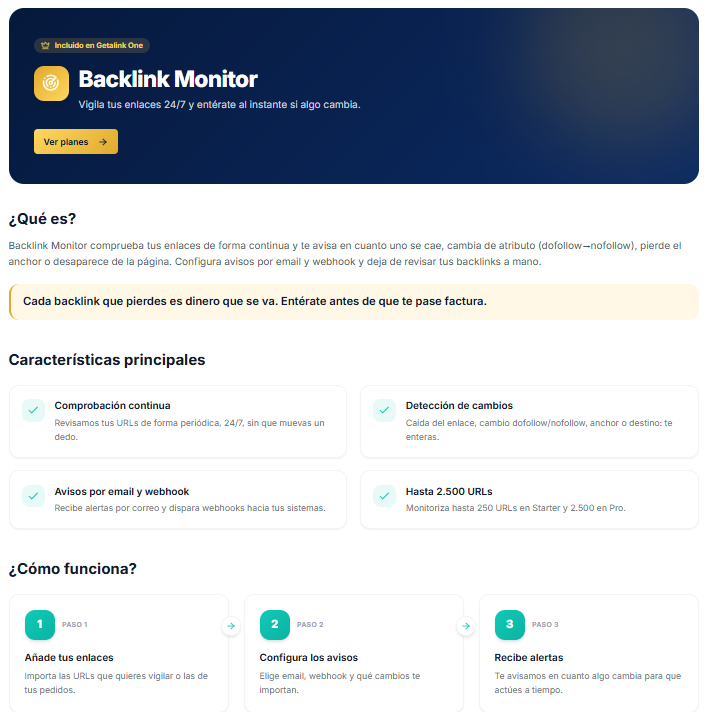
Der ser du ditt nåværende abonnement, status for gratis prøveperiode hvis du har en aktiv, og bryteren Månedlig / Årlig, som gir 15 % rabatt når du går over til årlig fakturering.
Dette er de tre tilgjengelige abonnementene:
| Basis | Freelance | Byrå | |
| Pris | 19,99 €/mnd. | 49,99 €/mnd. | 159,99 €/mnd. |
| Domener | 1 | Opptil 5 | Ubegrenset |
| Overvåkede backlinks | Opptil 200 | Opptil 2.500 | Opptil 5.000 |
| Fast Indexer-kreditter | 50/mnd. | 100/mnd. | 250/mnd. |
| API-tilgang | — | Ja | Ja |
| MCP | Ja | Ja | Ja |
| 2 års garanti | — | Ja | Ja |
Hvordan velge uten å betale for mye eller komme til kort?
De to grensene du først vokser ut av, er domener og backlinks:
- Hvis du jobber med ett eget prosjekt, holder «Basis» så lenge lenkeprofilen du har bygget, er under 200 URL-er.
- Hvis du er frilanser med flere kunder, blir overgangen til «Freelance» nesten umiddelbar så snart kunde nummer to kommer inn.
- Hvis du er et byrå, er det de ubegrensede domenene du betaler for i «Byrå»-abonnementet.
Betalingen håndteres av Stripe, og du kan si opp når du vil. Hvis du prøver å legge til ett domene for mye, varsler panelet deg med en melding om at grensen er nådd og en snarvei til å oppgradere abonnementet.
Legg til ditt første domene i Backlink Monitor
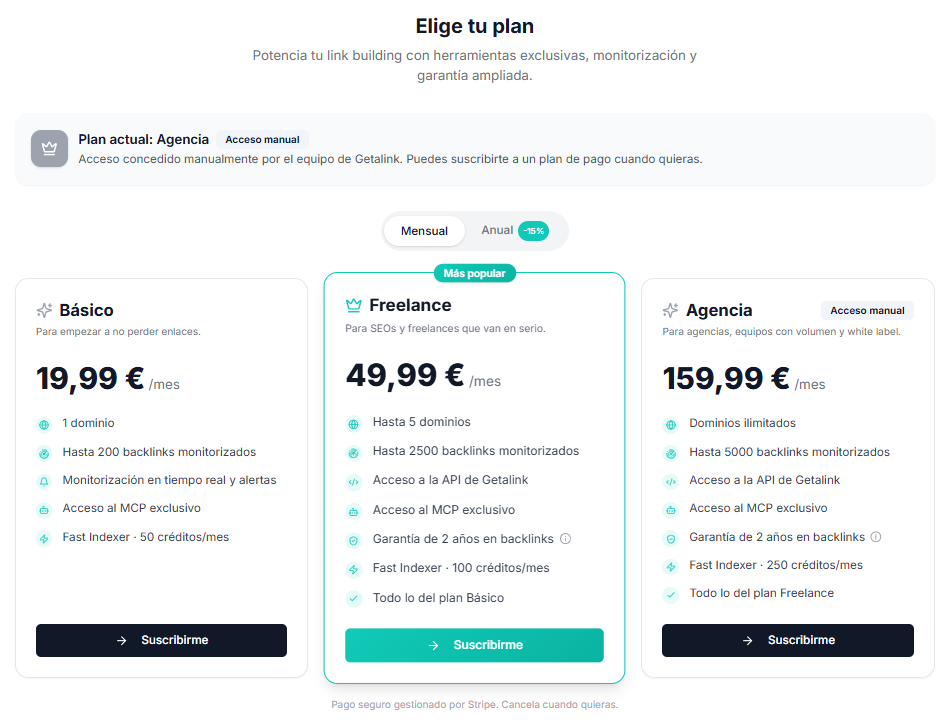
Gå til Getalink One → Backlink Monitor→ Domener, siden backlinkene grupperes etter måldomene og filtrene på de andre skjermene bruker denne grupperingen.
I toppfeltet ser du forbruket ditt (1/1 domener, 3/5 domener …) og to knapper:
- Legg til domene: Du registrerer domenet du vil overvåke.
- Importer fra Getalink: Hvis du allerede har kjøpt lenker på Getalinks markedsplass, henter dette valget prosjektene dine og domenene deres direkte.
Hvert domene vises som et kort med telleren Totalt / Aktive / Tapte, og ett av dem er merket som «Primær».
Primærdomenet er det som brukes som standard når du åpner panelet, så velg prosjektet du sjekker hver dag. Fra samme kort kan du slette det, men husk at når du sletter et domene, forsvinner også alle backlinkene og historikken.
Last opp lenkene dine i Backlink Monitor
Når domenet er opprettet, er det tid for å legge inn lenkene. Knappen «Legg til backlinks» finnes både under «Oversikt» og i fanen «Backlinks».
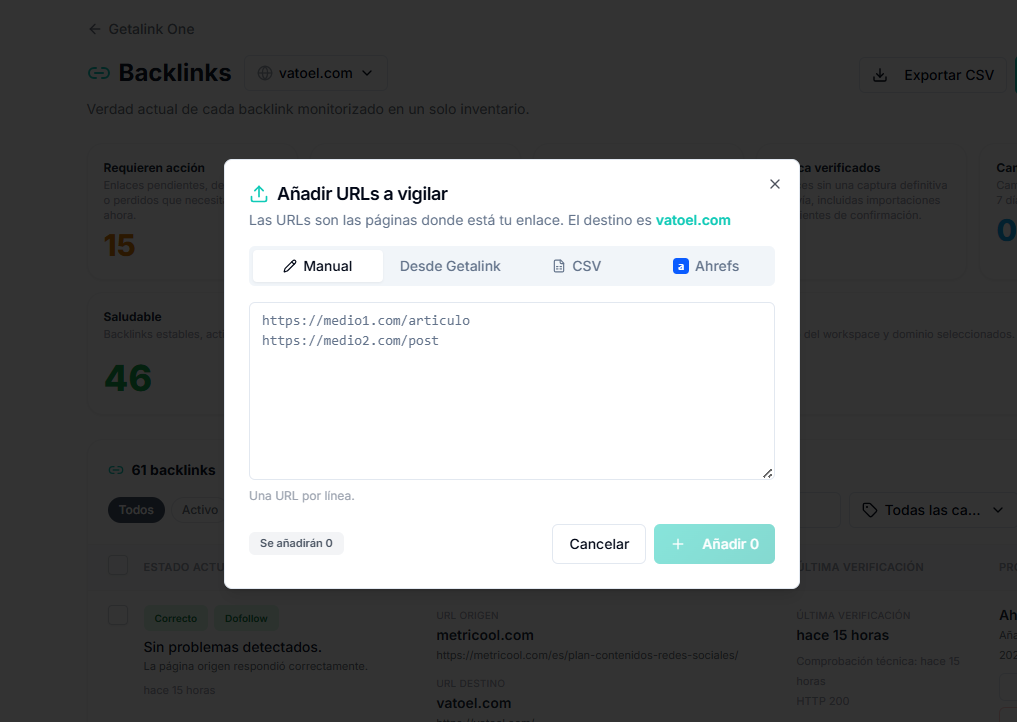
Det du legger til, er kilde-URL-ene, altså siden der lenken din er publisert. Målet utleder systemet fra prosjektets domene, så du slipper å lime dem inn én etter én.
Du kan laste opp et helt parti på én gang. Hvor får du denne listen fra?
- Ditt eget lenkebyggingsark: Dette er den beste kilden, fordi det inneholder det du har betalt for eller forhandlet fram, som er akkurat det du vil beskytte.
- En eksport fra Ahrefs, Semrush eller Search Console: Nyttig for å laste inn historikken på én gang. Filtrer først, for det gir ingen mening å bruke kvote på lenker fra aggregatorer, scrapere eller kataloger som ikke betyr like mye som kvalitetslenker.
- Bestillingene dine i Getalink: Hvis du kjøpte via markedsplassen, importeres de direkte.
Hver backlink lagrer sin opprinnelse, altså hvor registreringen kom fra (for eksempel en import fra Ahrefs eller en bestilling i Getalink), og datoen den ble lagt til i workspace.
Rett etter opplastingen vises alle lenkene dine som «Venter», med siste verifisering «Aldri» og helse 0. Det er ikke en feil, det betyr bare at systemet ikke har gjort den første kontrollen ennå. Så snart første syklus er kjørt, går hver lenke over til «aktiv, med problemer eller tapt», og panelet begynner å vise data.
Fanen «Backlinks»: lenkeoversikten din
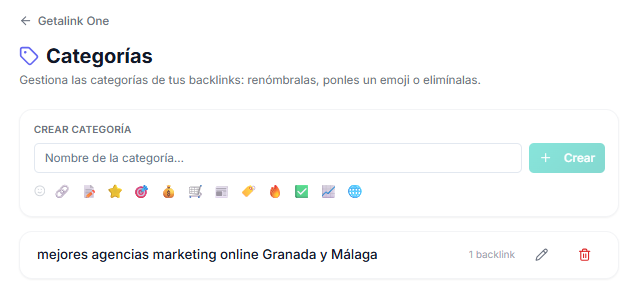
Dette er skjermen der du får én samlet, eksporterbar liste med den faktiske statusen til hver lenke.
Øverst har du sju kort som oppsummerer situasjonen:
| Teller | Hva den samler | Hva du gjør med den |
| Krever handling | Ventende, svekkede eller tapte lenker som trenger arbeid nå | Dette er innboksen din. |
| Tapt | Lenker som ikke lenger finnes på siden | Her reklamerer du eller aktiverer garantien |
| Med problemer | Svekkede lenker som ennå ikke er tapt | Plutselig nofollow, omdirigeringer, noindex … Løses ved å skrive til mediet |
| Aldri verifisert | Lenker uten endelig avlesning ennå, inkludert ubekreftede importer | Normalt i starten. Hvis det vedvarer over tid, sjekk disse URL-ene |
| Nylig endret | Statusendringer de siste 7 dagene | Forteller deg hva som har endret seg |
| Sunn | Stabile, aktive og indekserte backlinks | Det du ikke trenger å røre |
| Totalt overvåket | Alt i valgt workspace og domene | Kontroll av kvoten mot grensen i abonnementet ditt |
Filtrer, søk og sorter i backlink monitor
Under tellerne har du verktøyene for det daglige arbeidet:
- Statusfiltre: «Alle, Aktiv, Tapt, Med problemer». Det er faner – ett klikk, så er det gjort.
- Søk etter URL: Skriv inn domenet til et medium for umiddelbart å se om du allerede overvåker det. Veldig nyttig før du kjøper en lenke på et nettsted der du tror du allerede er til stede.
- Sortering: Som standard «Nyeste».
- Domenevelger: Alle domener eller ett bestemt.
- Eksporter CSV: Laster ned listen slik du ser den.
Ekstra tips: Hvis du er et byrå og filtrerer på «Tapt», velger en kundes domene og eksporterer, har du den nøyaktige listen over lenker som må sjekkes, i én CSV-fil.
Kortet for hver backlink
Hver rad kan utvides til et kort med all relevant informasjon:
- Nåværende status og en forklaring i klartekst på hva den betyr (for eksempel «Venter på første verifisering»).
- Registrerte hendelser: Oppsummeringen av hva som har skjedd med denne lenken. Hvis den aldri har skapt problemer, ser du «Ingen registrerte hendelser ennå».
- Kilde-URL: Mediet og den nøyaktige URL-en der lenken din er publisert.
- Mål-URL: Domenet ditt og den konkrete siden den peker til.
- Siste verifisering og Teknisk kontroll, med datoer.
- Opprinnelse og dato lagt til i workspace.
Og to direkte handlinger:
- Se historikk: Dette er lenkens reviderbare logg. Her ligger den virkelige verdien når du må reklamere. Du kan dokumentere med datoer når lenken var aktiv, når attributtet ble endret eller når den forsvant, i stedet for å diskutere med mediet etter hukommelsen.
- Slett backlink: Fjerner lenken fra overvåkingen og frigjør kvote i abonnementet ditt. Dette er riktig måte å lage plass på når du nærmer deg grensen: ved å fjerne lenker du ikke lenger er interessert i.
Det er også fra detaljkortet du tildeler lenken en kategori, og du kan legge til navn, emoji eller slette kategorier du ikke lenger trenger.
«Oversikt»-panelet: helsen til lenkeprofilen
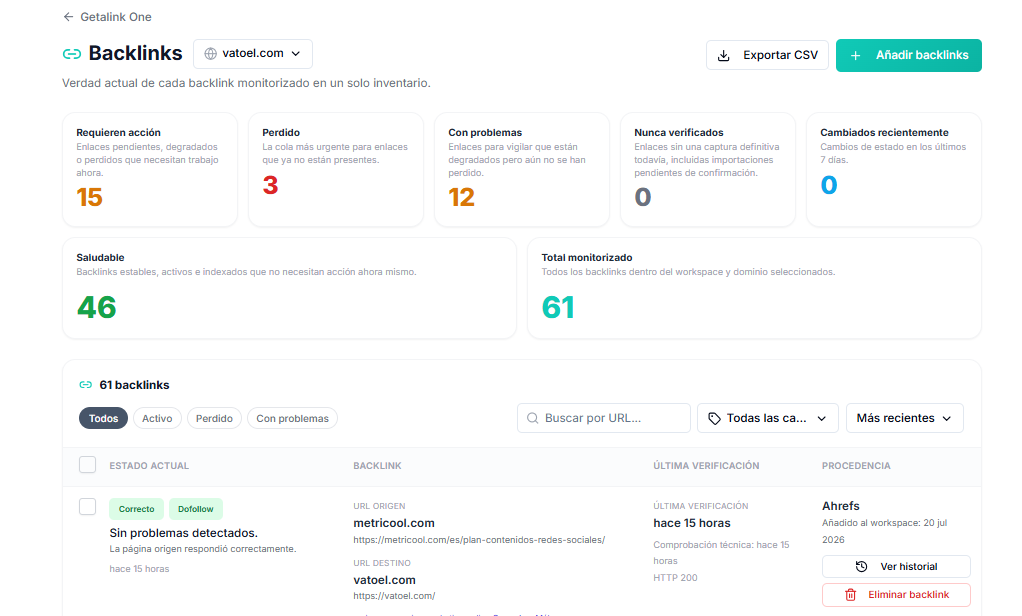
Skjermen «Oversikt» inneholder et sammendrag laget for å gi deg full kontroll med ett blikk. Den har en «Kom i gang-guide»-knapp hvis det er første gang du er inne.
Helt øverst ser du en oppsummerende setning av typen «Beskytter X lenker · Y € i overvåket verdi», med en fordeling av hvor mye som står i fare og hvor mye som nylig er gjenvunnet. Det er alt det andre oversatt til penger.
Helsescore for backlinkene dine
Hovedmetrikken er en score fra 0 til 100 med en kvalitativ etikett. Det er ikke bare en prosentandel lenker, men en kombinasjon av fire faktorer.
- Statusen til hver lenke: Aktiv, med problemer, tapt.
- Lenketypen: Dofollow eller nofollow,
- Endringer fra opprinnelig tilstand: Om lenken ikke lenger er den samme som da du kjøpte den.
- Utvanning på siden: En lenke omgitt av hundre andre utgående lenker er mindre verdt enn en på en ren side.
Du kan ha 100 % av backlinkene dine «levende» og likevel en middelmådig helse i lenkeprofilen, fordi de gradvis har blitt endret til nofollow eller fordi lenkene dine står på overfylte sider. Det er akkurat den informasjonen en enkel levende/død-sjekker à la Ahrefs ikke gir deg.
Fordeling etter status
Under har du «Totalt antall backlinks»:
- Med problemer (med prosentandel av totalen)
- Overvåkes (aktive)
- Kritisk (tapte), pluss et diagram for «Fordeling etter status» som fordeler totalen i prosent.
Verdien av lenkeporteføljen din
Denne blokken anslår i euro gjenanskaffelseskostnaden for lenkene dine, delt i tre:
- Aktiv verdi: Hva det ville kostet å erstatte de sunne lenkene dine.
- I fare: Lenker med uløste hendelser.
- Tapt: Erstatning av dem som allerede har falt ut.
Det er tallet du viser fram når noen spør hva det er godt for å betale for et backlink monitor tool.
Backlink-trend
Diagram over de siste 30 dagene. I starten ser du en tilnærming basert på nåværende status, fordi den daglige historikken bygges opp fra du begynner å overvåke.
Fra og med første måned er denne kurven din reelle link velocity; går den opp, vinner du mer enn du taper; flater den ut mens du investerer aktivt, mister du lenker underveis.
Troverdighetskontroller
Det er denne blokken som skiller et seriøst verktøy fra et enkelt kontrollskript, og den bør du forstå godt. Det er fire indikatorer på påliteligheten til selve dataene:
- Aldri verifisert: Lenker uten første avlesning.
- Ikke kontrollert (gamle): Lenker som har gått for lenge uten en fersk kontroll.
- Mulig falsk lost: Lenker merket som tapt der det er tegn på at problemet skyldtes crawlingen (et midlertidig utfall hos mediet, en blokkering, en timeout) og ikke en faktisk fjerning. Før du skriver til et medium for å reklamere, bør du alltid sjekke denne telleren.
- Gjentatt usikkerhet: Lenker som gir inkonsistente resultater mellom kontrollene. Ofte er det medier med anti-bot-beskyttelse, innhold lastet med JavaScript eller periodiske utfall. De fortjener en manuell gjennomgang.
Resten av panelet
- Nylige hendelser: Med snarvei til Varsler-skjermen.
- Toppkildedomener: Mediene som går mest igjen, med antall lenker og prosentvis andel.
- Backlinks etter kategori: Tom til du begynner å merke lenkene.
- Lenkeprofil og Ankertekstvariasjon: Fordelingen av ankertekstene dine, for å oppdage overoptimalisering med eksakte ankere.
- Bruk av abonnementet: Forbruk av backlinks og domener mot grensen din, i antall og prosent. Sjekk det innimellom, så grensen ikke tar deg midt i en kampanje.
Kategorier i Backlink Monitor-fanen
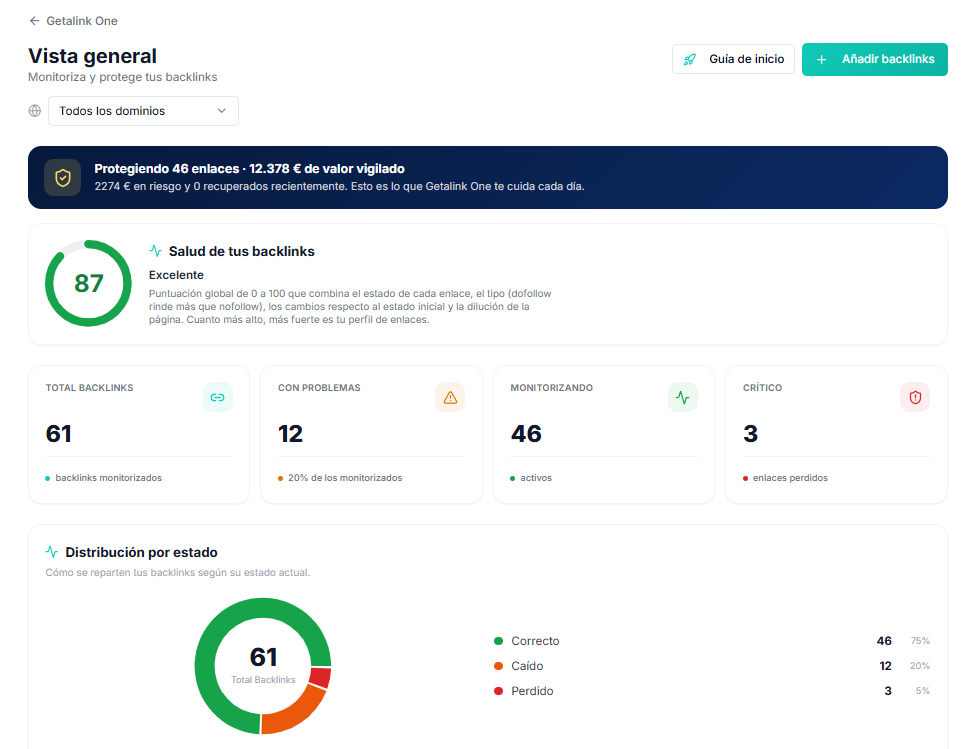
Under Backlink Monitor → Kategorier kan du opprette etiketter for å gruppere lenkene dine, gi dem en identifiserende emoji, gi dem nytt navn og slette dem. Emojipaletten inneholder de typiske SEO-symbolene (🔗 📝 ⭐ 🎯 💰 🛒 📰 🏷️ 🔥 ✅ 📈 🌐).
Kategoriene opprettes her, men tildeles fra detaljkortet til hver backlink. Hvis du oppretter en kategori og ikke ser noe, er det fordi du ennå ikke har knyttet noen lenke til den. For eksempel:
- Etter tier: 💰 Money site, 🔗 Tier 1, 📝 Tier 2.
- Etter investeringskilde: 🛒 Kjøpt, 🤝 Bytte, 📰 Pressemelding, ⭐ Opptjent.
- Etter kampanje eller kvartal: Nyttig for å måle hvilket lenkeparti som holder seg best over tid.
- Etter landingsside: Grupperer lenkene som peker til hver URL du vil rangere.
Når lenkene er merket, gir blokken Backlinks etter kategori i panelet deg fordelingen, og du kan handle samlet på hele grupper av lenker.
Varsler: hva du varsles om, når og hvor
Backlink Monitor → Varsler er hendelsessenteret og også stedet der du konfigurerer alt som har med varslinger å gjøre.
Liste over hendelser
- Øverst en periodevelger (som standard siste 7 dager) og fire tellere: Åpne hendelser, Bekreftede, Løste og Kritiske.
- Under, fanene: Alle / Aktive / Bekreftede / Løste.
Arbeidsflyten er basert på triage, som i et billettsystem:
- Åpen: Nettopp oppdaget, ingen har sett på den.
- Bekreftet: Du har sett den og jobber med saken (du har skrevet til mediet og venter på svar). Merk alt du håndterer slik, så du ikke går gjennom det samme igjen neste gang du logger inn.
- Løst: Lenken er gjenopprettet, erstattet, eller du har bevisst bestemt deg for å regne den som tapt.
Hvilke hendelser oppdages?
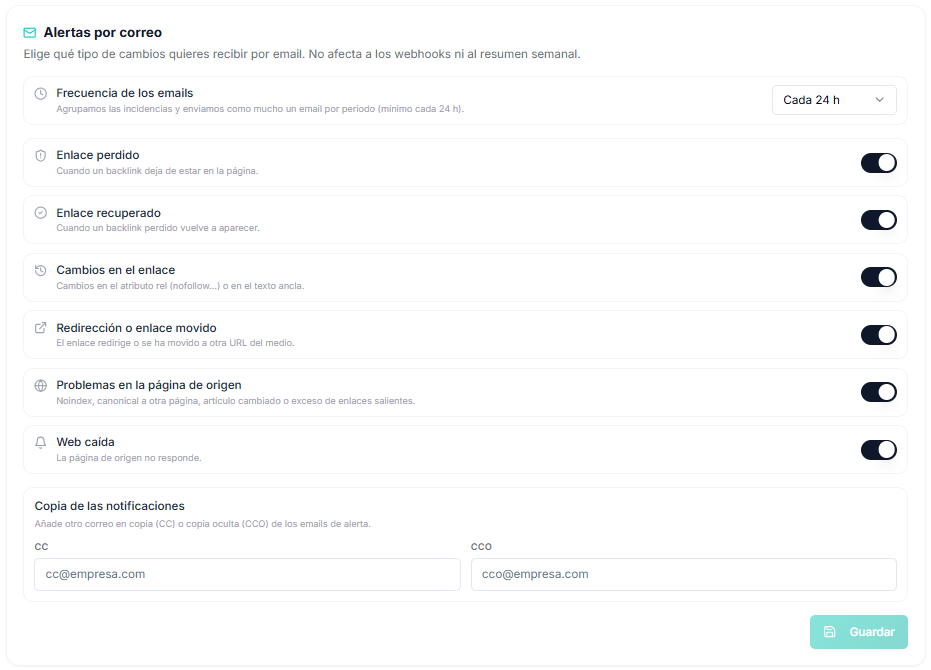
Dette er endringstypene monitoren overvåker, og hver av dem kan slås av eller på uavhengig i e-postvarslene:
| Hendelse | Hva det betyr |
| Tapt lenke | Backlinken finnes ikke lenger på siden |
| Gjenopprettet lenke | En tapt lenke har dukket opp igjen |
| Endringer i lenken | Endringer i rel-attributtet (nofollow, sponsored, UGC) eller i ankerteksten |
| Omdirigering eller flyttet lenke | Lenken omdirigerer eller er flyttet til en annen URL hos mediet |
| Problemer på kildesiden | Noindex, canonical som peker til en annen side, endret artikkel eller for mange utgående lenker |
| Nettsted nede | Kildesiden svarer ikke |
E-postvarsler
Konfigurer:
- Frekvens: Hendelsene grupperes, og det sendes maksimalt én e-post per periode, med et minimum på hver 24. time. Det hindrer en strøm av e-poster som til slutt får deg til å ignorere varslene.
- Hvilke hendelser du vil motta (tabellen over). Vi anbefaler å alltid ha «tapt, omdirigering og endringer i lenken» aktivert; hvis du håndterer stort volum og det blir for mye, er «nettsted nede» det første du kan dempe, siden det som regel er forbigående.
- Kopi og blindkopi: Legg til kopi til en annen e-postadresse. Perfekt for at kundeansvarlig i byrået eller kunden selv får varselet samtidig som deg.
Innstillingene for frekvens og hendelsestyper gjelder bare e-post. Webhooks og det ukentlige sammendraget fungerer separat.
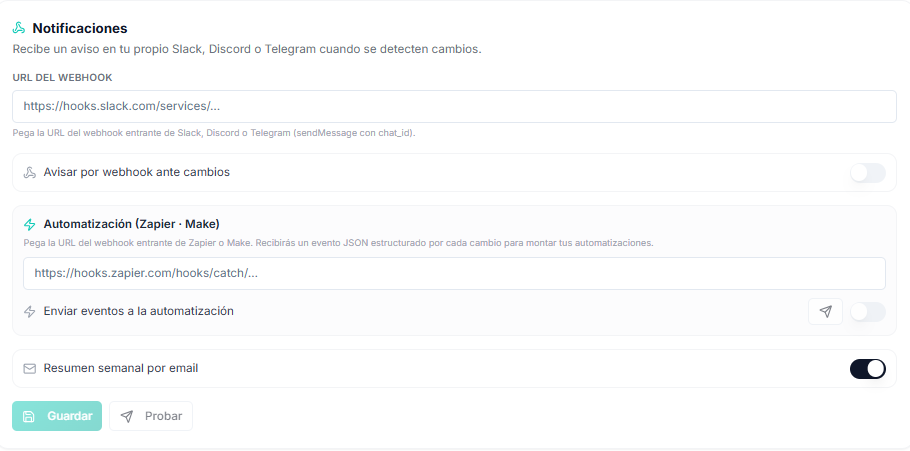
Webhooks og automatiseringer
To ulike felt med ulike formål:
- Varslinger: Lim inn URL-en til en innkommende webhook fra Slack, Discord eller Telegram (i Telegram en sendMessage med chat_id) og aktiver varsling ved endringer. Meldingen kommer i kanalen der du allerede jobber. Har du kunder, bruk én kanal per kunde med varslene for kundens domene der.
- Automatisering (Zapier, Make): Lim inn URL-en til den innkommende webhooken fra Zapier eller Make, så mottar du en strukturert JSON-hendelse for hver endring.
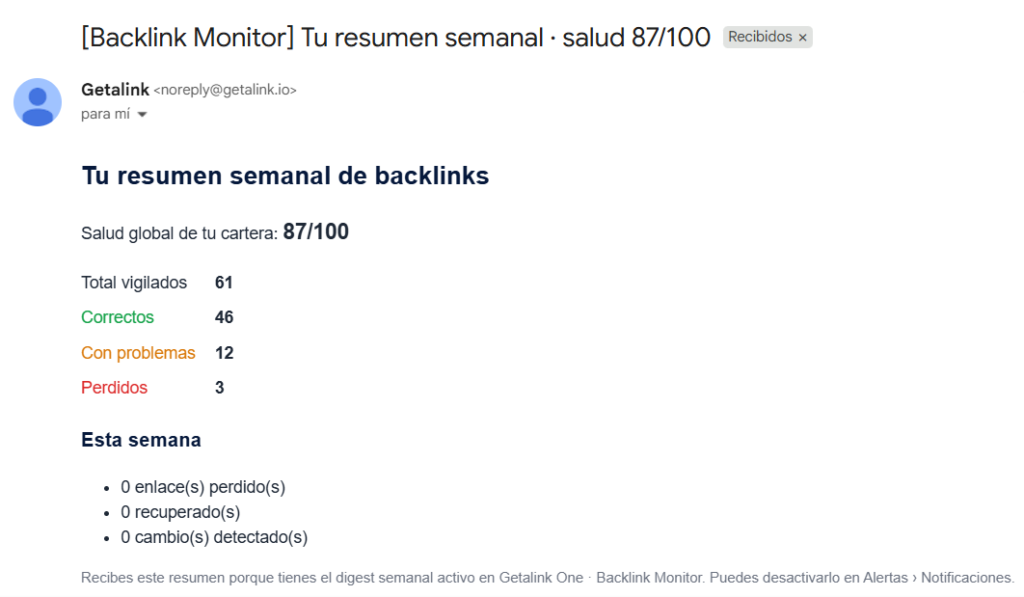
I tillegg finnes et ukentlig sammendrag på e-post som du kan aktivere separat, og en «Test»-knapp for å bekrefte at webhooken fungerer før du godkjenner den.
Månedlige rapporter til kunder
Backlink Monitor → Rapporter er skjermen der Backlink Monitor hver måned genererer og sender en helserapport for backlinkene til et domene.
Skjermen er delt i tre blokker:
- Forhåndsvisning: Du ser toppfeltet med domenenavnet og logoen din (eller kundens), et AI-skrevet sammendrag av profilens tilstand med en anbefaling, den samlede helsen av 100 og de fire tellerne (totalt, i orden, med problemer, tapt).
- Innstillinger: Aktiver den automatiske månedsrapporten og angi mottakerens e-post. Lar du feltet stå tomt, sendes den til e-postadressen på kontoen din; legger du inn kundens, går den direkte til kunden. Du har også «Send nå» for å sende en rapport utenom syklusen, akkurat det du trenger når noen ber om den helt uventet.
- Rapportlogo: Last opp en PNG eller JPG på opptil 1 MB. Den vises både på den offentlige rapportsiden og i PDF-en. Her er white label: kunden mottar et dokument med ditt merke, ikke vårt.
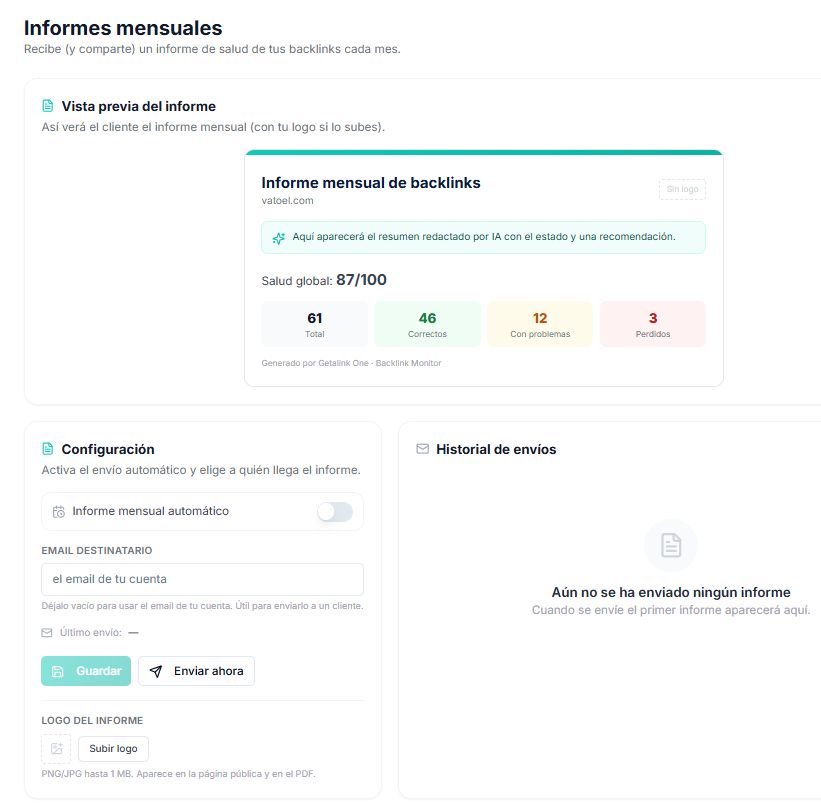
Nedenfor har du utsendingshistorikken, med en logg over hver sendte rapport og tilhørende PDF.
Vi anbefaler at du ikke legger inn kundens e-post i den automatiske utsendelsen den første måneden. La rapporten komme til din egen innboks, gå gjennom den, sjekk at dataene er som forventet og at det ikke finnes uløste falske positiver, og automatiser utsendelsen til kunden fra og med måned to.
Getalink One brukerguide
I tillegg til brukerguiden for Backlink Monitor finner du i Getalink One-panelet tre andre viktige funksjoner du bør kjenne til:
Fast Indexer: fra publisert lenke til indeksert lenke
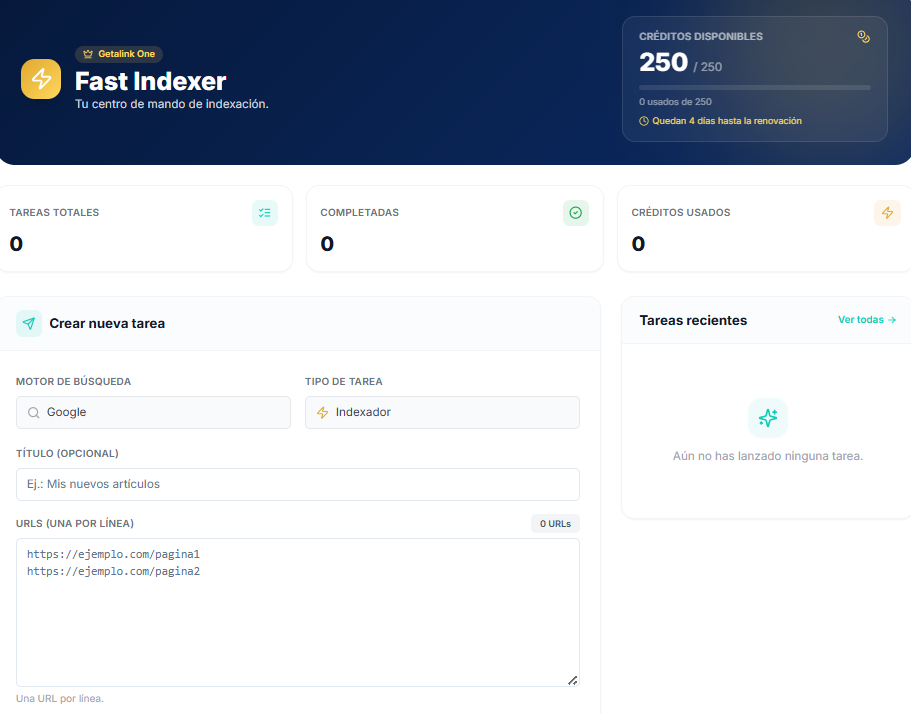
I Getalink One → Fast Indexer har du kontrollsenteret for indeksering. Alle abonnementer inkluderer månedlige kreditter (50, 100 eller 250 avhengig av abonnement).
- Kredittpanel: Øverst ser du tilgjengelige og brukte kreditter, dager igjen til fornyelse og tre tellere (totalt antall oppgaver, fullførte og brukte kreditter). Følg med på fornyelsesdatoen: kredittene gjelder per syklus, så har du noen til overs, bruk dem.
- Opprett en oppgave: Du velger søkemotor (Google), skriver en tittel (valgfritt, men lurt for å kjenne den igjen senere) og limer inn URL-ene, én per linje.
- Innsendingsmodus: VIP-køen (16 kreditter/lenke) indekserer på under 2 minutter og er beregnet på de dyreste og mest strategiske lenkene dine. Standard indeksering starter etter rundt 2 timer og kan ta opptil 48 timer, mer enn nok for de fleste prosjekter.
- Trinnvis innsending (Drip Feed): Fordeler innsendingen av URL-er over tid for et mer naturlig mønster. Aktiver den når du laster opp et stort parti på én gang.
- Kostnad og oppfølging: Kostnaden i kreditter beregnes i sanntid før du trykker «Send til indeksering», og under «Indekseringsoppgaver» har du historikken over innsendinger med status og fremdrift for hver URL.
Fordelen med å ha alt i Getalink One er at du registrerer en lenke, den første kontrollen forteller deg om siden er indeksert, og hvis den ikke er det, sender du den til Fast Indexer uten å forlate plattformen. En lenke på en side som ikke er indeksert, er til ingen nytte og i tillegg bortkastede penger.
API-nøkler: koble Getalink til systemene dine
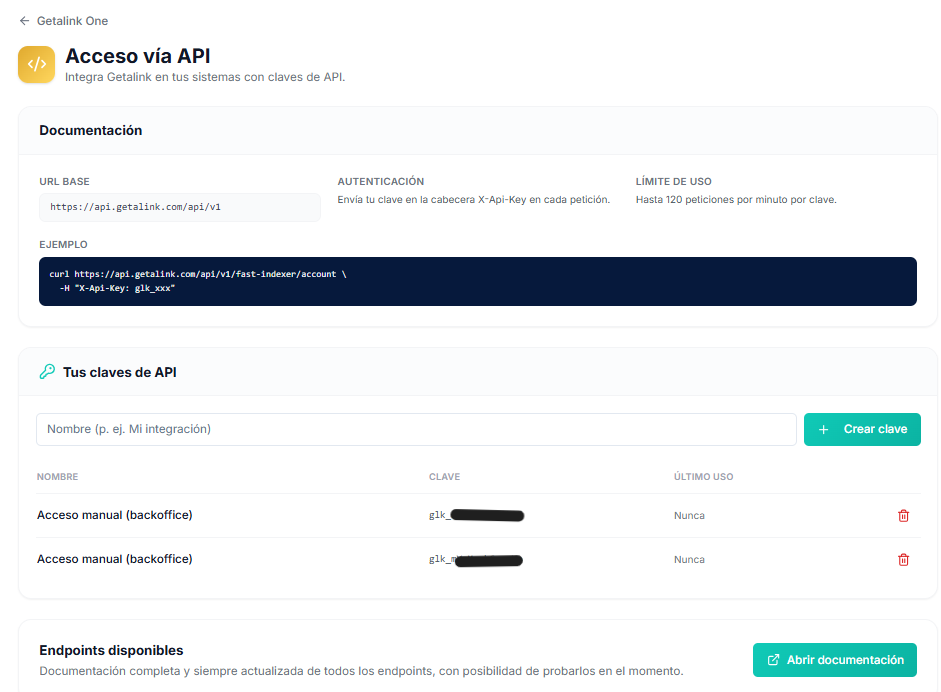
API-tilgang er tilgjengelig fra og med Freelance-abonnementet. Hvis abonnementet ditt ikke inkluderer det, sier skjermen fra og sender deg til abonnementene.
- Slik oppretter du dem: I nøkkelseksjonen gir du nøkkelen et beskrivende navn (for eksempel «Looker Studio-integrasjon»), klikker «Opprett nøkkel» og får et token som begynner med glk_.
- Hvordan administreres de?: Tabellen viser hver nøkkel med navn, delvis skjult verdi og dato for siste bruk, nyttig for å finne og tilbakekalle dem ingen bruker lenger.
- Hva kan du gjøre med den?: Stort sett det samme som i panelet, men programmatisk: sjekke status på prosjekter og bestillinger, få tilgang til mediekatalogen med priser og vilkår og eksportere overvåkingsdataene dit du trenger dem (CRM, dashbord, rapporter).
MCP: styr Getalink fra din AI
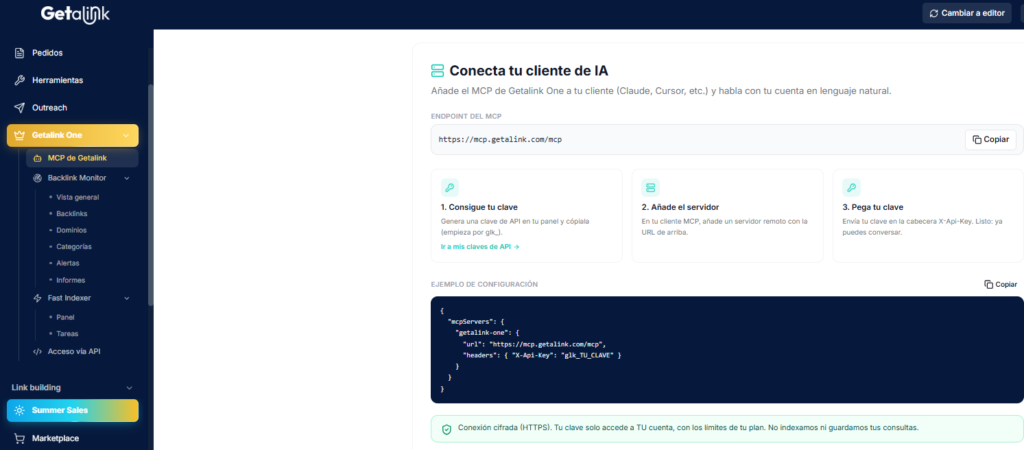
MCP kobler kontoen din til AI-assistenten din. Oppsettet består av tre trinn:
- 1. Skaff nøkkelen din: Den samme glk_-nøkkelen fra forrige avsnitt.
- 2. Legg til serveren: I MCP-kompatibel klient (Claude, Cursor osv.) legger du til en ekstern server med URL-en https://mcp.getalink.com/mcp.
- 3. Lim inn nøkkelen i headeren X-Api-Key. Konfigurasjonen ser slik ut:
{
“mcpServers”: {
“getalink-one”: {
“url”: “https://mcp.getalink.com/mcp”,
“headers”: { “X-Api-Key”: “glk_DIN_NOKKEL” }
}
}
}
Tilkoblingen er kryptert med HTTPS, nøkkelen gir kun tilgang til kontoen din og innenfor grensene i abonnementet ditt, tokenet kan tilbakekalles når som helst, og spørringene dine lagres ikke.
Når den er koblet til, kan du be om ting som:
«list opp de tapte lenkene fra siste måned», «finn teknologimedier i Spania med DR over 50» eller «merk denne ukens hendelser som løst».
Og dermed er vi ferdige med brukerguiden for Backlink Monitor. Har du fortsatt spørsmål, er det bare å ta kontakt med oss:
Telefonstøtten vår (+376 625 707) er tilgjengelig i kontortiden, fra 9:00 til 17:00. Du kan også skrive til info@getalink.com, så svarer vi innen maksimalt 24 arbeidstimer.