

Qualche giorno fa ti abbiamo raccontato il lancio di Getalink One, l'abbonamento a 360° che include un backlink monitor con API, MCP, indicizzatore, avvisi e garanzia fino a 2 anni, per proteggere i tuoi link.
Ora ti spieghiamo come sfruttarlo al massimo con questa guida all'uso, se non sai da dove cominciare.
- Prima di iniziare: attivare Getalink One e scegliere il piano
- Registrare i tuoi domini
- Caricare i tuoi backlink nel monitor
Attivare Getalink One e scegliere il piano
L'intero strumento Backlink Monitor fa parte dell'abbonamento Getalink One, che troverai creando un account.
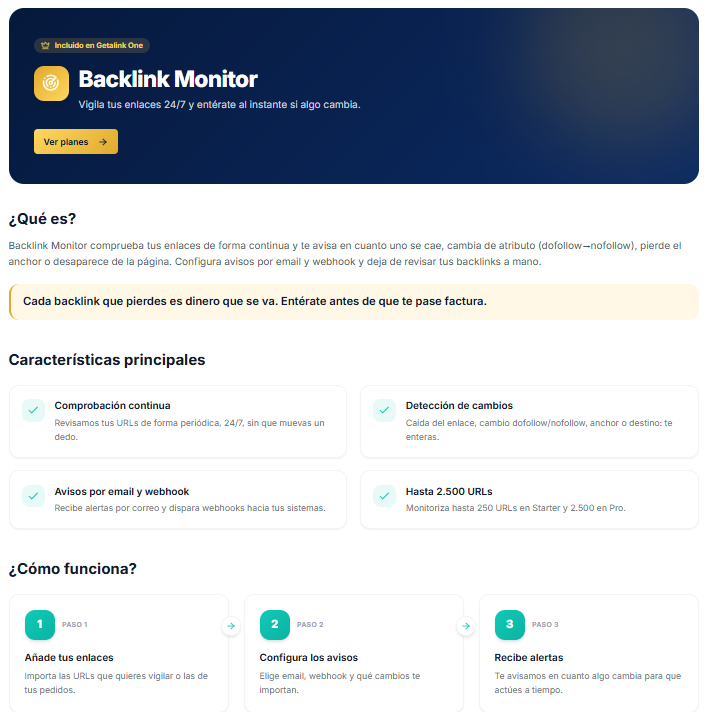
Lì vedrai il tuo piano attuale, lo stato della prova gratuita se è attiva e il selettore Mensile / Annuale, che applica uno sconto del 15% passando alla fatturazione annuale.
Questi sono i tre piani disponibili:
| Base | Freelance | Agenzia | |
| Prezzo | 19,99 €/mese | 49,99 €/mese | 159,99 €/mese |
| Domini | 1 | Fino a 5 | Illimitati |
| Backlink monitorati | Fino a 200 | Fino a 2.500 | Fino a 5.000 |
| Crediti Fast Indexer | 50/mese | 100/mese | 250/mese |
| Accesso all'API | — | Sì | Sì |
| MCP | Sì | Sì | Sì |
| Garanzia di 2 anni | — | Sì | Sì |
Come scegliere senza esagerare né restare a corto?
I due limiti che ti andranno stretti sono i domini e i backlink:
- Se lavori su un solo progetto tuo, il piano “Base” ti basta finché il tuo profilo di link lavorati resta sotto i 200 URL.
- Se sei un freelance con diversi clienti, il passaggio al piano “Freelance” è quasi immediato non appena arriva il secondo cliente.
- Se sei un'agenzia, ciò che acquisti con il piano “Agenzia” sono i domini illimitati.
Il pagamento è gestito da Stripe e puoi disdire quando vuoi. Se provi ad aggiungere un dominio di troppo, il pannello stesso ti avvisa con un messaggio di limite raggiunto e un collegamento diretto per passare a un piano superiore.
Aggiungi il tuo primo dominio in Backlink Monitor
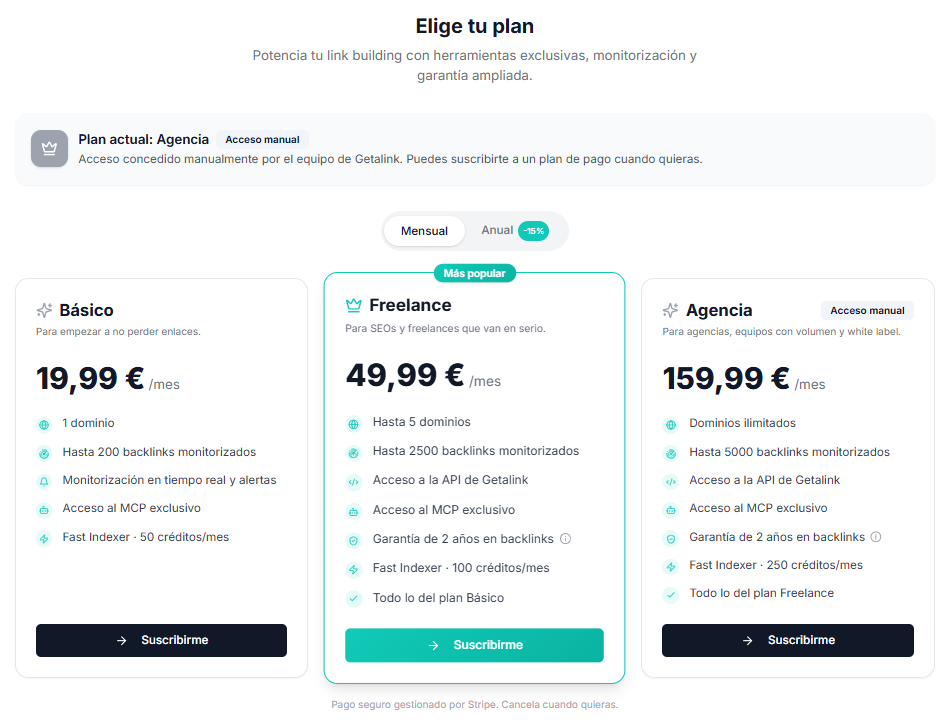
Vai su Getalink One → Backlink Monitor→ Domini, perché i backlink vengono raggruppati per dominio di destinazione e i filtri delle altre schermate usano questo raggruppamento.
Nell'intestazione vedrai il tuo consumo (1/1 domini, 3/5 domini…) e due pulsanti:
- Aggiungi dominio: registri il dominio che vuoi monitorare.
- Importa da Getalink: se hai già acquistato link nel marketplace di Getalink, questa opzione importa direttamente i tuoi progetti e i relativi domini.
Ogni dominio viene mostrato come una scheda con il contatore Totale / Attivi / Persi e uno di essi è contrassegnato come “Principale”.
Questo dominio principale è quello usato di default quando entri nel pannello, quindi assegnalo al progetto che controlli ogni giorno. Dalla stessa scheda puoi eliminarlo, ma tieni presente che eliminare un dominio cancella anche tutti i suoi backlink e il relativo storico.
Caricare i tuoi link in Backlink Monitor
Una volta creato il dominio, è il momento di inserire i link. Il pulsante “Aggiungi backlink” si trova sia nell'opzione “Panoramica” sia nella scheda “Backlink”.
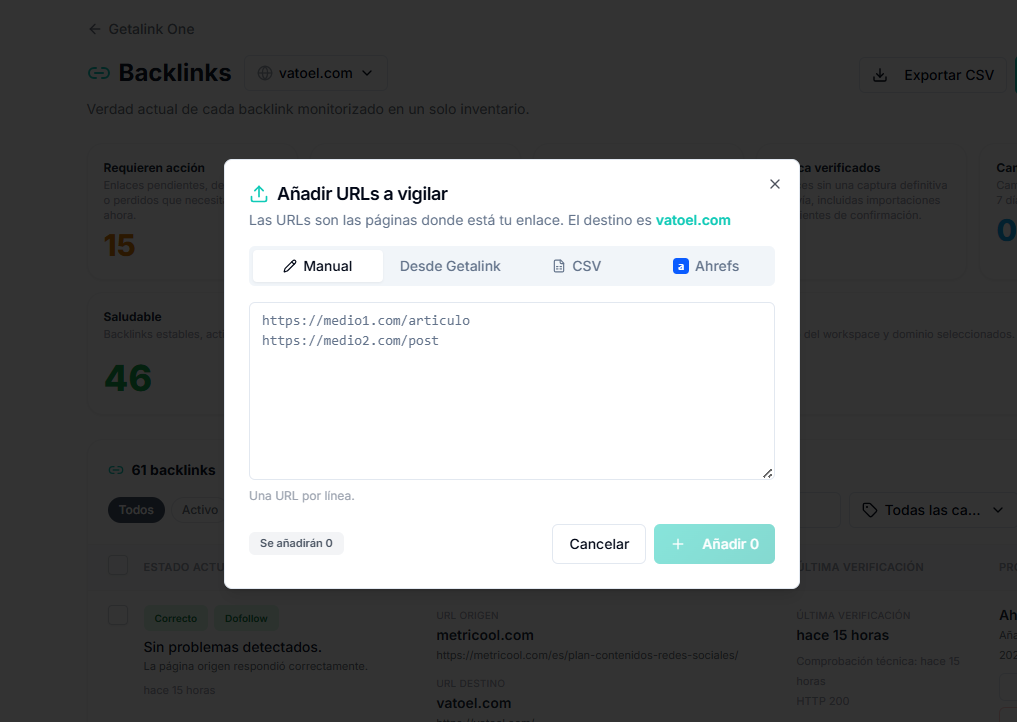
Ciò che aggiungi sono gli URL di origine, cioè la pagina in cui è pubblicato il tuo link. Il sistema ricava la destinazione dal dominio del progetto, quindi non devi incollarli uno per uno.
Puoi caricare un intero lotto in una volta sola. Ma da dove prendere quell'elenco?
- Il tuo foglio di calcolo di link building: è la fonte migliore, perché contiene ciò che hai pagato o negoziato, cioè esattamente quello che vuoi proteggere.
- Un'esportazione da Ahrefs, Semrush o Search Console: utile per caricare tutto lo storico in un colpo solo. Filtrala prima, perché non ha senso consumare quota per link di aggregatori, scraper o directory che contano molto meno dei link di qualità.
- I tuoi ordini su Getalink: se hai acquistato tramite il marketplace, vengono importati direttamente.
Ogni backlink conserva la sua provenienza, cioè da dove è stato aggiunto (ad esempio, un'importazione da Ahrefs o un ordine di Getalink) e la data in cui è stato aggiunto al workspace.
Subito dopo il caricamento, tutti i tuoi link appaiono come “In attesa”, con l'ultima verifica su “Mai” e la salute a 0. Non è un errore: significa solo che il sistema non ha ancora effettuato il primo controllo. Non appena verrà eseguito il primo ciclo, ogni link passerà ad “attivo, con problemi o perso” e il pannello inizierà a mostrare i dati.
L'opzione “Backlink”: il tuo inventario di link
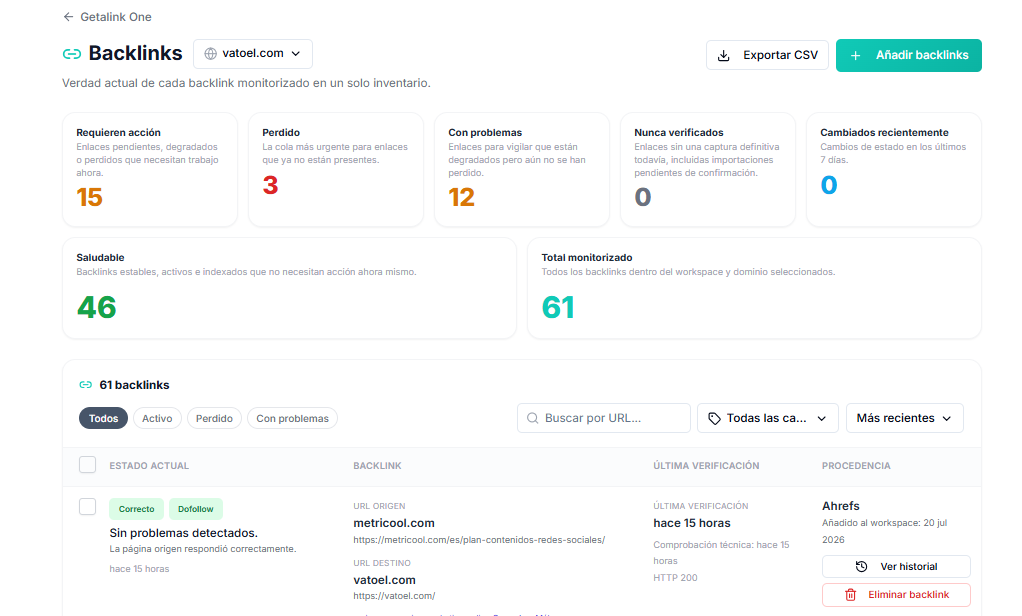
Questa è la schermata in cui vedrai un elenco unico ed esportabile con lo stato reale di ogni link.
In alto trovi sette schede che riassumono la situazione:
| Contatore | Cosa raggruppa | Cosa ci fai |
| Richiedono un'azione | Link in attesa, degradati o persi che richiedono un intervento immediato | È la tua casella di posta. |
| Perso | Link che non sono più presenti nella pagina | Qui si presenta il reclamo o si attiva la garanzia |
| Con problemi | Link degradati non ancora persi | Nofollow sopraggiunto, redirect, noindex… Si risolve scrivendo alla testata |
| Mai verificati | Link ancora senza un'acquisizione definitiva, incluse le importazioni non confermate | Normale all'inizio. Se persiste nel tempo, controlla quegli URL |
| Modificati di recente | Cambi di stato negli ultimi 7 giorni | Ti dice cosa è cambiato |
| Sano | Backlink stabili, attivi e indicizzati | Ciò che non va toccato |
| Totale monitorato | Tutto ciò che si trova nel workspace e nel dominio selezionati | Controllo della quota rispetto al limite del tuo piano |
Filtrare, cercare e ordinare nel backlink monitor
Sotto i contatori trovi gli strumenti di lavoro quotidiano:
- Filtri di stato: “Tutti, Attivo, Perso, Con problemi”. Sono schede: un clic ed è fatta.
- Ricerca per URL: scrivi il dominio di una testata per scoprire all'istante se la stai già monitorando. Molto utile prima di acquistare un link su un sito in cui pensi di essere già presente.
- Ordinamento: di default, “Più recenti”.
- Selettore di dominio: tutti i domini o uno specifico.
- Esporta CSV: scarica l'elenco così come lo stai visualizzando.
Consiglio extra: se sei un'agenzia e filtri per “Perso” selezionando il dominio di un cliente ed esporti, ottieni in un CSV l'elenco esatto dei link da controllare.
La scheda di ogni backlink
Ogni riga si espande in una scheda con tutte le informazioni rilevanti:
- Stato attuale e la spiegazione in parole semplici di cosa significa (ad esempio, “In attesa della prima verifica”).
- Problemi registrati: il riepilogo di cosa è successo a questo link. Se non ha mai dato problemi, vedrai “Non ci sono ancora problemi registrati”.
- URL di origine: la testata e l'URL esatto in cui è pubblicato il tuo link.
- URL di destinazione: il tuo dominio e la pagina specifica a cui punta.
- Ultima verifica e Controllo tecnico, con le relative date.
- Provenienza e data di inserimento nel workspace.
E due azioni dirette:
- Vedi storico: è il registro verificabile del link. È qui che sta il vero valore quando devi presentare un reclamo. Puoi dimostrare con le date quando il link era attivo, quando è cambiato l'attributo o quando è scomparso, invece di discutere a memoria con la testata in questione.
- Elimina backlink: toglie il link dal monitoraggio e libera quota del tuo piano. È il modo corretto per fare spazio quando ti avvicini al limite, rimuovendo i link che non ti interessano più.
Sempre dalla scheda di dettaglio assegni una categoria al link, potendo aggiungere un nome, un'emoji o eliminare le categorie che non ti servono più.
Il pannello “Panoramica”: la salute del profilo di link
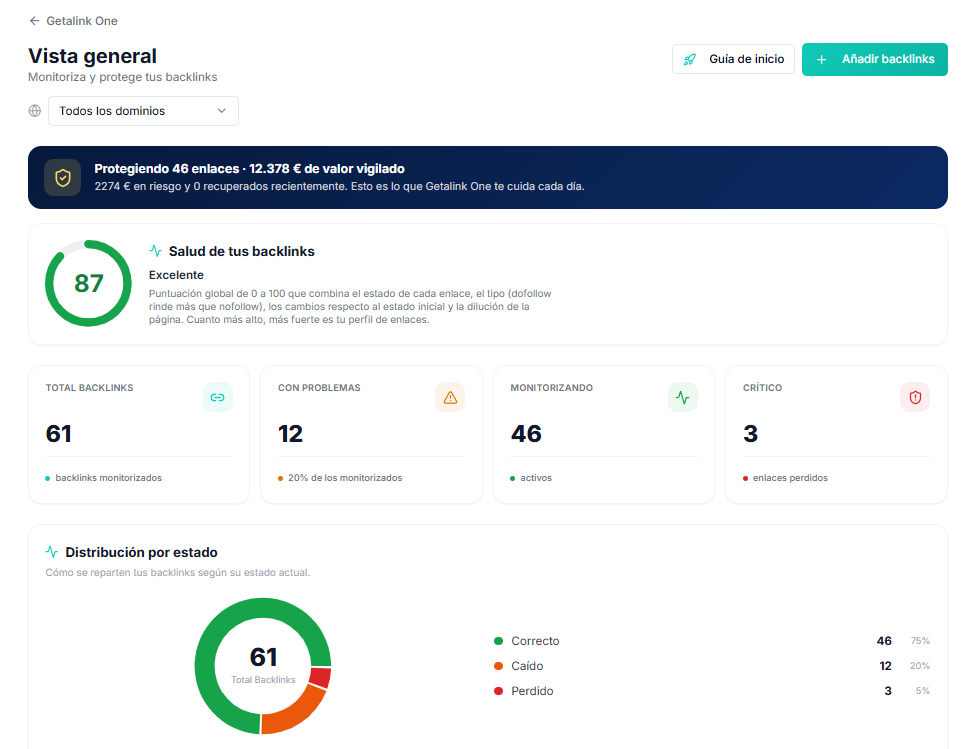
La schermata “Panoramica” include un riepilogo esecutivo pensato per tenere tutto sotto controllo con un solo sguardo. Ha un pulsante “Guida introduttiva” se è la prima volta che entri.
In cima vedrai una frase di sintesi del tipo “Proteggendo X link · Y € di valore monitorato”, con il dettaglio di quanto è a rischio e di quanto è stato recuperato di recente. È la traduzione in denaro di tutto il resto.
Il punteggio di salute dei tuoi backlink
La metrica principale è un punteggio da 0 a 100 con la relativa etichetta qualitativa. Non è una semplice percentuale di link, ma combina quattro fattori.
- Lo stato di ogni link: attivo, con problemi, perso.
- Il tipo di link: dofollow o nofollow,
- Le modifiche rispetto allo stato iniziale: se il link non è più quello che era quando lo hai acquisito.
- La diluizione della pagina: un link circondato da altri cento link in uscita vale meno di uno su una pagina pulita.
Puoi avere il 100% dei tuoi backlink “vivi” e una salute del profilo di link mediocre, perché sono stati via via trasformati in nofollow o perché i tuoi link si trovano su pagine sature. È proprio l'informazione che un semplice checker vivo/morto tipo Ahrefs non ti dà.
Distribuzione per stato
Sotto trovi “Totale Backlink”:
- Con problemi (con la relativa percentuale sul totale)
- In monitoraggio (attivi)
- Critico (persi), oltre a un grafico di “Distribuzione per stato” che suddivide il totale in percentuali.
Valore del tuo portafoglio di link
Questo blocco stima, in euro, il costo di sostituzione dei tuoi link, suddiviso in tre voci:
- Valore attivo: quanto costerebbe sostituire i tuoi link sani.
- A rischio: link con problemi da risolvere.
- Perso: sostituzione di quelli già caduti.
È la cifra da mostrare quando qualcuno ti chiede a cosa serve pagare un backlink monitor tool.
Andamento dei backlink
Grafico degli ultimi 30 giorni. All'inizio vedrai un'approssimazione basata sullo stato attuale, perché lo storico giornaliero si accumula da quando inizi a monitorare.
Dal primo mese in poi, questa curva è la tua link velocity reale: se sale, guadagni più di quanto perdi; se si appiattisce nonostante un investimento attivo, stai perdendo link per strada.
Controlli di affidabilità
È questo il blocco che distingue uno strumento serio da uno script di controllo, ed è bene capirlo a fondo. Si tratta di quattro indicatori sull'affidabilità dei dati stessi:
- Mai verificati: link senza una prima acquisizione.
- Non controllati (vecchi): link che da troppo tempo non ricevono un controllo aggiornato.
- Possibile falso perso: link segnati come persi per i quali ci sono indizi che il problema sia stato della scansione (un down momentaneo della testata, un blocco, un timeout) e non una rimozione reale. Prima di scrivere a una testata per un reclamo, controlla sempre questo contatore.
- Incertezza ricorrente: link che danno risultati incoerenti tra un controllo e l'altro. Di solito sono testate con protezione anti-bot, contenuti caricati tramite JavaScript o down intermittenti. Meritano una verifica manuale.
Il resto del pannello
- Problemi recenti: con accesso diretto alla schermata Avvisi.
- Top domini di origine: le tue testate più ricorrenti, con il numero di link e il peso percentuale.
- Backlink per categoria: vuoto finché non inizi ad applicare etichette.
- Profilo di link e Diversità degli anchor: distribuzione dei tuoi anchor text, per individuare l'ottimizzazione eccessiva con anchor exact match.
- Utilizzo del piano: consumo di backlink e domini rispetto al tuo limite, in numero e percentuale. Controllalo di tanto in tanto, così il limite non ti sorprende a metà campagna.
Categorie, nella sezione Backlink Monitor
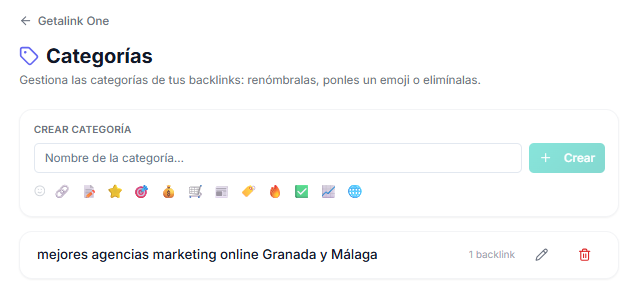
In Backlink Monitor → Categorie puoi creare etichette per raggruppare i tuoi link, assegnare loro un'emoji identificativa, rinominarle ed eliminarle. La tavolozza di emoji include quelle tipiche della SEO (🔗 📝 ⭐ 🎯 💰 🛒 📰 🏷️ 🔥 ✅ 📈 🌐).
Le categorie si creano qui, ma si assegnano dalla scheda di dettaglio di ogni backlink. Se crei una categoria e non vedi nulla, è perché non le hai ancora associato alcun link. Per esempio:
- Per tier: 💰 Money site, 🔗 Tier 1, 📝 Tier 2.
- Per origine dell'investimento: 🛒 Acquistato, 🤝 Scambio, 📰 Comunicato stampa, ⭐ Ottenuto spontaneamente.
- Per campagna o trimestre: utile per misurare quale lotto di link regge meglio nel tempo.
- Per pagina di destinazione: raggruppa i link che puntano a ciascun URL che vuoi posizionare.
Una volta etichettati, il blocco Backlink per categoria del pannello ti mostra la distribuzione e potrai agire in blocco su interi gruppi di link.
Avvisi: di cosa ti avverte, quando e tramite quale canale
Backlink Monitor → Avvisi è il centro dei problemi e anche il punto in cui si configura tutto ciò che riguarda le notifiche.
Elenco dei problemi
- In alto, un selettore di periodo (di default, ultimi 7 giorni) e quattro contatori: Problemi aperti, Presi in carico, Risolti e Critici.
- Sotto, le schede: Tutti / Attivi / Presi in carico / Risolti.
Il flusso di lavoro è di triage, come un sistema di ticket:
- Aperto: è appena stato rilevato, nessuno l'ha ancora guardato.
- Preso in carico: l'hai visto e te ne stai occupando (hai scritto alla testata e stai aspettando una risposta). Contrassegna così tutto ciò che gestisci, in modo da non ricontrollare le stesse cose la prossima volta che entri.
- Risolto: il link è stato recuperato o sostituito, oppure hai deciso consapevolmente di considerarlo perso.
Quali eventi vengono rilevati?
Questi sono i tipi di modifica che il monitor sorveglia; ognuno può essere attivato o disattivato in modo indipendente negli avvisi via email:
| Evento | Cosa significa |
| Link perso | Il backlink non è più presente nella pagina |
| Link recuperato | Un link perso è ricomparso |
| Modifiche al link | Modifiche all'attributo rel (nofollow, sponsored, UGC) o all'anchor text |
| Redirect o link spostato | Il link reindirizza o è stato spostato su un altro URL della testata |
| Problemi nella pagina di origine | Noindex, canonical che punta a un'altra pagina, articolo modificato o eccesso di link in uscita |
| Sito non raggiungibile | La pagina di origine non risponde |
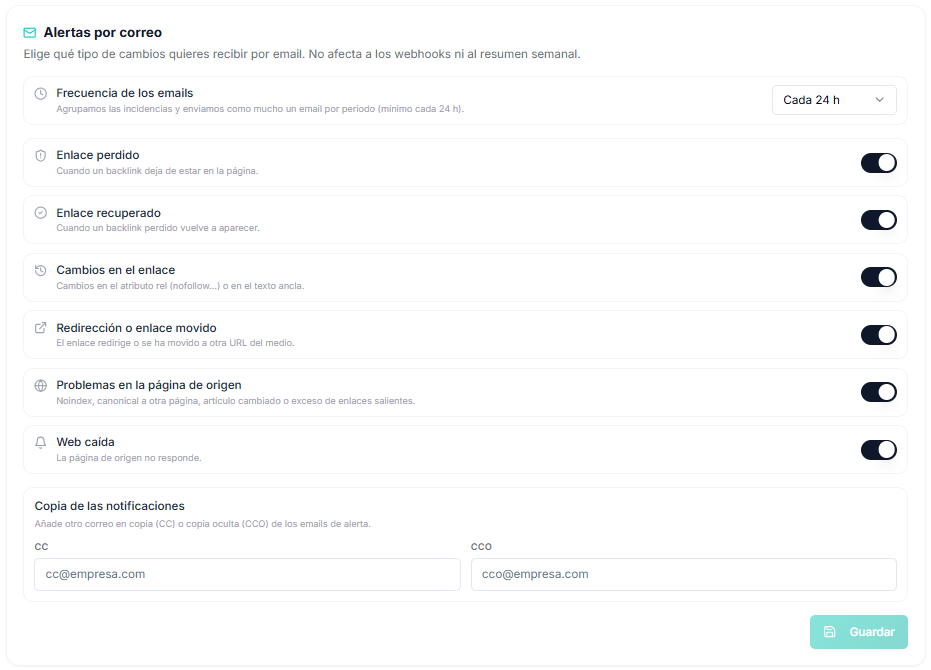
Avvisi via email
Configura:
- Frequenza: i problemi vengono raggruppati e viene inviata al massimo un'email per periodo, con un minimo di ogni 24 h. In questo modo eviti lo stillicidio di email che finisce per farti ignorare gli avvisi.
- Quali eventi vuoi ricevere (la tabella sopra). Ti consigliamo di lasciare sempre attivi “perso, redirect e modifiche al link”; se gestisci grandi volumi e ti senti sommerso, “sito non raggiungibile” è il primo che puoi silenziare, perché di solito è temporaneo.
- CC e CCN: aggiungi una copia a un altro indirizzo email. Perfetto perché l'account manager dell'agenzia o il cliente stesso ricevano l'avviso contemporaneamente a te.
Le impostazioni di frequenza e di tipo di evento riguardano solo l'email. I webhook e il riepilogo settimanale funzionano in modo indipendente.
Webhook e automazioni
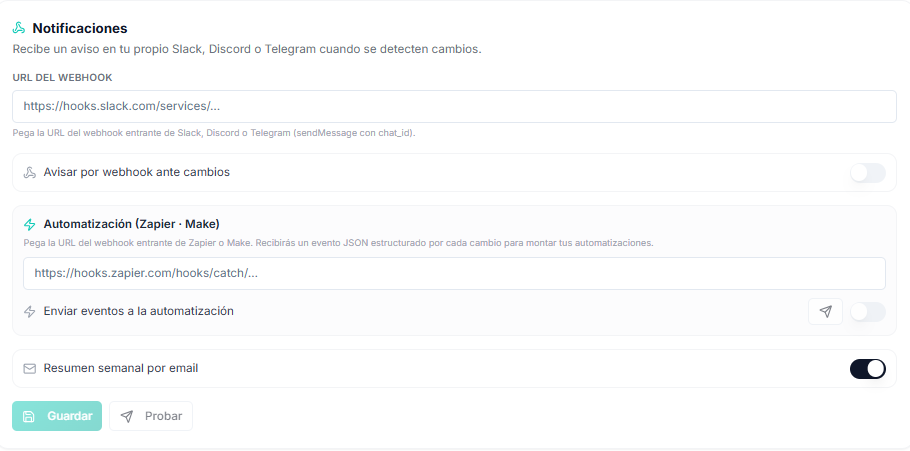
Due campi diversi, con scopi diversi:
- Notifiche: incolla l'URL di un webhook in entrata di Slack, Discord o Telegram (su Telegram, un sendMessage con chat_id) e attiva l'avviso in caso di modifiche. Il messaggio arriva nel canale in cui lavori già. Se gestisci clienti, crea un canale per cliente e lì dentro gli avvisi del suo dominio.
- Automazione (Zapier, Make): incolla l'URL del webhook in entrata di Zapier o Make e riceverai un evento JSON strutturato per ogni modifica.
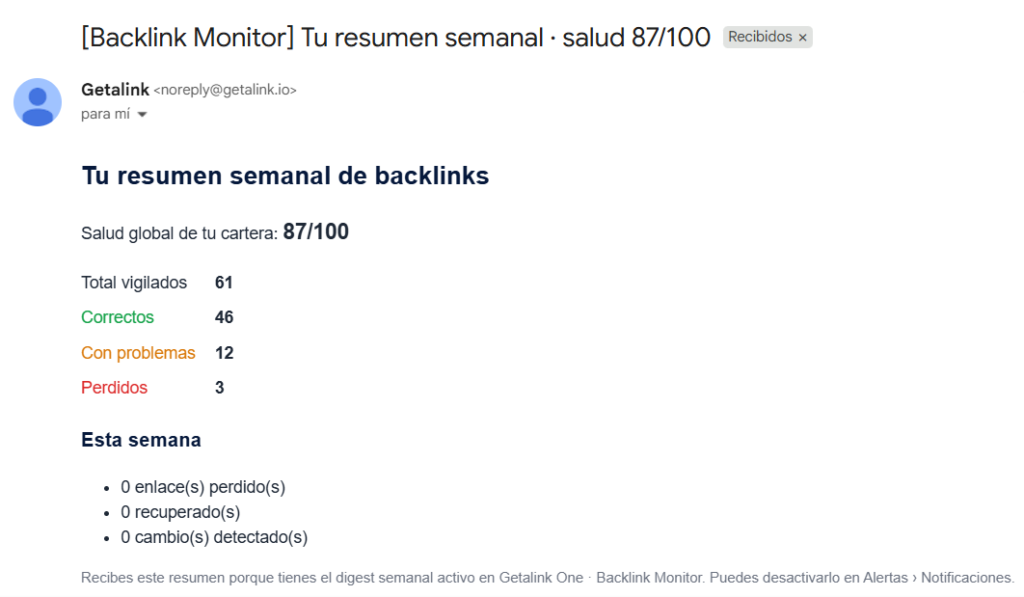
C'è inoltre un riepilogo settimanale via email che puoi attivare in modo indipendente e un pulsante “Prova” per verificare che il webhook funzioni prima di darlo per buono.
Report mensili per i clienti
Backlink Monitor → Report è la schermata da cui Backlink Monitor genera e invia ogni mese un report sullo stato di salute dei backlink di un dominio.
La schermata è divisa in tre blocchi:
- Anteprima: vedi l'intestazione con il nome del dominio e il tuo logo (o quello del cliente), un riepilogo redatto dall'IA con lo stato del profilo e una raccomandazione, la salute complessiva su 100 e i quattro contatori (totale, corretti, con problemi, persi).
- Configurazione: attiva il report mensile automatico e definisci l'email del destinatario. Se la lasci vuota, viene inviato all'indirizzo del tuo account; se inserisci quello del cliente, gli arriva direttamente. Hai anche un pulsante “Invia ora” per generare un report fuori ciclo, proprio quello che ti serve quando te lo chiedono all'improvviso.
- Logo del report: carica un PNG o un JPG fino a 1 MB. Compare sia nella pagina pubblica del report sia nel PDF. Ecco il white label: il cliente riceve un documento con il tuo marchio, non con il nostro.
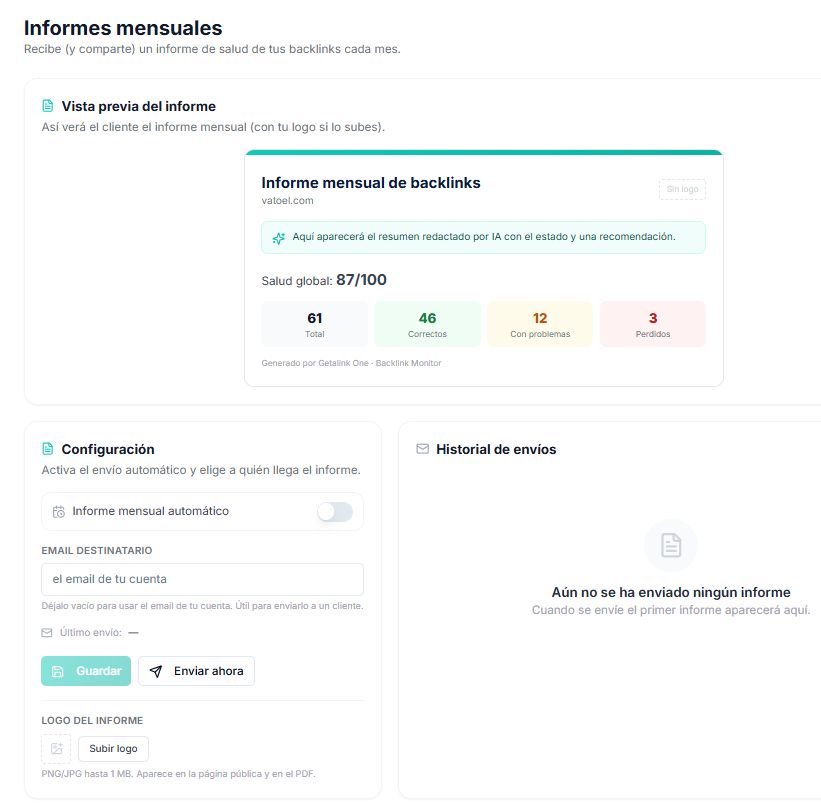
Sotto trovi lo storico degli invii, con il registro di ogni report inviato e il relativo PDF.
Ti consigliamo di non inserire l'email del cliente nell'invio automatico il primo mese. Lascia che arrivi nella tua casella, controllalo, verifica che i dati siano quelli che ti aspetti e che non ci siano falsi positivi irrisolti e, dal secondo mese, automatizza l'invio verso di lui.
Guida all'uso di Getalink One
Oltre alla guida all'uso di Backlink Monitor, nel pannello di Getalink One compaiono altre tre funzionalità importanti da tenere presenti:
Fast Indexer: dal link pubblicato al link indicizzato
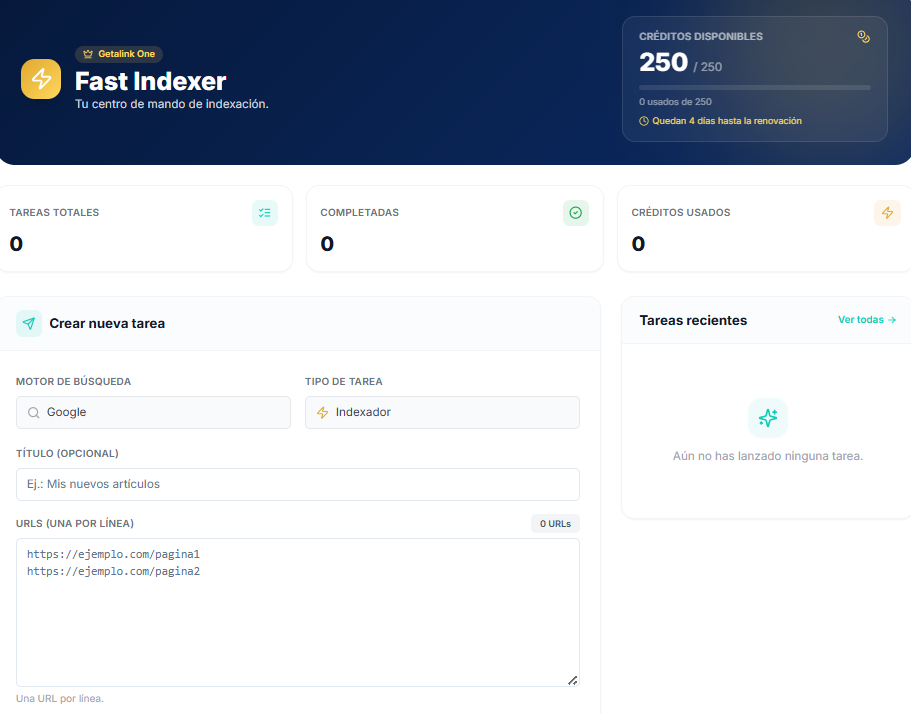
In Getalink One → Fast Indexer, hai il centro di comando dell'indicizzazione. Tutti i piani includono crediti mensili (50, 100 o 250 a seconda del piano).
- Pannello dei crediti: in alto vedi i crediti disponibili, quelli usati, i giorni che mancano al rinnovo e tre contatori (attività totali, completate e crediti consumati). Attenzione alla data di rinnovo: i crediti valgono per ciclo, quindi se te ne avanzano, usali.
- Creare un'attività: scegli il motore di ricerca (Google), inserisci un titolo (facoltativo, ma consigliato per identificarla in seguito) e incolli gli URL, uno per riga.
- Modalità di invio: la Coda VIP (16 crediti/link) indicizza in meno di 2 minuti ed è pensata per i tuoi link più costosi e strategici. L'Indicizzazione standard inizia in circa 2 h e può richiedere fino a 48 h, più che sufficiente per la maggior parte dei progetti.
- Invio scaglionato (Drip Feed): distribuisce l'invio degli URL nel tempo per un andamento più naturale. Attivalo quando carichi un lotto grande in una volta sola.
- Costo e monitoraggio: il costo in crediti viene calcolato in tempo reale prima di cliccare su “Invia all'indicizzazione” e in “Attività di indicizzazione” trovi lo storico degli invii con lo stato e l'avanzamento di ogni URL.
Il bello di avere tutto dentro Getalink One è che registri un link, il primo controllo ti dice se la sua pagina è indicizzata e, se non lo è, la invii al Fast Indexer senza uscire dalla piattaforma. Un link su una pagina non indicizzata non serve a nulla, oltre a essere denaro sprecato.
Chiavi API: collega Getalink ai tuoi sistemi
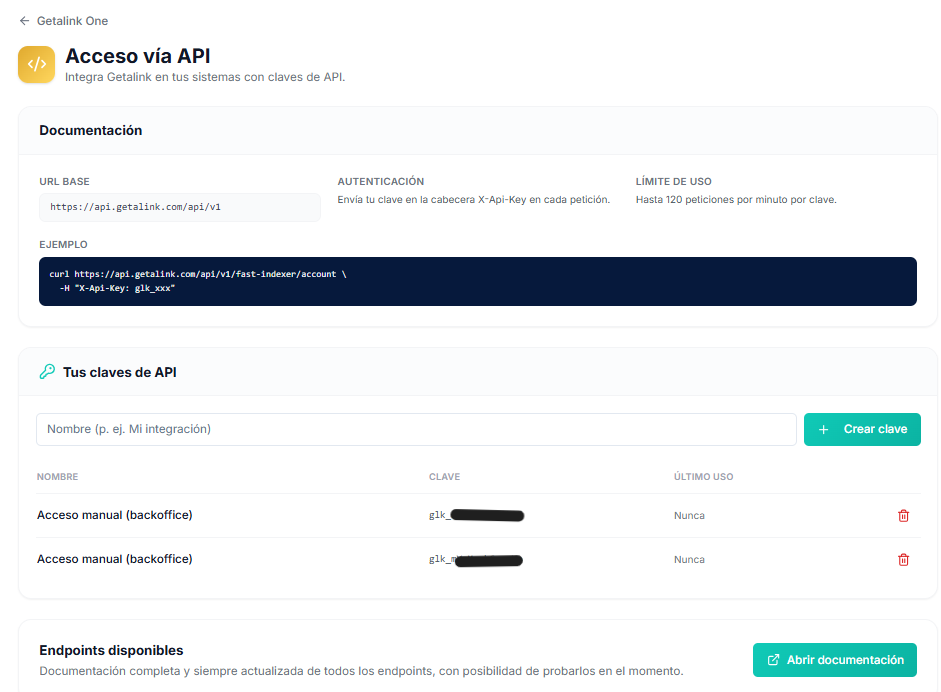
L'accesso tramite API è disponibile a partire dal piano Freelance. Se il tuo piano non lo include, la schermata stessa te lo segnala e ti porta ai piani.
- Come si creano: nella sezione delle chiavi, assegni un nome descrittivo (ad esempio, “Integrazione Looker Studio”), clicchi su “Crea chiave” e ottieni un token che inizia con glk_.
- Come si gestiscono?: la tabella mostra ogni chiave con il nome, il valore parzialmente nascosto e la data dell'ultimo utilizzo, utile per individuare e revocare quelle che nessuno usa più.
- Cosa puoi farci?: praticamente le stesse cose che fai nel pannello, ma in modo programmatico: consultare lo stato dei tuoi progetti e ordini, accedere al catalogo delle testate con prezzi e condizioni ed esportare i dati di monitoraggio dove ti servono (il tuo CRM, le tue dashboard, i tuoi report).
L'MCP: gestisci Getalink dalla tua IA
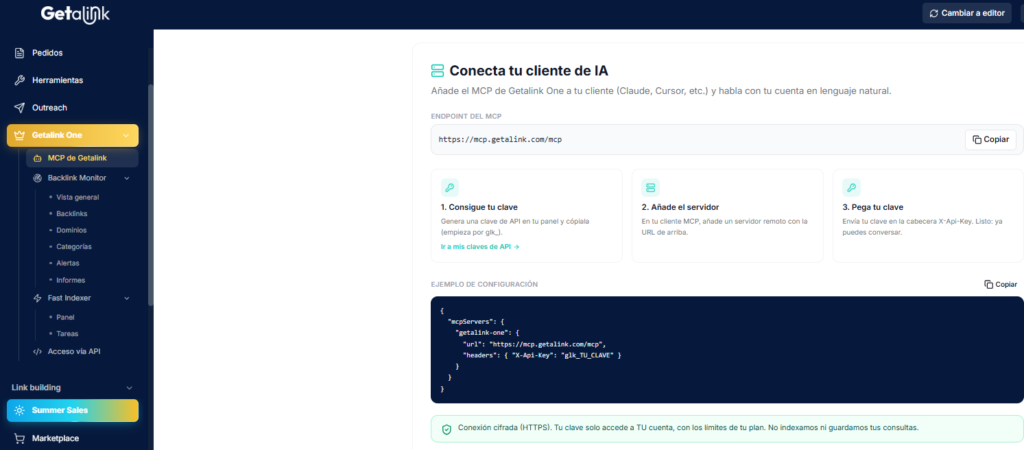
L'MCP collega il tuo account al tuo assistente di IA. La configurazione richiede tre passaggi:
- 1. Ottieni la tua chiave: la stessa chiave glk_ della sezione precedente.
- 2. Aggiungi il server: nel tuo client compatibile con MCP (Claude, Cursor, ecc.), aggiungi un server remoto con l'URL https://mcp.getalink.com/mcp.
- 3. Incolla la tua chiave nell'intestazione X-Api-Key. La configurazione sarà così:
{
“mcpServers”: {
“getalink-one”: {
“url”: “https://mcp.getalink.com/mcp”,
“headers”: { “X-Api-Key”: “glk_LA_TUA_CHIAVE” }
}
}
}
La connessione è cifrata tramite HTTPS, la chiave accede solo al tuo account e nei limiti del tuo piano, il token è revocabile in qualsiasi momento e le tue richieste non vengono salvate.
Una volta collegato, puoi chiedergli cose come:
“elenca i link persi dell'ultimo mese”, “cerca testate di tecnologia in Spagna con DR superiore a 50” oppure “segna come risolti i problemi di questa settimana”.
E qui si conclude la nostra guida all'uso di Backlink Monitor. Se hai ancora qualche domanda, non esitare a contattarci:
Il nostro supporto telefonico (+376 625 707) è disponibile in orario d'ufficio, dalle 9:00 alle 17:00. Puoi anche scriverci a info@getalink.com e ti risponderemo entro un massimo di 24 ore lavorative.