

Il y a quelques jours, nous vous annoncions le lancement de Getalink One, l'abonnement 360° qui inclut un backlink monitor avec API, MCP, indexeur, alertes et une garantie allant jusqu'à 2 ans, pour protéger vos liens.
Voici maintenant comment en tirer le meilleur parti grâce à ce guide d'utilisation, si vous ne savez pas par où commencer.
- Avant de commencer : activer Getalink One et choisir une formule
- Enregistrer vos domaines
- Charger vos backlinks dans le monitor
Activer Getalink One et choisir la formule
Tout l'outil Backlink Monitor se trouve dans l'abonnement Getalink One, que vous trouverez en créant un compte.
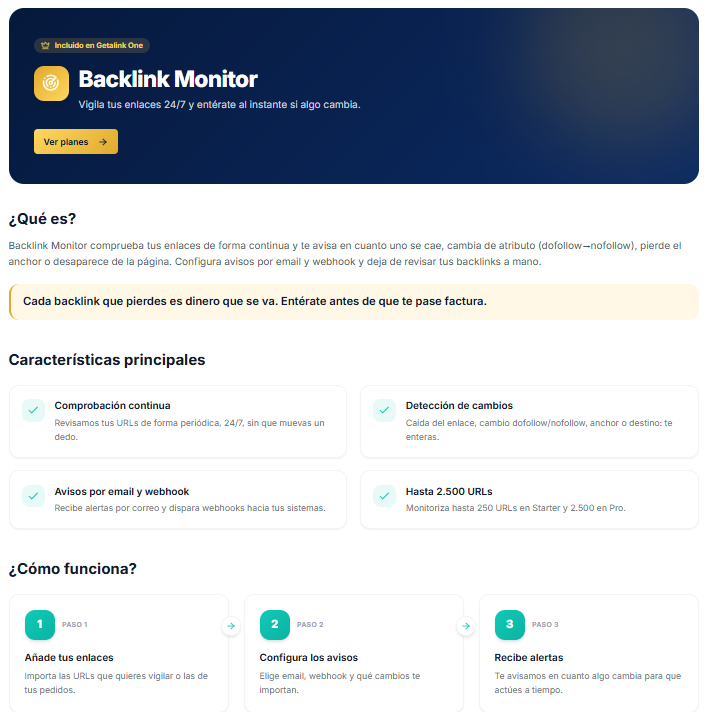
Vous y verrez votre formule actuelle, l'état de l'essai gratuit si vous en avez un en cours et le sélecteur Mensuel / Annuel, qui applique une remise de 15 % lorsque vous passez à la facturation annuelle.
Voici les trois formules disponibles :
| Basique | Freelance | Agence | |
| Prix | 19,99 €/mois | 49,99 €/mois | 159,99 €/mois |
| Domaines | 1 | Jusqu'à 5 | Illimités |
| Backlinks surveillés | Jusqu'à 200 | Jusqu'à 2.500 | Jusqu'à 5.000 |
| Crédits Fast Indexer | 50/mois | 100/mois | 250/mois |
| Accès à l'API | — | Oui | Oui |
| MCP | Oui | Oui | Oui |
| Garantie de 2 ans | — | Oui | Oui |
Comment choisir sans voir trop grand ni trop petit ?
Les deux limites que vous risquez de dépasser sont les domaines et les backlinks :
- Si vous travaillez sur un seul projet personnel, la formule « Basique » vous suffit tant que votre profil de liens travaillés reste sous les 200 URL.
- Si vous êtes freelance avec plusieurs clients, le passage à la formule « Freelance » est quasi immédiat dès l'arrivée du deuxième client.
- Si vous êtes une agence, ce que vous achetez avec la formule « Agence », ce sont les domaines illimités.
Le paiement est géré par Stripe et vous pouvez résilier quand vous le souhaitez. Si vous essayez d'ajouter un domaine de trop, le tableau de bord vous en avertit lui-même avec un message de limite atteinte et un accès direct pour passer à une formule supérieure.
Ajoutez votre premier domaine dans Backlink Monitor
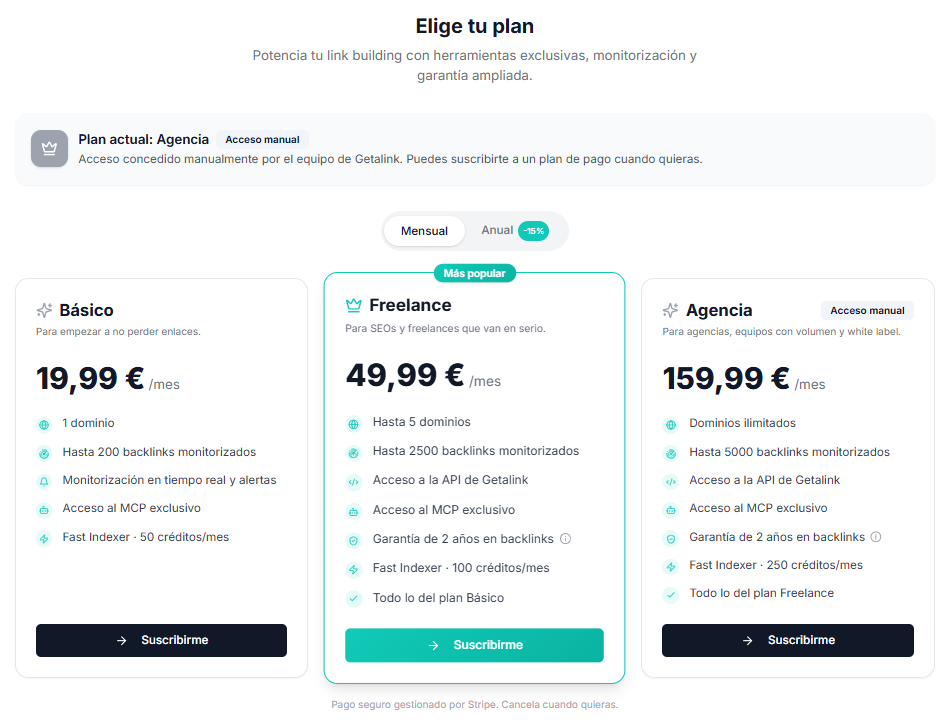
Rendez-vous dans Getalink One → Backlink Monitor→ Domaines, car les backlinks sont regroupés par domaine de destination et les filtres des autres écrans s'appuient sur ce regroupement.
Dans l'en-tête, vous verrez votre consommation (1/1 domaine, 3/5 domaines…) et deux boutons :
- Ajouter un domaine : vous enregistrez le domaine que vous souhaitez surveiller.
- Importer depuis Getalink : si vous avez déjà acheté des liens sur la marketplace de Getalink, cette option récupère directement vos projets et leurs domaines.
Chaque domaine s'affiche sous forme de carte avec son compteur Total / Actifs / Perdus, et l'un d'eux est marqué comme « Principal ».
Ce domaine principal est celui utilisé par défaut lorsque vous ouvrez le tableau de bord : attribuez-le donc au projet que vous consultez tous les jours. Depuis la même carte, vous pouvez le supprimer, mais gardez à l'esprit que supprimer un domaine efface aussi tous ses backlinks et leur historique.
Charger vos liens dans Backlink Monitor
Une fois le domaine créé, place aux liens. Le bouton « Ajouter des backlinks » se trouve aussi bien dans l'option « Vue d'ensemble » que dans l'onglet « Backlinks ».
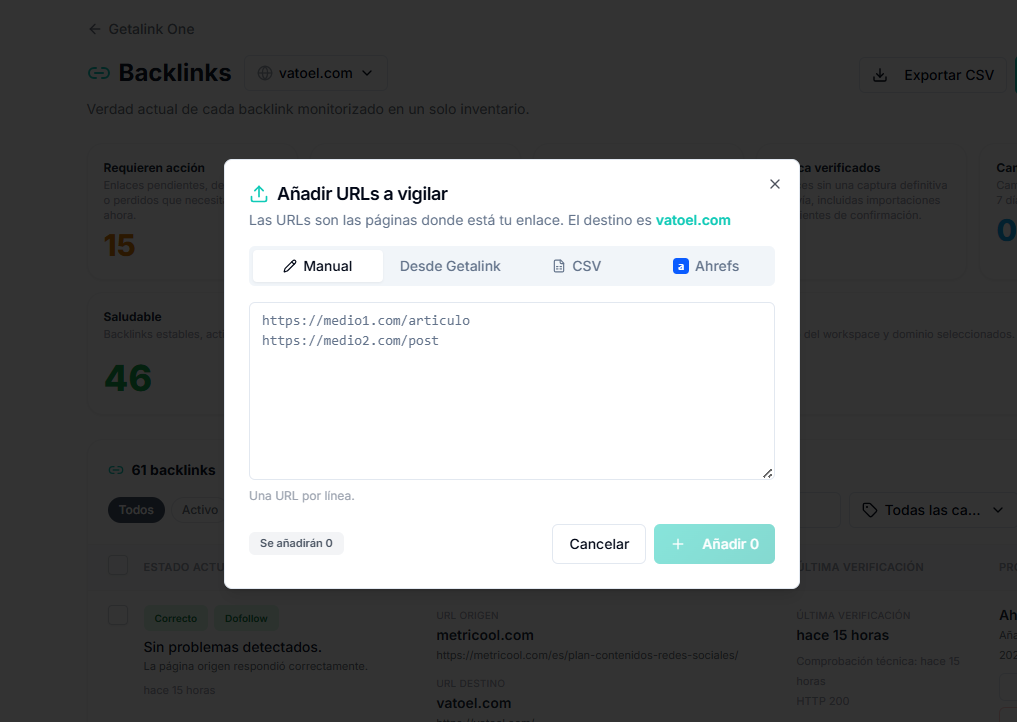
Ce que vous ajoutez, ce sont les URL sources, c'est-à-dire la page où votre lien est publié. Le système déduit la destination à partir du domaine du projet : inutile de les coller une par une.
Vous pouvez charger un lot entier d'un coup. Mais où trouver cette liste ?
- Votre propre tableur de netlinking : c'est la meilleure source, car il contient ce que vous avez payé ou négocié, c'est-à-dire précisément ce que vous voulez protéger.
- Un export d'Ahrefs, de Semrush ou de la Search Console : pratique pour charger tout l'historique d'un coup. Filtrez-le d'abord : inutile de consommer du quota pour des liens d'agrégateurs, de scrapers ou d'annuaires qui comptent bien moins que les liens de qualité.
- Vos commandes sur Getalink : si vous avez acheté via la marketplace, elles sont importées directement.
Chaque backlink conserve sa provenance, c'est-à-dire l'origine de son ajout (par exemple, un import depuis Ahrefs ou une commande Getalink) et la date à laquelle il a été ajouté à l'espace de travail.
Juste après le chargement, tous vos liens apparaissent comme « En attente », avec une dernière vérification à « Jamais » et une santé à 0. Ce n'est pas une erreur : cela signifie simplement que le système n'a pas encore effectué sa première vérification. Dès que le premier cycle sera lancé, chaque lien passera à « actif, avec problèmes ou perdu » et le tableau de bord commencera à afficher des données.
L'option « Backlinks » : votre inventaire de liens
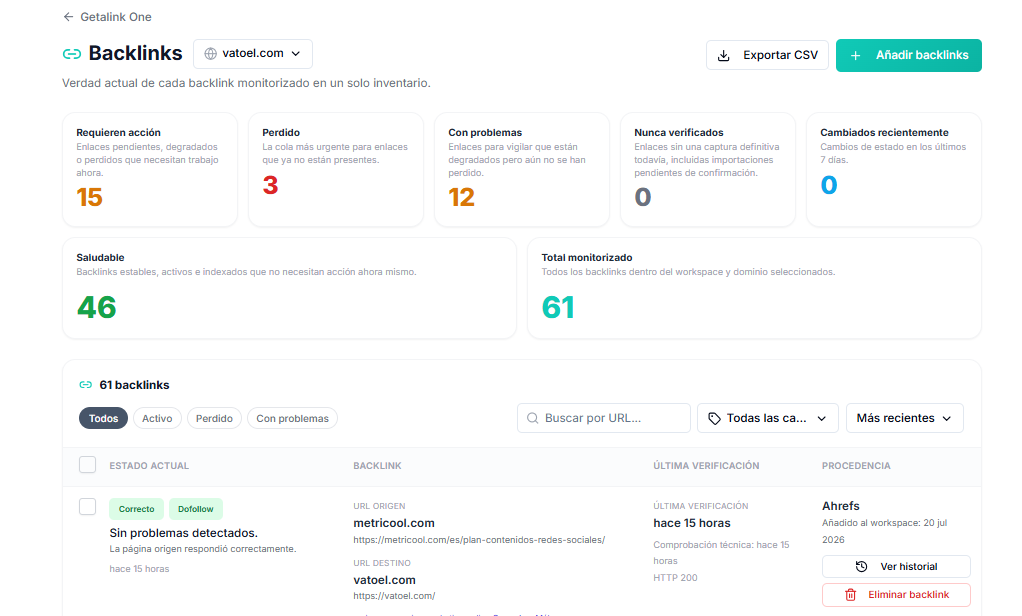
C'est l'écran sur lequel s'affiche une liste unique et exportable avec l'état réel de chaque lien.
En haut, sept cartes résument la situation :
| Compteur | Ce qu'il regroupe | Ce que vous en faites |
| Action requise | Liens en attente, dégradés ou perdus qui demandent une intervention immédiate | C'est votre boîte de réception. |
| Perdu | Liens qui ne sont plus présents sur la page | C'est ici que l'on réclame ou que l'on active la garantie |
| Avec problèmes | Liens dégradés qui ne sont pas encore perdus | Passage soudain en nofollow, redirections, noindex… Se règle en écrivant au média |
| Jamais vérifiés | Liens sans capture définitive pour l'instant, y compris les imports non confirmés | Normal au début. Si cela persiste dans le temps, vérifiez ces URL |
| Modifiés récemment | Changements d'état au cours des 7 derniers jours | Vous indique ce qui a changé |
| Sain | Backlinks stables, actifs et indexés | Ce à quoi il ne faut pas toucher |
| Total surveillé | Tout ce que contiennent l'espace de travail et le domaine sélectionnés | Contrôle du quota par rapport à la limite de votre formule |
Filtrer, rechercher et trier dans le backlink monitor
Sous les compteurs, vous disposez de vos outils de travail au quotidien :
- Filtres d'état : « Tous, Actif, Perdu, Avec problèmes ». Ce sont des onglets : un clic et c'est réglé.
- Recherche par URL : saisissez le domaine d'un média pour savoir instantanément s'il est déjà surveillé. Très utile avant d'acheter un lien sur un site où vous pensez déjà être présent.
- Tri : par défaut, « Plus récents ».
- Sélecteur de domaine : tous les domaines ou un domaine précis.
- Exporter en CSV : télécharge la liste telle que vous la voyez.
Astuce bonus : si vous êtes une agence et que vous filtrez par « Perdu » en sélectionnant le domaine d'un client puis exportez, vous obtenez dans un CSV la liste exacte des liens à vérifier.
La fiche de chaque backlink
Chaque ligne se déplie en une fiche contenant toutes les informations utiles :
- État actuel et l'explication en clair de ce qu'il signifie (par exemple, « En attente de première vérification »).
- Incidents enregistrés : le résumé de ce qui est arrivé à ce lien. S'il n'a jamais posé de problème, vous verrez « Aucun incident enregistré pour le moment ».
- URL source : le média et l'URL exacte où votre lien est publié.
- URL de destination : votre domaine et la page précise vers laquelle il pointe.
- Dernière vérification et Contrôle technique, avec leurs dates.
- Provenance et date d'ajout à l'espace de travail.
Et deux actions directes :
- Voir l'historique : c'est le registre auditable du lien. C'est là que réside la vraie valeur lorsque vous devez réclamer. Vous pouvez prouver, dates à l'appui, quand le lien était en ligne, quand l'attribut a changé ou quand il a disparu, au lieu de discuter de mémoire avec le média concerné.
- Supprimer le backlink : retire le lien de la surveillance et libère du quota sur votre formule. C'est la bonne façon de faire de la place à l'approche de la limite, en retirant les liens qui ne vous intéressent plus.
C'est aussi depuis la fiche détaillée que vous attribuez une catégorie au lien, avec la possibilité d'ajouter un nom, un emoji ou de supprimer les catégories qui ne vous servent plus.
Le tableau de bord « Vue d'ensemble » : la santé du profil de liens
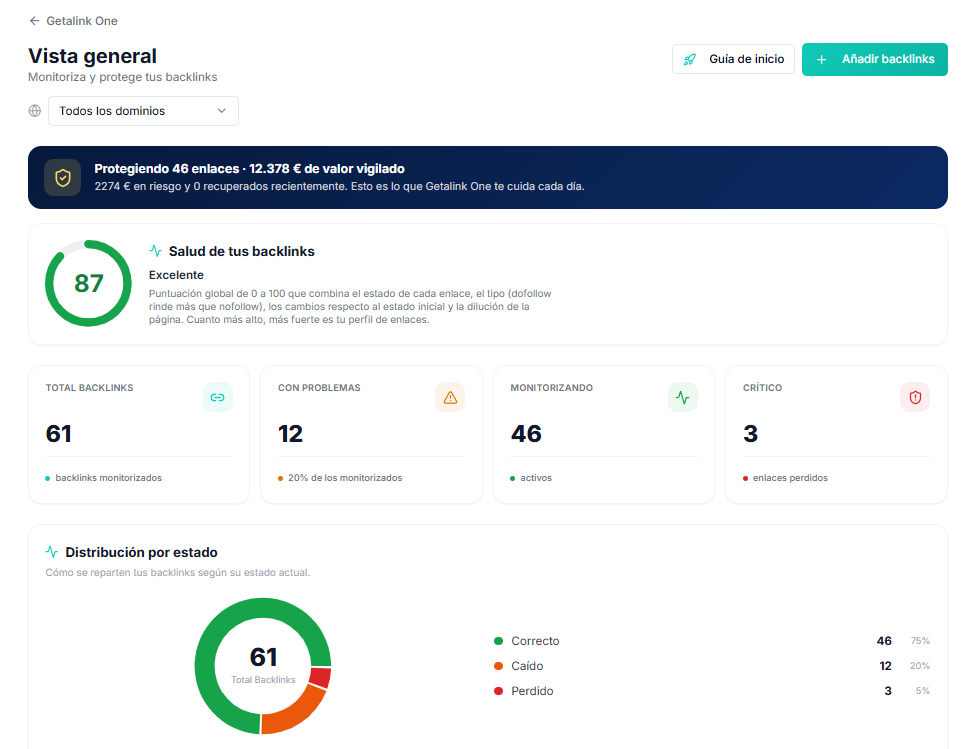
L'écran « Vue d'ensemble » propose un résumé synthétique conçu pour tout garder sous contrôle en un coup d'œil. Il comporte un bouton « Guide de démarrage » si c'est votre première visite.
Tout en haut, vous verrez une phrase de synthèse du type « X liens protégés · Y € de valeur surveillée », avec le détail de ce qui est à risque et de ce qui a été récupéré récemment. C'est la traduction en argent de tout le reste.
Le score de santé de vos backlinks
L'indicateur phare est un score de 0 à 100 accompagné de son libellé qualitatif. Ce n'est pas un simple pourcentage de liens : il combine quatre facteurs.
- L'état de chaque lien : actif, avec problèmes, perdu.
- Le type de lien : dofollow ou nofollow,
- Les changements par rapport à l'état initial : si le lien n'est plus celui qu'il était au moment où vous l'avez acquis.
- La dilution de la page : un lien entouré d'une centaine d'autres liens sortants vaut moins qu'un lien sur une page épurée.
Vous pouvez avoir 100 % de vos backlinks « vivants » et une santé de profil de liens médiocre, parce qu'ils sont progressivement passés en nofollow ou parce que vos liens se trouvent sur des pages saturées. C'est précisément l'information qu'un simple vérificateur vivant/mort de type Ahrefs ne vous donne pas.
Répartition par état
En dessous, vous trouvez « Total Backlinks » :
- Avec problèmes (avec leur pourcentage sur le total)
- En surveillance (actifs)
- Critique (perdus), ainsi qu'un graphique « Répartition par état » qui ventile le total en pourcentages.
Valeur de votre portefeuille de liens
Ce bloc estime, en euros, le coût de remplacement de vos liens, réparti en trois :
- Valeur active : ce que coûterait le remplacement de vos liens sains.
- À risque : liens avec des incidents à résoudre.
- Perdu : remplacement de ceux qui sont déjà tombés.
C'est le chiffre à montrer quand quelqu'un vous demande à quoi sert de payer un outil de backlink monitor.
Tendance des backlinks
Graphique des 30 derniers jours. Au début, vous verrez une approximation basée sur l'état actuel, car l'historique quotidien s'accumule à partir du moment où vous commencez la surveillance.
À partir du premier mois, cette courbe représente votre link velocity réelle : si elle monte, vous gagnez plus que vous ne perdez ; si elle stagne alors que vous investissez activement, vous perdez des liens en route.
Contrôles de fiabilité
C'est ce bloc qui distingue un outil sérieux d'un simple script de vérification, et il vaut la peine de bien le comprendre. Il s'agit de quatre indicateurs portant sur la fiabilité des données elles-mêmes :
- Jamais vérifiés : liens sans première capture.
- Non revus (anciens) : liens qui sont restés trop longtemps sans vérification récente.
- Faux « perdu » possible : liens marqués comme perdus pour lesquels certains indices laissent penser que le problème venait de l'exploration (une panne ponctuelle du média, un blocage, un timeout) et non d'une suppression réelle. Avant d'écrire à un média pour réclamer, consultez toujours ce compteur.
- Incertitude récurrente : liens qui donnent des résultats incohérents d'une vérification à l'autre. Il s'agit généralement de médias dotés d'une protection anti-bot, de contenu chargé en JavaScript ou de pannes intermittentes. Ils méritent une vérification manuelle.
Le reste du tableau de bord
- Incidents récents : avec un accès direct à l'écran Alertes.
- Top domaines sources : vos médias les plus récurrents, avec leur nombre de liens et leur poids en pourcentage.
- Backlinks par catégorie : vide tant que vous n'avez pas commencé à étiqueter.
- Profil de liens et Diversité des ancres : répartition de vos textes d'ancre, pour détecter une suroptimisation en ancre exacte.
- Utilisation de la formule : consommation de backlinks et de domaines par rapport à votre limite, en nombre et en pourcentage. Jetez-y un œil de temps en temps pour que la limite ne vous surprenne pas en pleine campagne.
Catégories, dans l'onglet Backlink Monitor
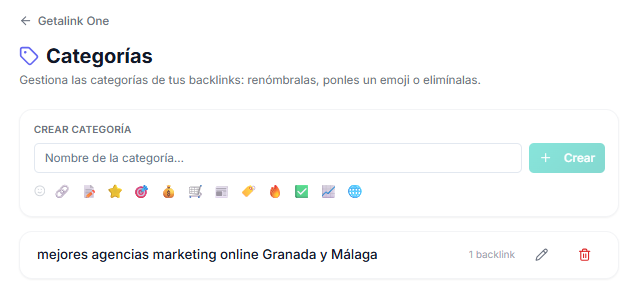
Dans Backlink Monitor → Catégories, vous pouvez créer des étiquettes pour regrouper vos liens, leur attribuer un emoji distinctif, les renommer et les supprimer. La palette d'emojis comprend les classiques du SEO (🔗 📝 ⭐ 🎯 💰 🛒 📰 🏷️ 🔥 ✅ 📈 🌐).
Les catégories se créent ici, mais elles s'attribuent depuis la fiche détaillée de chaque backlink. Si vous créez une catégorie et ne voyez rien, c'est que vous n'y avez encore rattaché aucun lien. Par exemple :
- Par tier : 💰 Money site, 🔗 Tier 1, 📝 Tier 2.
- Par origine de l'investissement : 🛒 Acheté, 🤝 Échange, 📰 Communiqué de presse, ⭐ Obtenu naturellement.
- Par campagne ou trimestre : utile pour mesurer quel lot de liens résiste le mieux dans le temps.
- Par page de destination : regroupe les liens qui pointent vers chaque URL que vous souhaitez positionner.
Une fois les liens étiquetés, le bloc Backlinks par catégorie du tableau de bord vous donne la répartition et vous pourrez agir en masse sur des groupes entiers de liens.
Alertes : de quoi il vous avertit, quand et par quel canal
Backlink Monitor → Alertes est le centre des incidents et aussi l'endroit où se configure tout ce qui concerne les notifications.
Liste des incidents
- En haut, un sélecteur de période (par défaut, 7 derniers jours) et quatre compteurs : Incidents ouverts, Pris en compte, Résolus et Critiques.
- En dessous, les onglets : Tous / Actifs / Pris en compte / Résolus.
Le flux de travail repose sur le tri, comme un système de tickets :
- Ouvert : il vient d'être détecté, personne ne l'a encore regardé.
- Pris en compte : vous l'avez vu et vous vous en occupez (vous avez écrit au média et attendez sa réponse). Marquez ainsi tout ce que vous traitez, pour ne pas revoir les mêmes éléments lors de votre prochaine visite.
- Résolu : le lien a été récupéré ou remplacé, ou vous avez décidé en connaissance de cause de le considérer comme perdu.
Quels événements sont détectés ?
Voici les types de changements que surveille le monitor ; chacun peut être activé ou désactivé indépendamment dans les alertes par e-mail :
| Événement | Ce que cela signifie |
| Lien perdu | Le backlink n'est plus présent sur la page |
| Lien récupéré | Un lien perdu est réapparu |
| Modifications du lien | Changements de l'attribut rel (nofollow, sponsored, UGC) ou du texte d'ancre |
| Redirection ou lien déplacé | Le lien redirige ou a été déplacé vers une autre URL du média |
| Problèmes sur la page source | Noindex, canonical pointant vers une autre page, article modifié ou excès de liens sortants |
| Site en panne | La page source ne répond pas |
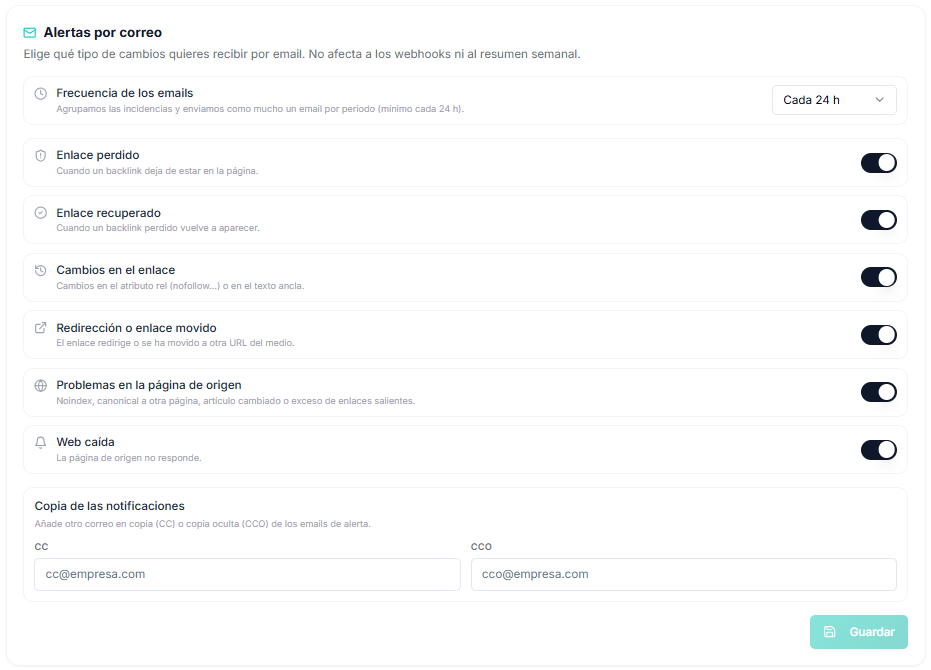
Alertes par e-mail
Configurez :
- La fréquence : les incidents sont regroupés et un seul e-mail au maximum est envoyé par période, avec un minimum de toutes les 24 h. Cela évite le flot continu d'e-mails qui finit par vous faire ignorer les alertes.
- Les événements que vous souhaitez recevoir (le tableau ci-dessus). Nous vous recommandons de toujours laisser activés « perdu, redirection et modifications du lien » ; si vous gérez un gros volume et que cela devient envahissant, « site en panne » est le premier que vous pouvez désactiver, car il est généralement passager.
- CC et CCI : ajoutez une copie à une autre adresse e-mail. Idéal pour que le chargé de compte de l'agence ou le client lui-même reçoive l'alerte en même temps que vous.
Les réglages de fréquence et de types d'événements ne concernent que l'e-mail. Les webhooks et le récapitulatif hebdomadaire fonctionnent indépendamment.
Webhooks et automatisations
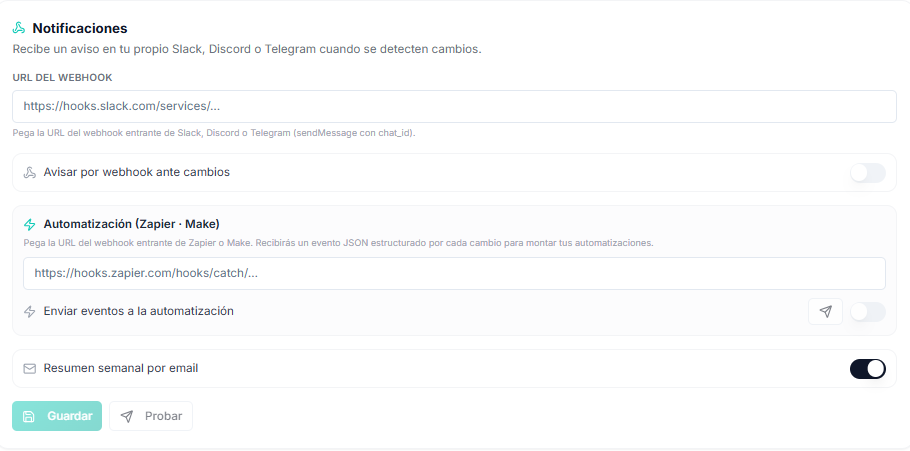
Deux champs distincts, aux objectifs distincts :
- Notifications : collez l'URL d'un webhook entrant de Slack, Discord ou Telegram (sur Telegram, un sendMessage avec chat_id) et activez l'alerte en cas de changement. Le message arrive sur le canal où vous travaillez déjà. Si vous gérez des clients, prévoyez un canal par client avec les alertes de son domaine.
- Automatisation (Zapier, Make) : collez l'URL du webhook entrant de Zapier ou Make et vous recevrez un événement JSON structuré pour chaque changement.
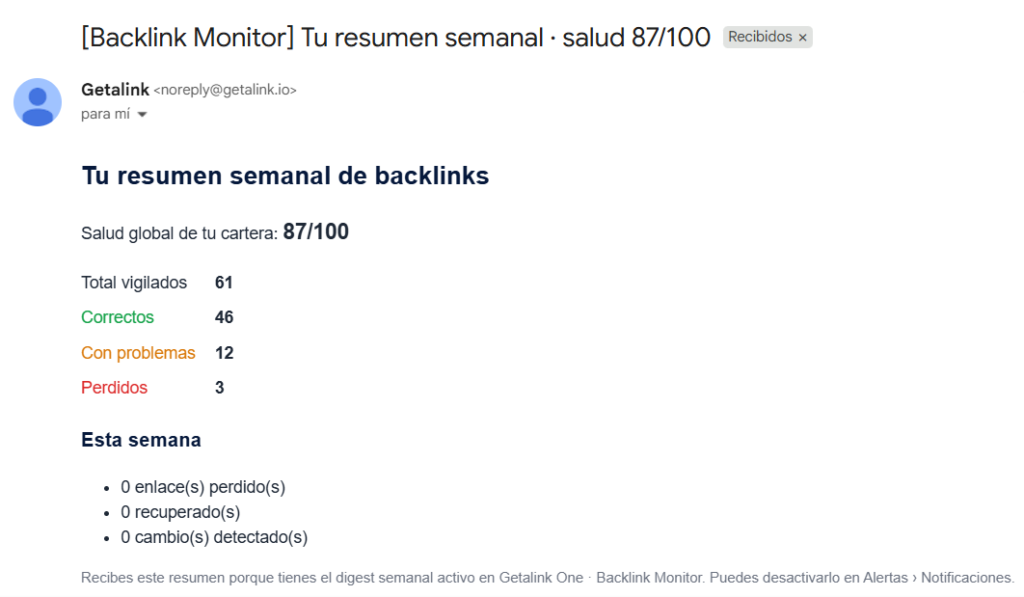
Il existe également un récapitulatif hebdomadaire par e-mail que vous pouvez activer séparément, ainsi qu'un bouton « Tester » pour vérifier que le webhook fonctionne avant de le valider.
Rapports mensuels pour les clients
Backlink Monitor → Rapports est l'écran depuis lequel Backlink Monitor génère et envoie chaque mois un rapport sur la santé des backlinks d'un domaine.
L'écran se divise en trois blocs :
- Aperçu : vous voyez l'en-tête avec le nom du domaine et votre logo (ou celui du client), un résumé rédigé par IA sur l'état du profil accompagné d'une recommandation, la santé globale sur 100 et les quatre compteurs (total, corrects, avec problèmes, perdus).
- Configuration : activez le rapport mensuel automatique et définissez l'e-mail destinataire. Si vous le laissez vide, il est envoyé à l'adresse de votre compte ; si vous indiquez celle du client, il le reçoit directement. Vous disposez aussi d'un bouton « Envoyer maintenant » pour déclencher un rapport hors cycle, exactement ce qu'il vous faut quand on vous le demande à l'improviste.
- Logo du rapport : importez un PNG ou un JPG de 1 Mo maximum. Il apparaît aussi bien sur la page publique du rapport que dans le PDF. C'est là qu'intervient la marque blanche : le client reçoit un document à votre marque, pas à la nôtre.
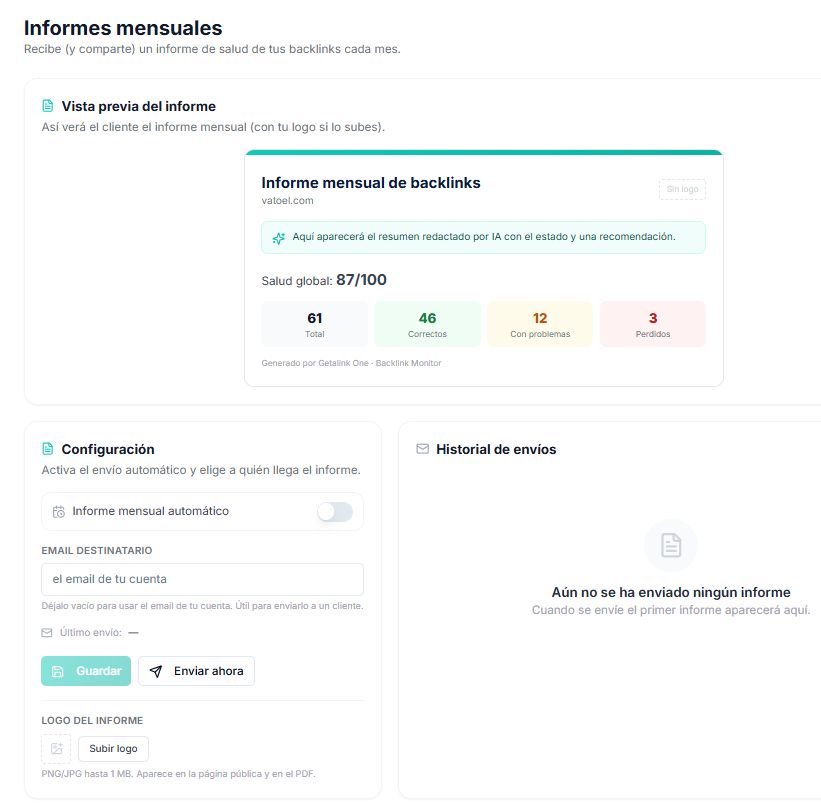
En dessous, vous trouvez l'historique des envois, avec la trace de chaque rapport envoyé et son PDF.
Nous vous conseillons de ne pas indiquer l'adresse du client pour l'envoi automatique le premier mois. Laissez le rapport arriver dans votre boîte, relisez-le, vérifiez que les données sont bien celles attendues et qu'il ne reste aucun faux positif non résolu, puis, à partir du deuxième mois, automatisez l'envoi vers lui.
Guide d'utilisation de Getalink One
Outre le guide d'utilisation de Backlink Monitor, le tableau de bord de Getalink One propose trois autres fonctionnalités importantes à connaître :
Fast Indexer : du lien publié au lien indexé
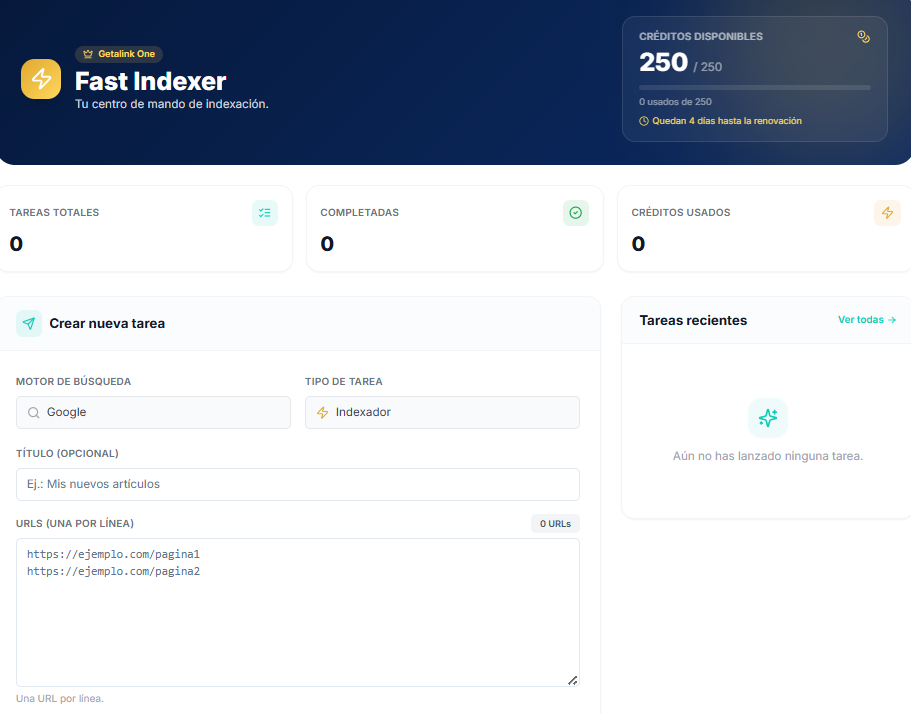
Dans Getalink One → Fast Indexer, vous disposez du centre de pilotage de l'indexation. Toutes les formules incluent des crédits mensuels (50, 100 ou 250 selon la formule).
- Panneau des crédits : en haut, vous voyez les crédits disponibles, les crédits utilisés, les jours restants avant le renouvellement et trois compteurs (tâches totales, tâches terminées et crédits consommés). Attention à la date de renouvellement : les crédits fonctionnent par cycle, donc s'il vous en reste, utilisez-les.
- Créer une tâche : vous choisissez le moteur de recherche (Google), indiquez un titre (facultatif, mais recommandé pour l'identifier ensuite) et collez les URL, une par ligne.
- Mode d'envoi : la File VIP (16 crédits/lien) indexe en moins de 2 minutes et est pensée pour vos liens les plus chers et les plus stratégiques. L'Indexation standard démarre en 2 h environ et peut prendre jusqu'à 48 h, ce qui est largement suffisant pour la plupart des projets.
- Envoi échelonné (Drip Feed) : répartit l'envoi des URL dans le temps pour un schéma plus naturel. Activez-le lorsque vous chargez un gros lot d'un coup.
- Coût et suivi : le coût en crédits est calculé en temps réel avant de cliquer sur « Envoyer à l'indexation », et dans « Tâches d'indexation » vous trouvez l'historique des envois avec l'état et la progression de chaque URL.
L'avantage d'avoir tout réuni dans Getalink One, c'est que vous ajoutez un lien, la première vérification vous indique si sa page est indexée et, si ce n'est pas le cas, vous l'envoyez au Fast Indexer sans quitter la plateforme. Un lien sur une page non indexée ne sert à rien, en plus d'être de l'argent perdu.
Clés d'API : connectez Getalink à vos systèmes
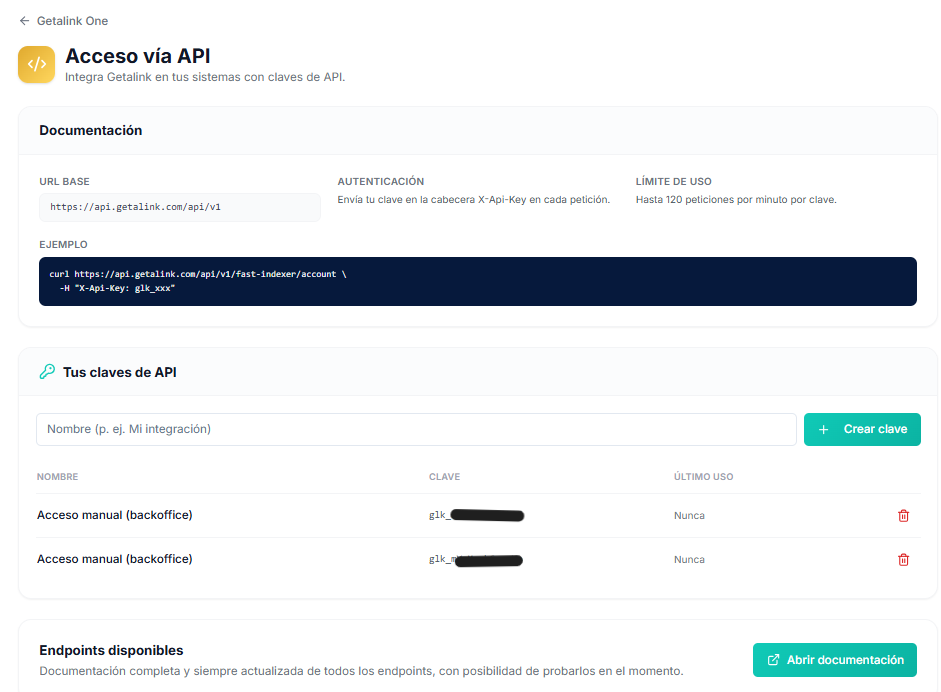
L'accès via API est disponible à partir de la formule Freelance. Si votre formule ne l'inclut pas, l'écran vous l'indique lui-même et vous redirige vers les formules.
- Comment les créer : dans la section des clés, vous lui donnez un nom descriptif (par exemple, « Intégration Looker Studio »), cliquez sur « Créer une clé » et obtenez un jeton commençant par glk_.
- Comment les gérer ? : le tableau affiche chaque clé avec son nom, sa valeur partiellement masquée et la date de dernière utilisation, pratique pour repérer et révoquer celles que plus personne n'utilise.
- Que pouvez-vous en faire ? : pratiquement la même chose que dans le tableau de bord, mais de manière programmatique : consulter l'état de vos projets et commandes, accéder au catalogue de médias avec leurs prix et conditions, et exporter les données de surveillance là où vous en avez besoin (votre CRM, vos tableaux de bord, vos rapports).
Le MCP : pilotez Getalink depuis votre IA
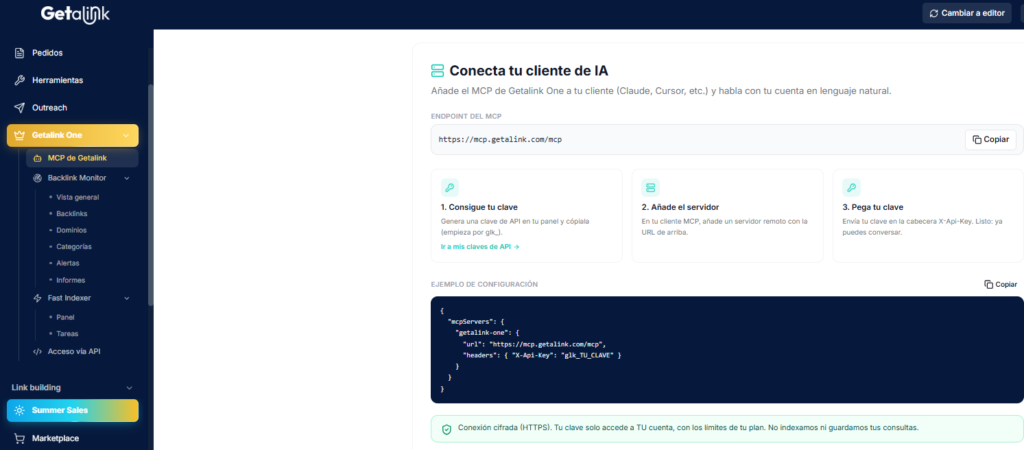
Le MCP connecte votre compte à votre assistant IA. La configuration se fait en trois étapes :
- 1. Obtenez votre clé : la même clé glk_ que dans la section précédente.
- 2. Ajoutez le serveur : dans votre client compatible MCP (Claude, Cursor, etc.), ajoutez un serveur distant avec l'URL https://mcp.getalink.com/mcp.
- 3. Collez votre clé dans l'en-tête X-Api-Key. La configuration se présente ainsi :
{
“mcpServers”: {
“getalink-one”: {
“url”: “https://mcp.getalink.com/mcp”,
“headers”: { “X-Api-Key”: “glk_VOTRE_CLE” }
}
}
}
La connexion est chiffrée en HTTPS, la clé n'accède qu'à votre compte et dans les limites de votre formule, le jeton est révocable à tout moment et vos requêtes ne sont pas conservées.
Une fois connecté, vous pouvez lui demander par exemple :
« liste les liens perdus du mois dernier », « cherche des médias tech en Espagne avec un DR supérieur à 50 » ou « marque comme résolus les incidents de cette semaine ».
Voilà qui conclut notre guide d'utilisation de Backlink Monitor. Si vous avez encore des questions, n'hésitez pas à nous contacter :
Notre support téléphonique (+376 625 707) est disponible aux heures de bureau, de 9h00 à 17h00. Vous pouvez aussi nous écrire à info@getalink.com et nous vous répondrons sous 24 heures ouvrées maximum.