

Vor ein paar Tagen haben wir Ihnen den Start von Getalink One vorgestellt, dem 360°-Abo mit einem Backlink Monitor inklusive API, MCP, Indexer, Benachrichtigungen und einer Garantie von bis zu 2 Jahren, damit Ihre Links geschützt sind.
Jetzt zeigen wir Ihnen mit dieser Anleitung, wie Sie das Maximum herausholen, falls Sie nicht wissen, wo Sie anfangen sollen.
- Bevor Sie loslegen: Getalink One aktivieren und einen Tarif wählen
- Ihre Domains anlegen
- Ihre Backlinks in den Monitor laden
Getalink One aktivieren und den Tarif wählen
Das gesamte Backlink Monitor Tool ist Teil des Abos Getalink One, das Sie beim Erstellen eines Kontos finden.
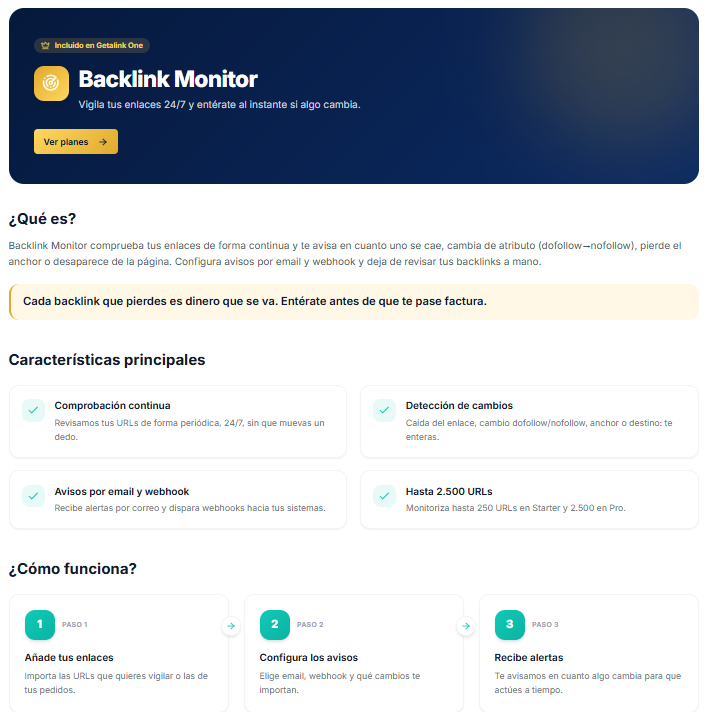
Dort sehen Sie Ihren aktuellen Tarif, den Status der kostenlosen Testphase, falls sie aktiv ist, und den Umschalter Monatlich / Jährlich, der beim Wechsel zur jährlichen Abrechnung einen Rabatt von 15 % gewährt.
Das sind die drei verfügbaren Tarife:
| Basic | Freelance | Agentur | |
| Preis | 19,99 €/Monat | 49,99 €/Monat | 159,99 €/Monat |
| Domains | 1 | Bis zu 5 | Unbegrenzt |
| Überwachte Backlinks | Bis zu 200 | Bis zu 2.500 | Bis zu 5.000 |
| Fast-Indexer-Credits | 50/Monat | 100/Monat | 250/Monat |
| API-Zugang | — | Ja | Ja |
| MCP | Ja | Ja | Ja |
| 2 Jahre Garantie | — | Ja | Ja |
Wie wählen Sie, ohne zu viel oder zu wenig zu buchen?
Die beiden Limits, an die Sie stoßen werden, sind Domains und Backlinks:
- Wenn Sie an einem einzigen eigenen Projekt arbeiten, reicht „Basic“, solange Ihr Profil aufgebauter Links unter 200 URLs bleibt.
- Wenn Sie Freelancer mit mehreren Kunden sind, ist der Wechsel zum Tarif „Freelance“ fast sofort fällig, sobald der zweite Kunde dazukommt.
- Wenn Sie eine Agentur sind, kaufen Sie mit dem Tarif „Agentur“ vor allem unbegrenzte Domains.
Die Zahlung wird über Stripe abgewickelt und Sie können jederzeit kündigen. Wenn Sie versuchen, eine Domain zu viel hinzuzufügen, weist Sie das Dashboard selbst mit einer Meldung zum erreichten Limit und einem direkten Link zum Tarif-Upgrade darauf hin.
Fügen Sie Ihre erste Domain im Backlink Monitor hinzu
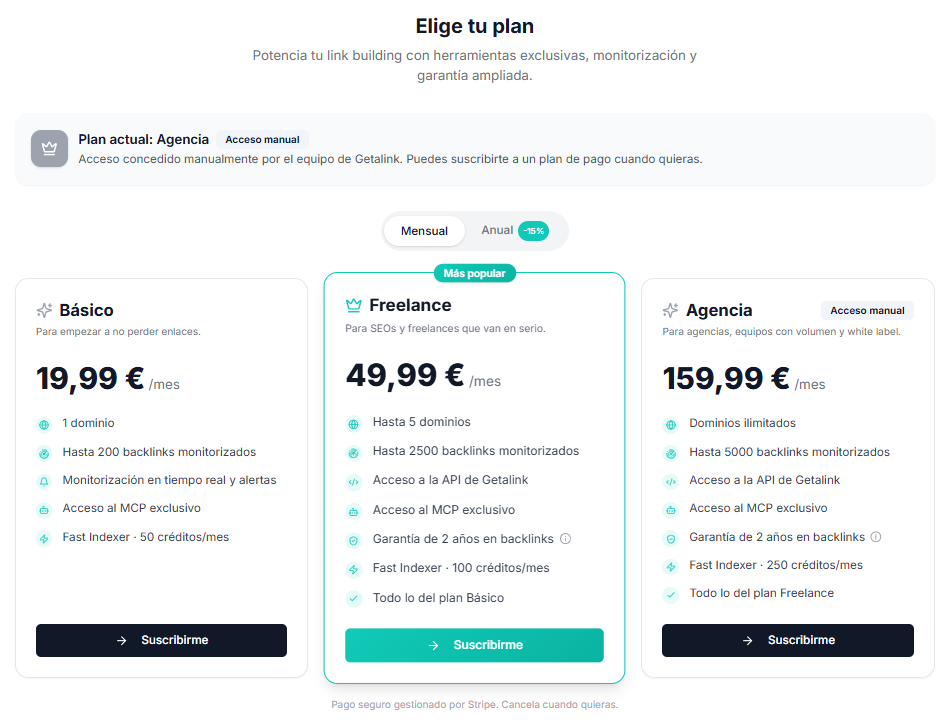
Gehen Sie zu Getalink One → Backlink Monitor→ Domains, denn die Backlinks werden nach Zieldomain gruppiert und die Filter der übrigen Bildschirme nutzen diese Gruppierung.
In der Kopfzeile sehen Sie Ihren Verbrauch (1/1 Domains, 3/5 Domains …) und zwei Schaltflächen:
- Domain hinzufügen: Sie legen die Domain an, die Sie überwachen möchten.
- Aus Getalink importieren: Wenn Sie bereits Links auf dem Getalink-Marktplatz gekauft haben, übernimmt diese Option Ihre Projekte und deren Domains direkt.
Jede Domain wird als Karte mit ihrem Zähler Gesamt / Aktiv / Verloren angezeigt, und eine davon ist als „Hauptdomain“ markiert.
Diese Hauptdomain wird standardmäßig verwendet, wenn Sie das Dashboard öffnen. Legen Sie sie also auf das Projekt, das Sie täglich prüfen. Über dieselbe Karte können Sie sie auch löschen; beachten Sie jedoch, dass mit einer Domain auch alle ihre Backlinks und deren Verlauf gelöscht werden.
Ihre Links in den Backlink Monitor laden
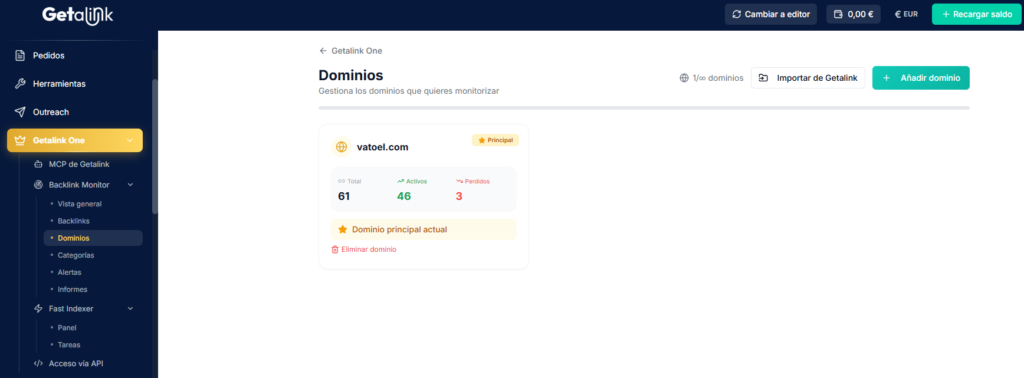
Sobald die Domain angelegt ist, geht es an die Links. Die Schaltfläche „Backlinks hinzufügen“ finden Sie sowohl unter „Übersicht“ als auch im Tab „Backlinks“.
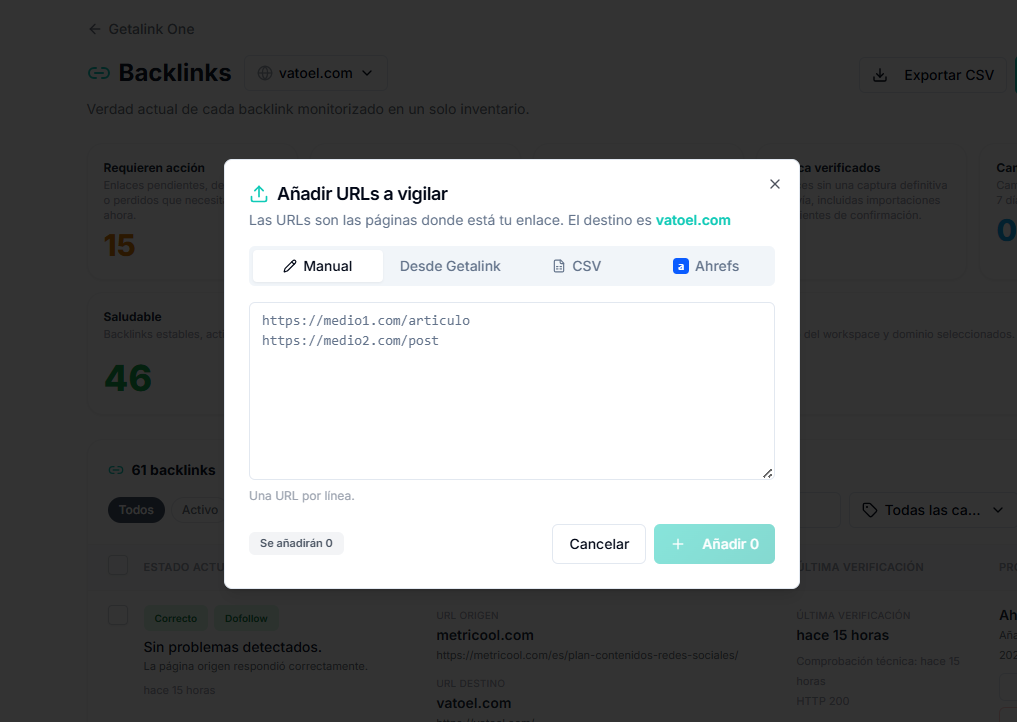
Sie fügen die Quell-URLs hinzu, also die Seite, auf der Ihr Link veröffentlicht ist. Das Ziel leitet das System aus der Domain des Projekts ab, Sie müssen die Links also nicht einzeln einfügen.
Sie können einen ganzen Stapel auf einmal laden. Doch woher bekommen Sie diese Liste?
- Ihre eigene Linkbuilding-Tabelle: Sie ist die beste Quelle, weil sie enthält, was Sie bezahlt oder ausgehandelt haben – also genau das, was Sie schützen möchten.
- Ein Export aus Ahrefs, Semrush oder der Search Console: Praktisch, um den gesamten Verlauf auf einmal zu laden. Filtern Sie vorher, denn es ergibt keinen Sinn, Kontingent für Links von Aggregatoren, Scrapern oder Verzeichnissen zu verbrauchen, die weit weniger zählen als hochwertige Links.
- Ihre Bestellungen bei Getalink: Wenn Sie über den Marktplatz gekauft haben, werden sie direkt importiert.
Zu jedem Backlink wird seine Herkunft gespeichert, also woher der Eintrag stammt (zum Beispiel ein Import aus Ahrefs oder eine Getalink-Bestellung), sowie das Datum, an dem er dem Workspace hinzugefügt wurde.
Direkt nach dem Laden erscheinen alle Ihre Links als „Ausstehend“, mit der letzten Prüfung auf „Nie“ und einem Health-Wert von 0. Das ist kein Fehler, sondern bedeutet nur, dass das System seine erste Prüfung noch nicht durchgeführt hat. Sobald der erste Zyklus läuft, wechselt jeder Link zu „aktiv, mit Problemen oder verloren“ und das Dashboard beginnt, Daten anzuzeigen.
Die Option „Backlinks“: Ihr Link-Inventar
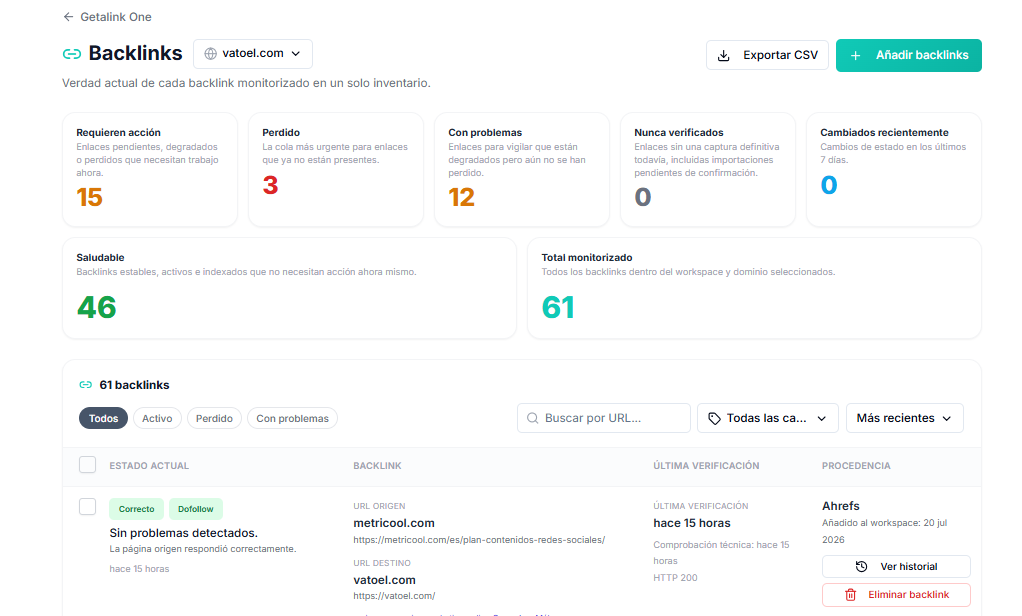
Auf diesem Bildschirm sehen Sie eine einheitliche, exportierbare Liste mit dem tatsächlichen Status jedes Links.
Oben fassen sieben Karten die Lage zusammen:
| Zähler | Was er umfasst | Was Sie damit tun |
| Handlungsbedarf | Ausstehende, beeinträchtigte oder verlorene Links, die jetzt bearbeitet werden müssen | Das ist Ihr Posteingang. |
| Verloren | Links, die nicht mehr auf der Seite vorhanden sind | Hier wird reklamiert oder die Garantie in Anspruch genommen |
| Mit Problemen | Beeinträchtigte Links, die noch nicht verloren sind | Nachträgliches Nofollow, Weiterleitungen, Noindex … Wird durch eine Nachricht an das Medium gelöst |
| Nie geprüft | Links ohne endgültige Erfassung, einschließlich unbestätigter Importe | Am Anfang normal. Bleibt es länger so, prüfen Sie diese URLs |
| Kürzlich geändert | Statusänderungen in den letzten 7 Tagen | Zeigt Ihnen, was sich geändert hat |
| Gesund | Stabile, aktive und indexierte Backlinks | Was Sie nicht anfassen müssen |
| Insgesamt überwacht | Alles im ausgewählten Workspace und in der ausgewählten Domain | Kontingentkontrolle gegenüber dem Limit Ihres Tarifs |
Filtern, suchen und sortieren im Backlink Monitor
Unter den Zählern finden Sie die Werkzeuge für die tägliche Arbeit:
- Statusfilter: „Alle, Aktiv, Verloren, Mit Problemen“. Es sind Tabs – ein Klick genügt.
- Suche nach URL: Geben Sie die Domain eines Mediums ein, um sofort zu sehen, ob Sie es bereits überwachen. Sehr nützlich, bevor Sie einen Link auf einer Website kaufen, auf der Sie vermutlich schon präsent sind.
- Sortierung: Standardmäßig „Neueste zuerst“.
- Domain-Auswahl: Alle Domains oder eine bestimmte.
- CSV exportieren: Lädt die Liste genau so herunter, wie Sie sie gerade sehen.
Extra-Tipp: Wenn Sie eine Agentur sind, nach „Verloren“ filtern, die Domain eines Kunden auswählen und exportieren, haben Sie in einer CSV-Datei die genaue Liste der zu prüfenden Links.
Die Detailkarte jedes Backlinks
Jede Zeile lässt sich zu einer Karte mit allen relevanten Informationen aufklappen:
- Aktueller Status und eine verständliche Erklärung, was er bedeutet (zum Beispiel „Erste Prüfung ausstehend“).
- Erfasste Vorfälle: Die Zusammenfassung dessen, was mit diesem Link passiert ist. Hat er nie Probleme gemacht, sehen Sie „Noch keine Vorfälle erfasst“.
- Quell-URL: Das Medium und die genaue URL, unter der Ihr Link veröffentlicht ist.
- Ziel-URL: Ihre Domain und die konkrete Seite, auf die er verweist.
- Letzte Prüfung und Technische Prüfung, jeweils mit Datum.
- Herkunft und Datum der Aufnahme in den Workspace.
Und zwei direkte Aktionen:
- Verlauf anzeigen: Das ist das nachvollziehbare Protokoll des Links. Hier liegt der eigentliche Wert, wenn Sie reklamieren müssen. Sie können mit Datum belegen, wann der Link live war, wann sich das Attribut geändert hat oder wann er verschwunden ist, statt mit dem betreffenden Medium aus dem Gedächtnis zu diskutieren.
- Backlink löschen: Entfernt den Link aus der Überwachung und gibt Kontingent in Ihrem Tarif frei. So schaffen Sie richtig Platz, wenn Sie sich dem Limit nähern, indem Sie Links entfernen, die Sie nicht mehr interessieren.
In der Detailansicht weisen Sie dem Link außerdem eine Kategorie zu und können einen Namen oder ein Emoji hinzufügen oder Kategorien löschen, die Sie nicht mehr brauchen.
Das Dashboard „Übersicht“: Gesundheit des Linkprofils
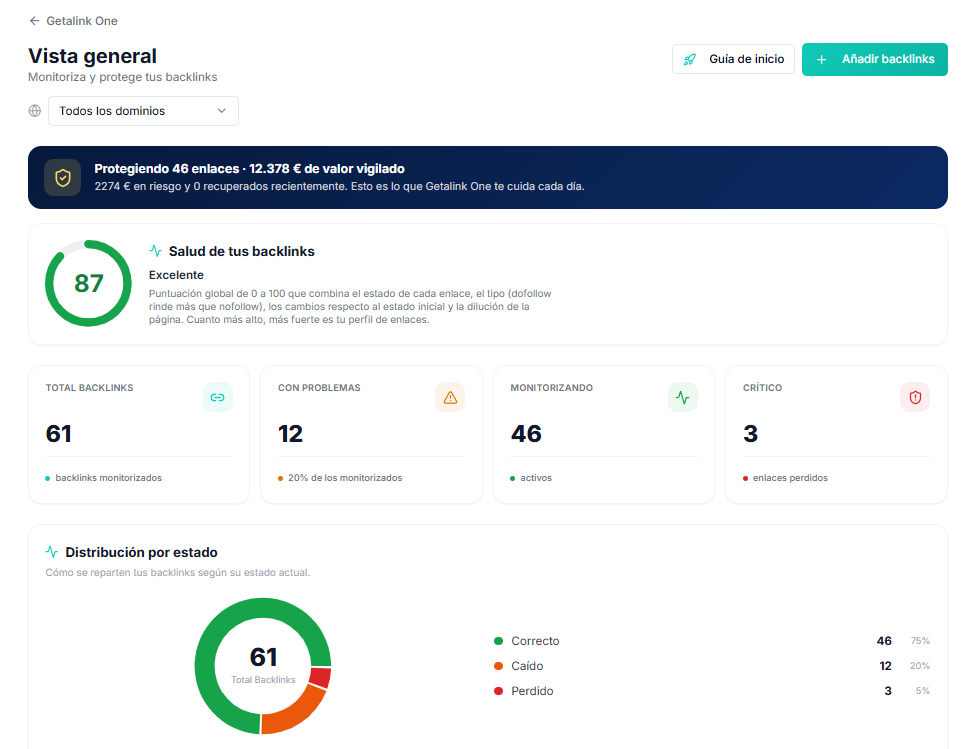
Der Bildschirm „Übersicht“ enthält eine Management-Zusammenfassung, mit der Sie alles auf einen Blick im Griff haben. Wenn Sie zum ersten Mal hier sind, gibt es eine Schaltfläche „Einstiegsanleitung“.
Ganz oben sehen Sie einen Übersichtssatz wie „X Links geschützt · Y € überwachter Wert“, mit einer Aufschlüsselung, wie viel gefährdet ist und wie viel kürzlich zurückgewonnen wurde. Das ist alles Übrige in Geld übersetzt.
Der Health-Score Ihrer Backlinks
Die wichtigste Kennzahl ist ein Score von 0 bis 100 mit qualitativer Einstufung. Es ist kein einfacher Prozentsatz der Links, sondern kombiniert vier Faktoren.
- Der Status jedes Links: Aktiv, mit Problemen, verloren.
- Der Linktyp: Dofollow oder Nofollow,
- Änderungen gegenüber dem Ausgangszustand: Ob der Link nicht mehr der ist, der er beim Kauf war.
- Die Verwässerung der Seite: Ein Link zwischen hundert anderen ausgehenden Links ist weniger wert als einer auf einer aufgeräumten Seite.
Sie können 100 % Ihrer Backlinks „live“ haben und trotzdem ein mittelmäßiges Linkprofil, weil sie nach und nach auf Nofollow umgestellt wurden oder weil Ihre Links auf überladenen Seiten stehen. Genau diese Information liefert Ihnen ein einfacher Live/Tot-Checker wie Ahrefs nicht.
Verteilung nach Status
Darunter finden Sie „Backlinks gesamt“:
- Mit Problemen (mit ihrem Anteil am Gesamtwert)
- In Überwachung (aktiv)
- Kritisch (verloren), dazu ein Diagramm „Verteilung nach Status“, das die Gesamtzahl prozentual aufteilt.
Wert Ihres Link-Portfolios
Dieser Block schätzt in Euro die Wiederbeschaffungskosten Ihrer Links, aufgeteilt in drei Bereiche:
- Aktiver Wert: Was es kosten würde, Ihre gesunden Links zu ersetzen.
- Gefährdet: Links mit offenen Vorfällen.
- Verloren: Ersatz für die bereits weggefallenen Links.
Das ist die Zahl, die Sie zeigen, wenn jemand fragt, wozu man für ein Backlink-Monitor-Tool bezahlen sollte.
Backlink-Trend
Diagramm der letzten 30 Tage. Anfangs sehen Sie eine Annäherung auf Basis des aktuellen Status, weil sich der tägliche Verlauf erst ab Beginn der Überwachung aufbaut.
Ab dem ersten Monat ist diese Kurve Ihre tatsächliche Link Velocity: Steigt sie, gewinnen Sie mehr, als Sie verlieren; flacht sie trotz aktiver Investition ab, verlieren Sie unterwegs Links.
Glaubwürdigkeitsprüfungen
Dieser Block unterscheidet ein seriöses Tool von einem einfachen Prüfskript, und es lohnt sich, ihn genau zu verstehen. Es sind vier Indikatoren zur Zuverlässigkeit der Daten selbst:
- Nie geprüft: Links ohne erste Erfassung.
- Nicht geprüft (alt): Links, die schon zu lange keine aktuelle Prüfung mehr hatten.
- Möglicherweise falsch als verloren: Als verloren markierte Links, bei denen Hinweise darauf bestehen, dass das Problem beim Crawling lag (ein kurzzeitiger Ausfall des Mediums, eine Sperre, ein Timeout) und nicht an einer tatsächlichen Entfernung. Bevor Sie einem Medium wegen einer Reklamation schreiben, prüfen Sie immer diesen Zähler.
- Wiederkehrende Unsicherheit: Links, die zwischen den Prüfungen widersprüchliche Ergebnisse liefern. Meist handelt es sich um Medien mit Bot-Schutz, per JavaScript geladene Inhalte oder sporadische Ausfälle. Sie verdienen eine manuelle Prüfung.
Der Rest des Dashboards
- Aktuelle Vorfälle: Mit direktem Zugang zum Bildschirm Benachrichtigungen.
- Top-Quelldomains: Ihre häufigsten Medien, mit Anzahl der Links und prozentualem Anteil.
- Backlinks nach Kategorie: Leer, bis Sie mit dem Taggen beginnen.
- Linkprofil und Anchor-Diversität: Verteilung Ihrer Ankertexte, um eine Überoptimierung mit Exact-Match-Anchors zu erkennen.
- Tarifnutzung: Verbrauch von Backlinks und Domains im Verhältnis zu Ihrem Limit, als Zahl und in Prozent. Werfen Sie ab und zu einen Blick darauf, damit Sie das Limit nicht mitten in einer Kampagne überrascht.
Kategorien im Tab Backlink Monitor
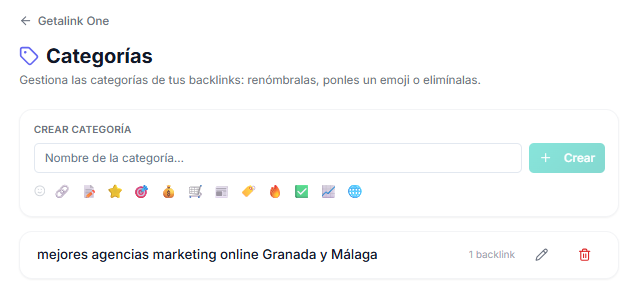
Unter Backlink Monitor → Kategorien können Sie Tags erstellen, um Ihre Links zu gruppieren, ihnen ein erkennbares Emoji zuweisen, sie umbenennen und löschen. Die Emoji-Palette enthält die typischen SEO-Symbole (🔗 📝 ⭐ 🎯 💰 🛒 📰 🏷️ 🔥 ✅ 📈 🌐).
Die Kategorien werden hier erstellt, aber in der Detailansicht jedes Backlinks zugewiesen. Wenn Sie eine Kategorie erstellen und nichts sehen, liegt das daran, dass Sie ihr noch keinen Link zugeordnet haben. Zum Beispiel:
- Nach Tier: 💰 Money Site, 🔗 Tier 1, 📝 Tier 2.
- Nach Herkunft der Investition: 🛒 Gekauft, 🤝 Tausch, 📰 Pressemitteilung, ⭐ Verdient.
- Nach Kampagne oder Quartal: Nützlich, um zu messen, welche Link-Charge sich langfristig am besten hält.
- Nach Zielseite: Gruppiert die Links, die auf die jeweilige URL verweisen, die Sie ranken möchten.
Sobald die Links getaggt sind, zeigt Ihnen der Block Backlinks nach Kategorie im Dashboard die Verteilung, und Sie können ganze Linkgruppen gesammelt bearbeiten.
Benachrichtigungen: worüber, wann und über welchen Kanal
Backlink Monitor → Benachrichtigungen ist die Zentrale für Vorfälle und zugleich der Ort, an dem alles rund um Benachrichtigungen eingestellt wird.
Liste der Vorfälle
- Oben eine Zeitraumauswahl (standardmäßig letzte 7 Tage) und vier Zähler: Offene Vorfälle, Bestätigt, Gelöst und Kritisch.
- Darunter die Tabs: Alle / Aktiv / Bestätigt / Gelöst.
Der Arbeitsablauf funktioniert wie eine Triage, ähnlich einem Ticketsystem:
- Offen: Gerade erkannt, noch niemand hat es sich angesehen.
- Bestätigt: Sie haben es gesehen und kümmern sich darum (Sie haben dem Medium geschrieben und warten auf Antwort). Markieren Sie alles, was Sie bearbeiten, auf diese Weise, damit Sie beim nächsten Mal nicht dasselbe erneut prüfen.
- Gelöst: Der Link wurde wiederhergestellt oder ersetzt, oder Sie haben bewusst entschieden, ihn als verloren abzuschreiben.
Welche Ereignisse werden erkannt?
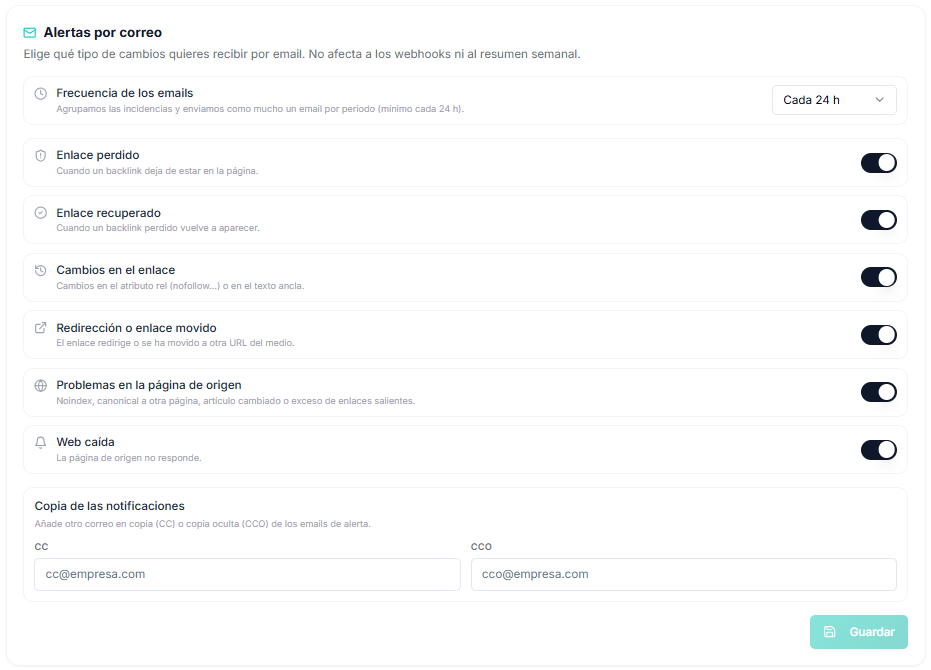
Das sind die Arten von Änderungen, die der Monitor überwacht; jede lässt sich in den E-Mail-Benachrichtigungen unabhängig aktivieren oder deaktivieren:
| Ereignis | Was es bedeutet |
| Link verloren | Der Backlink ist nicht mehr auf der Seite |
| Link wiederhergestellt | Ein verlorener Link ist wieder aufgetaucht |
| Änderungen am Link | Änderungen am rel-Attribut (nofollow, sponsored, UGC) oder am Ankertext |
| Weiterleitung oder verschobener Link | Der Link leitet weiter oder wurde auf eine andere URL des Mediums verschoben |
| Probleme auf der Quellseite | Noindex, Canonical auf eine andere Seite, geänderter Artikel oder zu viele ausgehende Links |
| Website nicht erreichbar | Die Quellseite antwortet nicht |
E-Mail-Benachrichtigungen
Stellen Sie ein:
- Häufigkeit: Vorfälle werden gebündelt und es wird höchstens eine E-Mail pro Zeitraum verschickt, mindestens im Abstand von 24 Stunden. So vermeiden Sie den ständigen Mail-Strom, der am Ende dazu führt, dass Sie die Benachrichtigungen ignorieren.
- Welche Ereignisse Sie erhalten möchten (die Tabelle oben). Wir empfehlen, „verloren, Weiterleitung und Änderungen am Link“ immer aktiviert zu lassen; wenn Sie viel Volumen verwalten und es Ihnen zu viel wird, ist „Website nicht erreichbar“ das Erste, was Sie stummschalten können, weil es meist vorübergehend ist.
- CC und BCC: Fügen Sie eine Kopie an eine weitere E-Mail-Adresse hinzu. Ideal, damit der Account Manager der Agentur oder der Kunde selbst die Benachrichtigung gleichzeitig mit Ihnen erhält.
Die Einstellungen zu Häufigkeit und Ereignistypen gelten nur für E-Mails. Webhooks und die wöchentliche Zusammenfassung laufen unabhängig davon.
Webhooks und Automatisierungen
Zwei verschiedene Felder mit unterschiedlichen Zwecken:
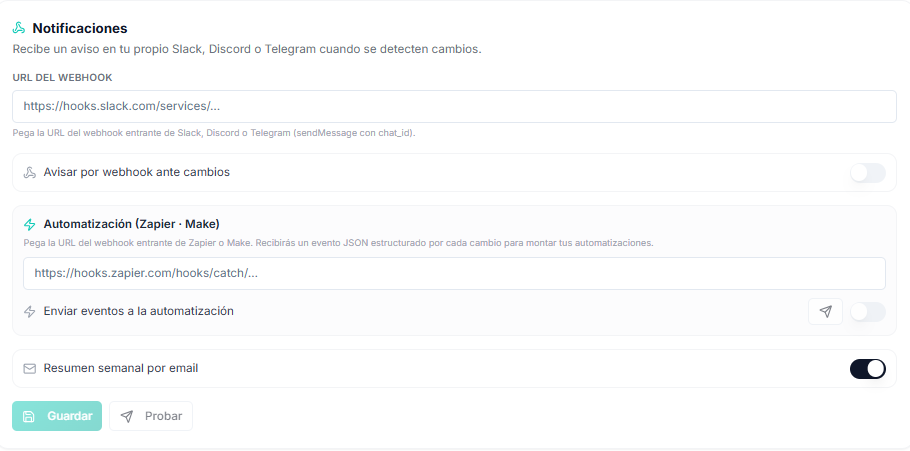
- Benachrichtigungen: Fügen Sie die URL eines eingehenden Webhooks von Slack, Discord oder Telegram ein (bei Telegram ein sendMessage mit chat_id) und aktivieren Sie die Benachrichtigung bei Änderungen. Die Nachricht landet in dem Kanal, in dem Sie ohnehin arbeiten. Wenn Sie Kunden betreuen: ein Kanal pro Kunde, darin die Benachrichtigungen zu seiner Domain.
- Automatisierung (Zapier, Make): Fügen Sie die URL des eingehenden Webhooks von Zapier oder Make ein und Sie erhalten bei jeder Änderung ein strukturiertes JSON-Ereignis.
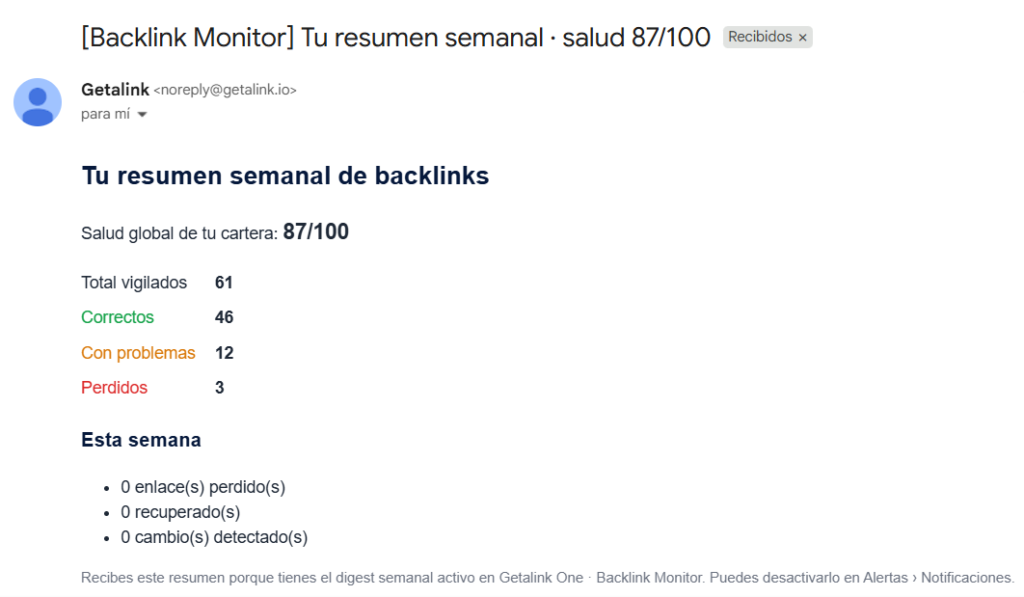
Außerdem gibt es eine wöchentliche Zusammenfassung per E-Mail, die Sie unabhängig aktivieren können, sowie eine Schaltfläche „Testen“, um zu prüfen, ob der Webhook funktioniert, bevor Sie ihn freigeben.
Monatliche Berichte für Kunden
Backlink Monitor → Berichte ist der Bildschirm, über den Backlink Monitor jeden Monat einen Health-Bericht zu den Backlinks einer Domain erstellt und versendet.
Der Bildschirm ist in drei Blöcke unterteilt:
- Vorschau: Sie sehen den Kopfbereich mit dem Domainnamen und Ihrem Logo (oder dem des Kunden), eine von KI verfasste Zusammenfassung zum Zustand des Profils mit einer Empfehlung, den Gesamt-Health-Wert von 100 und die vier Zähler (gesamt, in Ordnung, mit Problemen, verloren).
- Einstellungen: Aktivieren Sie den automatischen Monatsbericht und legen Sie die Empfänger-E-Mail fest. Bleibt das Feld leer, geht der Bericht an die E-Mail-Adresse Ihres Kontos; tragen Sie die des Kunden ein, erhält er ihn direkt. Außerdem gibt es „Jetzt senden“, um einen Bericht außerhalb des Zyklus auszulösen – genau das Richtige, wenn er überraschend angefordert wird.
- Logo des Berichts: Laden Sie ein PNG oder JPG mit bis zu 1 MB hoch. Es erscheint sowohl auf der öffentlichen Berichtsseite als auch im PDF. Das ist das White Label: Der Kunde erhält ein Dokument mit Ihrer Marke, nicht mit unserer.
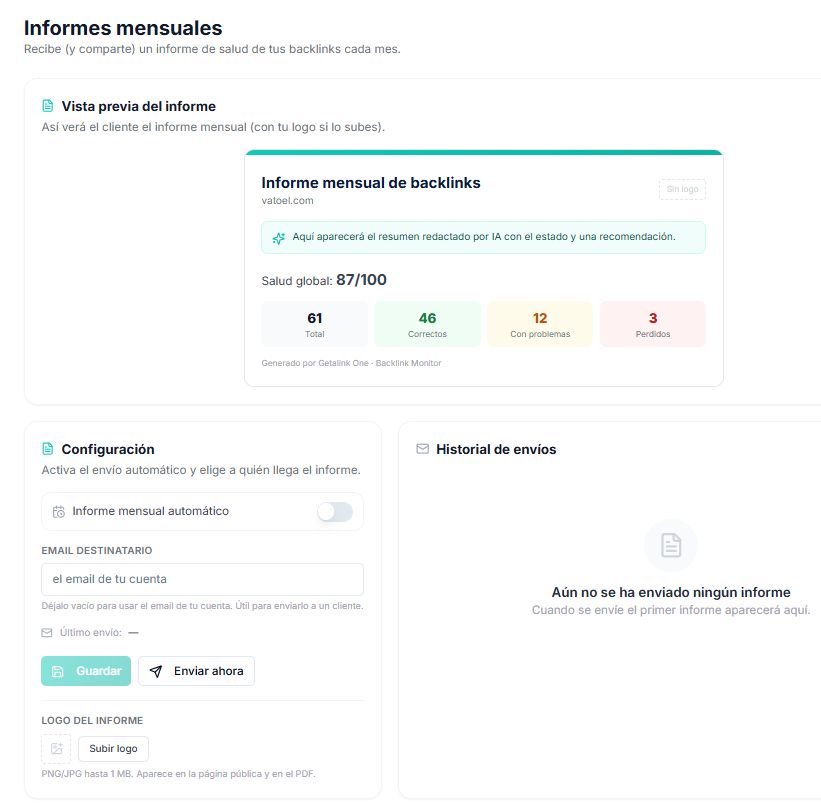
Darunter finden Sie den Versandverlauf mit einem Protokoll jedes versendeten Berichts und dem zugehörigen PDF.
Wir empfehlen, im ersten Monat nicht die E-Mail-Adresse des Kunden für den automatischen Versand einzutragen. Lassen Sie den Bericht in Ihrem Posteingang ankommen, prüfen Sie ihn, kontrollieren Sie, ob die Daten Ihren Erwartungen entsprechen und keine ungelösten False Positives vorliegen, und automatisieren Sie den Versand an ihn ab dem zweiten Monat.
Anleitung zu Getalink One
Neben der Anleitung zum Backlink Monitor finden Sie im Dashboard von Getalink One drei weitere wichtige Funktionen, die Sie kennen sollten:
Fast Indexer: vom veröffentlichten zum indexierten Link
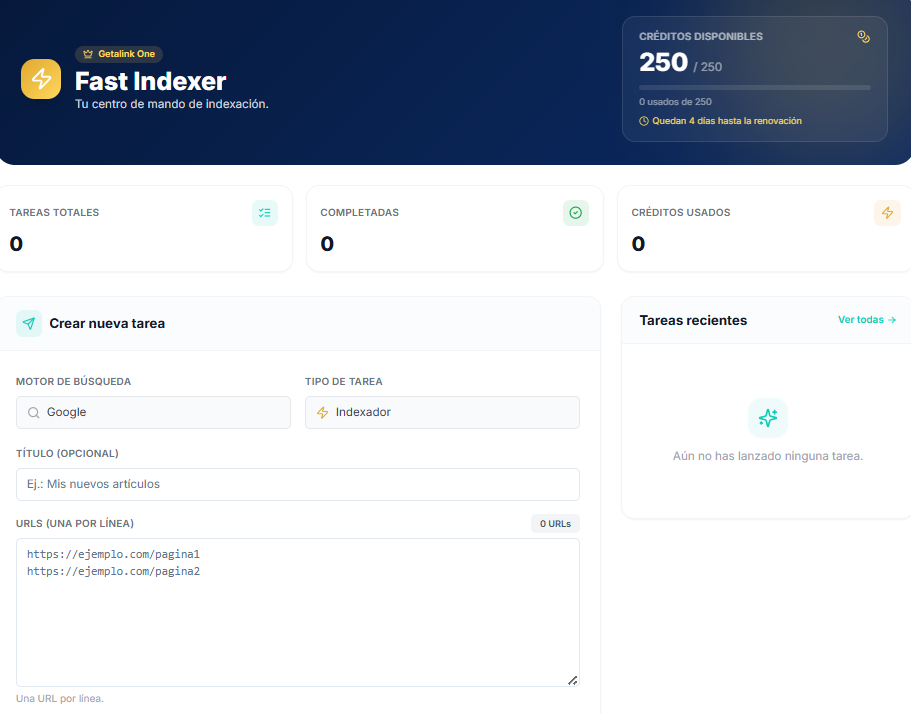
Unter Getalink One → Fast Indexer haben Sie die Steuerzentrale für die Indexierung. Alle Tarife enthalten monatliche Credits (50, 100 oder 250 je nach Tarif).
- Credit-Übersicht: Oben sehen Sie die verfügbaren und verbrauchten Credits, die verbleibenden Tage bis zur Verlängerung und drei Zähler (Aufgaben gesamt, abgeschlossen und verbrauchte Credits). Achten Sie auf das Verlängerungsdatum: Die Credits gelten pro Zyklus – wenn Sie welche übrig haben, nutzen Sie sie.
- Aufgabe erstellen: Sie wählen die Suchmaschine (Google), vergeben einen Titel (optional, aber empfehlenswert, um die Aufgabe später wiederzufinden) und fügen die URLs ein, eine pro Zeile.
- Übermittlungsmodus: Die VIP-Warteschlange (16 Credits/Link) indexiert in weniger als 2 Minuten und ist für Ihre teuersten und strategisch wichtigsten Links gedacht. Die Standard-Indexierung beginnt nach etwa 2 Stunden und kann bis zu 48 Stunden dauern – für die meisten Projekte mehr als ausreichend.
- Gestaffelte Übermittlung (Drip Feed): Verteilt die Übermittlung der URLs zeitlich für ein natürlicheres Muster. Aktivieren Sie sie, wenn Sie einen großen Stapel auf einmal laden.
- Kosten und Nachverfolgung: Die Kosten in Credits werden in Echtzeit berechnet, bevor Sie auf „Zur Indexierung senden“ klicken, und unter „Indexierungsaufgaben“ finden Sie den Übermittlungsverlauf mit Status und Fortschritt jeder URL.
Der Vorteil, alles in Getalink One zu haben: Sie legen einen Link an, die erste Prüfung zeigt Ihnen, ob seine Seite indexiert ist, und falls nicht, schicken Sie sie an den Fast Indexer, ohne die Plattform zu verlassen. Ein Link auf einer nicht indexierten Seite bringt nichts und ist obendrein verlorenes Geld.
API-Schlüssel: Verbinden Sie Getalink mit Ihren Systemen
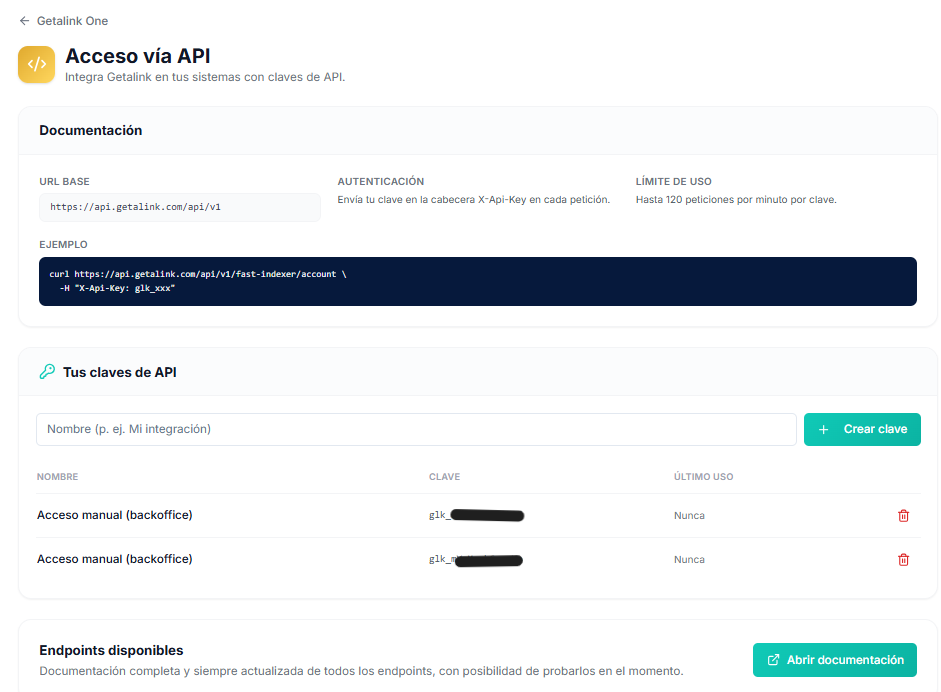
Der Zugriff über die API ist ab dem Tarif Freelance verfügbar. Wenn Ihr Tarif ihn nicht enthält, weist Sie der Bildschirm selbst darauf hin und leitet Sie zu den Tarifen weiter.
- So werden sie erstellt: Im Bereich Schlüssel vergeben Sie einen aussagekräftigen Namen (zum Beispiel „Integration Looker Studio“), klicken auf „Schlüssel erstellen“ und erhalten ein Token, das mit glk_ beginnt.
- Wie werden sie verwaltet?: Die Tabelle zeigt jeden Schlüssel mit seinem Namen, seinem teilweise verborgenen Wert und dem Datum der letzten Nutzung – praktisch, um nicht mehr genutzte Schlüssel zu erkennen und zu widerrufen.
- Was können Sie damit tun?: Praktisch dasselbe wie im Dashboard, nur programmatisch: den Status Ihrer Projekte und Bestellungen abfragen, auf den Medienkatalog mit Preisen und Konditionen zugreifen und die Monitoring-Daten dorthin exportieren, wo Sie sie brauchen (Ihr CRM, Ihre Dashboards, Ihre Berichte).
Der MCP: Steuern Sie Getalink über Ihre KI
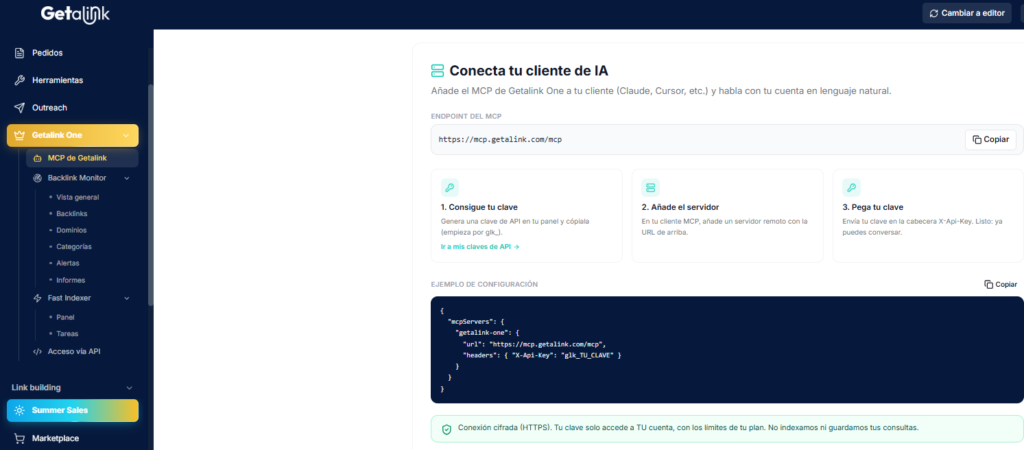
Der MCP verbindet Ihr Konto mit Ihrem KI-Assistenten. Die Einrichtung erfolgt in drei Schritten:
- 1. Holen Sie sich Ihren Schlüssel: Derselbe glk_-Schlüssel aus dem vorherigen Abschnitt.
- 2. Fügen Sie den Server hinzu: Fügen Sie in Ihrem MCP-kompatiblen Client (Claude, Cursor usw.) einen Remote-Server mit der URL https://mcp.getalink.com/mcp hinzu.
- 3. Fügen Sie Ihren Schlüssel in den Header X-Api-Key ein. Die Konfiguration sieht dann so aus:
{
“mcpServers”: {
“getalink-one”: {
“url”: “https://mcp.getalink.com/mcp”,
“headers”: { “X-Api-Key”: “glk_IHR_SCHLUESSEL” }
}
}
}
Die Verbindung ist per HTTPS verschlüsselt, der Schlüssel greift nur auf Ihr Konto und innerhalb der Limits Ihres Tarifs zu, das Token lässt sich jederzeit widerrufen und Ihre Anfragen werden nicht gespeichert.
Nach der Verbindung können Sie ihn zum Beispiel bitten:
„Liste die verlorenen Links des letzten Monats auf“, „Suche Technologie-Medien in Spanien mit einem DR über 50“ oder „Markiere die Vorfälle dieser Woche als gelöst“.
Damit sind wir am Ende unserer Anleitung zum Backlink Monitor. Wenn Sie noch Fragen haben, kontaktieren Sie uns gerne:
Unser telefonischer Support (+376 625 707) ist zu den Geschäftszeiten von 9:00 bis 17:00 Uhr erreichbar. Sie können uns auch an info@getalink.com schreiben, und wir antworten innerhalb von maximal 24 Arbeitsstunden.