

For nogle dage siden fortalte vi om lanceringen af Getalink One, 360°-abonnementet, der inkluderer en backlink monitor med API, MCP, indekser, alarmer og garanti på op til 2 år, så dine links er beskyttet.
Nu viser vi dig, hvordan du får mest muligt ud af den med denne brugerguide, hvis du ikke ved, hvor du skal starte.
- Før du starter: aktivér Getalink One og vælg abonnement
- Tilføj dine domæner
- Indlæs dine backlinks i monitoren
Aktivér Getalink One og vælg abonnement
Hele Backlink Monitor-værktøjet ligger i abonnementet Getalink One, som du finder, når du opretter en konto.
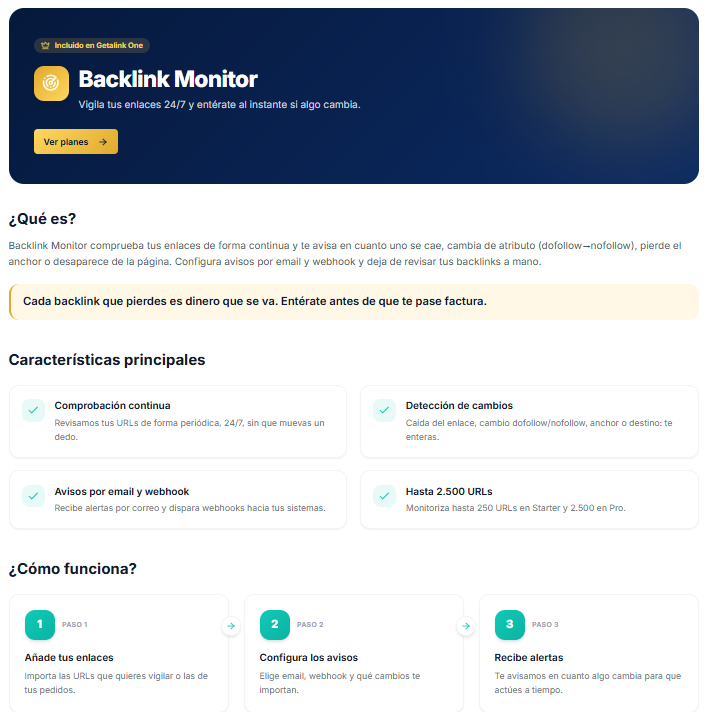
Her ser du dit nuværende abonnement, status for den gratis prøveperiode, hvis du har en aktiv, og kontakten Månedlig / Årlig, som giver 15 % rabat, når du skifter til årlig fakturering.
Det er de tre tilgængelige abonnementer:
| Basis | Freelance | Bureau | |
| Pris | 19,99 €/md. | 49,99 €/md. | 159,99 €/md. |
| Domæner | 1 | Op til 5 | Ubegrænset |
| Overvågede backlinks | Op til 200 | Op til 2.500 | Op til 5.000 |
| Fast Indexer-kreditter | 50/md. | 100/md. | 250/md. |
| API-adgang | — | Ja | Ja |
| MCP | Ja | Ja | Ja |
| 2 års garanti | — | Ja | Ja |
Hvordan vælger du uden at betale for meget eller komme til kort?
De to grænser, du først vokser fra, er domæner og backlinks:
- Hvis du arbejder med ét eget projekt, er «Basis» nok, så længe din opbyggede linkprofil er under 200 URL'er.
- Hvis du er freelancer med flere kunder, bliver skiftet til «Freelance» nærmest øjeblikkeligt, så snart kunde nummer to kommer ind.
- Hvis du er et bureau, er det de ubegrænsede domæner, du betaler for i «Bureau»-abonnementet.
Betalingen håndteres af Stripe, og du kan opsige, når du vil. Hvis du prøver at tilføje ét domæne for meget, giver panelet dig selv besked med en meddelelse om, at grænsen er nået, og en genvej til at opgradere abonnementet.
Tilføj dit første domæne i Backlink Monitor
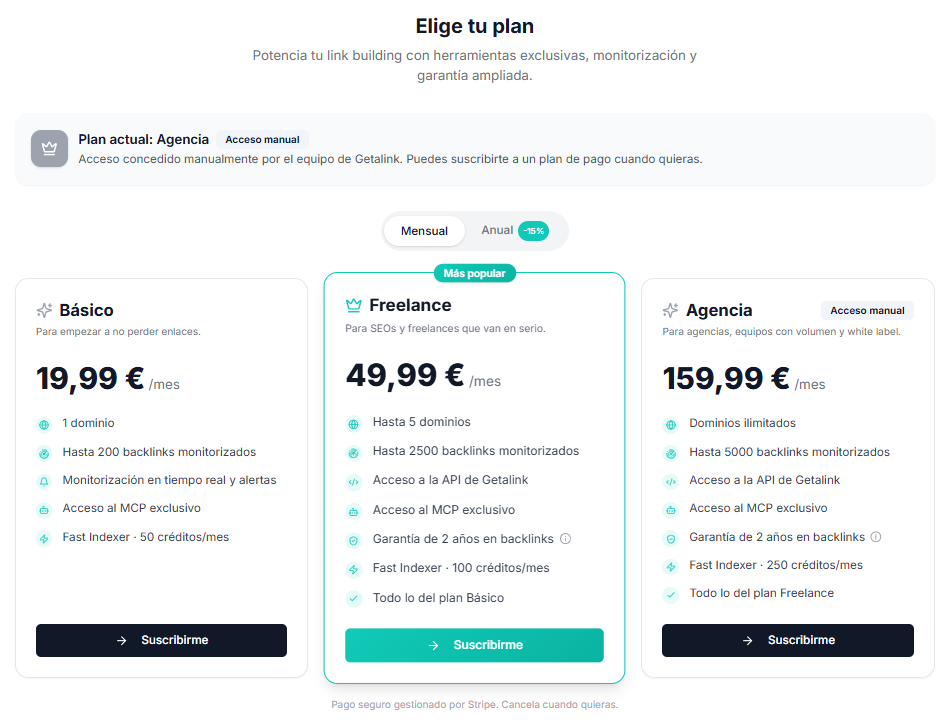
Gå til Getalink One → Backlink Monitor→ Domæner, da backlinks grupperes efter destinationsdomæne, og filtrene på de øvrige skærme bruger denne gruppering.
I toppen ser du dit forbrug (1/1 domæner, 3/5 domæner …) og to knapper:
- Tilføj domæne: Du registrerer det domæne, du vil overvåge.
- Importér fra Getalink: Hvis du allerede har købt links på Getalinks markedsplads, henter denne mulighed dine projekter og deres domæner direkte.
Hvert domæne vises som et kort med tælleren I alt / Aktive / Tabte, og et af dem er markeret som «Primært».
Det primære domæne er det, der bruges som standard, når du åbner panelet, så vælg det projekt, du tjekker dagligt. Fra samme kort kan du slette det, men husk, at når du sletter et domæne, forsvinder alle dets backlinks og hele historikken også.
Indlæs dine links i Backlink Monitor
Når domænet er oprettet, er det tid til at tilføje links. Knappen «Tilføj backlinks» findes både under «Oversigt» og i fanen «Backlinks».
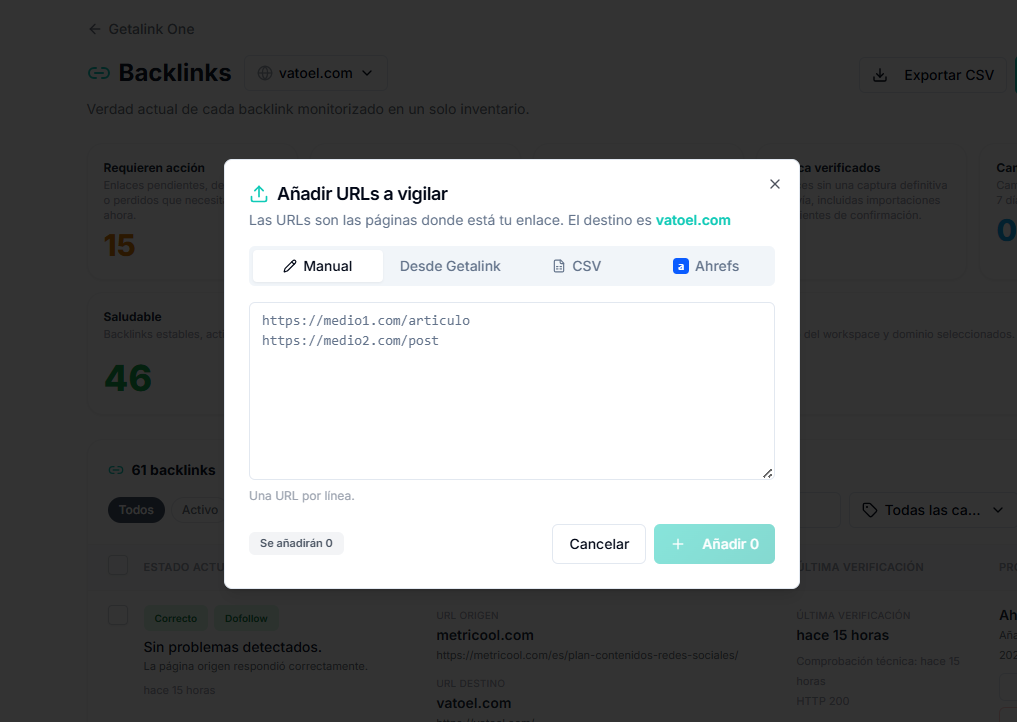
Det, du tilføjer, er kilde-URL'erne, altså den side, hvor dit link er publiceret. Destinationen udleder systemet af projektets domæne, så du behøver ikke at indsætte dem én ad gangen.
Du kan indlæse et helt parti på én gang. Hvor får du listen fra?
- Dit eget linkbuilding-regneark: Det er den bedste kilde, fordi det indeholder det, du har betalt for eller forhandlet dig til – præcis det, du vil beskytte.
- Et eksport fra Ahrefs, Semrush eller Search Console: Nyttigt til at indlæse historikken på én gang. Filtrér først, for det giver ingen mening at bruge kvote på links fra aggregatorer, scrapere eller kataloger, der ikke betyder lige så meget som kvalitetslinks.
- Dine ordrer i Getalink: Hvis du har købt via markedspladsen, importeres de direkte.
Hvert backlink gemmer sin oprindelse, altså hvor registreringen kom fra (for eksempel en import fra Ahrefs eller en ordre i Getalink), og datoen, hvor det blev tilføjet til workspace.
Lige efter indlæsningen vises alle dine links som «Afventer», med seneste verificering «Aldrig» og sundhed 0. Det er ikke en fejl, det betyder bare, at systemet endnu ikke har foretaget sin første kontrol. Så snart den første cyklus er kørt, skifter hvert link til «aktivt, med problemer eller tabt», og panelet begynder at vise data.
Fanen «Backlinks»: din linkoversigt
Det er skærmen, hvor du får én samlet liste, der kan eksporteres, med den reelle status for hvert link.
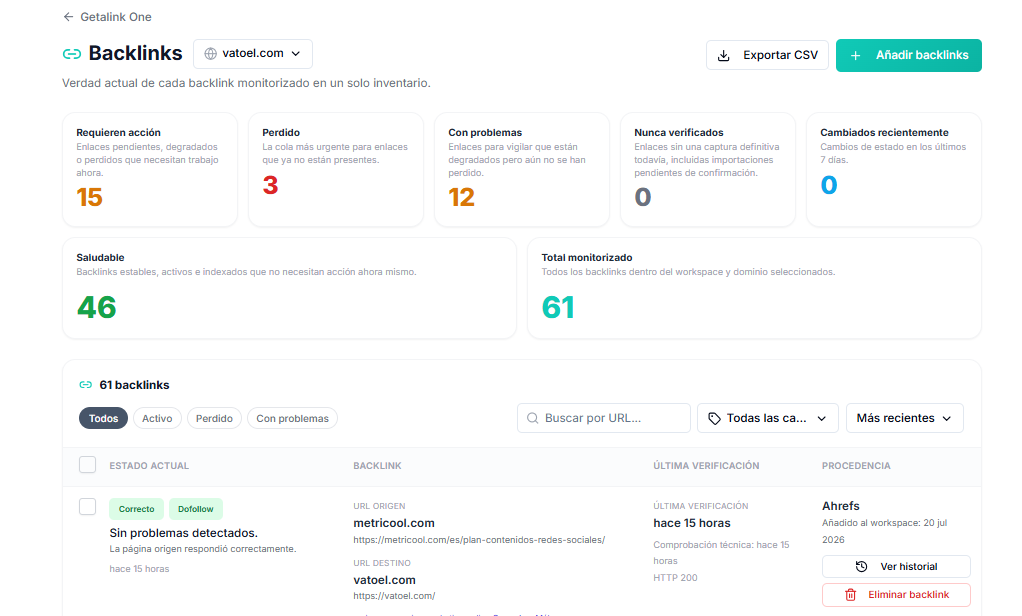
Øverst har du syv kort, der opsummerer situationen:
| Tæller | Hvad den samler | Hvad du gør med den |
| Kræver handling | Afventende, forringede eller tabte links, der skal håndteres nu | Det er din indbakke. |
| Tabt | Links, der ikke længere findes på siden | Her reklamerer du eller aktiverer garantien |
| Med problemer | Forringede links, der endnu ikke er tabt | Pludselig nofollow, omdirigeringer, noindex … Løses ved at skrive til mediet |
| Aldrig verificeret | Links uden endelig aflæsning endnu, inklusive ubekræftede importer | Normalt i starten. Hvis det fortsætter over tid, så tjek de URL'er |
| Ændret for nylig | Statusændringer inden for de seneste 7 dage | Fortæller dig, hvad der har ændret sig |
| Sundt | Stabile, aktive og indekserede backlinks | Det, du ikke skal røre ved |
| Overvåget i alt | Alt i det valgte workspace og domæne | Kontrol af kvoten i forhold til grænsen i dit abonnement |
Filtrér, søg og sortér i backlink monitor
Under tællerne har du værktøjerne til det daglige arbejde:
- Statusfiltre: «Alle, Aktivt, Tabt, Med problemer». Det er faner – ét klik, og så er det klaret.
- Søgning på URL: Skriv domænet på et medie for straks at se, om du allerede overvåger det. Meget nyttigt, før du køber et link på et site, hvor du tror, du allerede er til stede.
- Sortering: Som standard «Nyeste».
- Domænevælger: Alle domæner eller ét bestemt.
- Eksportér CSV: Downloader listen, præcis som du ser den.
Ekstra tip: Hvis du er et bureau, filtrerer på «Tabt», vælger en kundes domæne og eksporterer, har du den præcise liste over links, der skal tjekkes, i én CSV-fil.
Kortet for hvert backlink
Hver række kan foldes ud til et kort med alle relevante oplysninger:
- Aktuel status og en forklaring i almindeligt sprog på, hvad den betyder (for eksempel «Afventer første verificering»).
- Registrerede hændelser: Opsummeringen af, hvad der er sket med dette link. Hvis det aldrig har givet problemer, ser du «Der er endnu ingen registrerede hændelser».
- Kilde-URL: Mediet og den præcise URL, hvor dit link er publiceret.
- Destinations-URL: Dit domæne og den konkrete side, det peger på.
- Seneste verificering og Teknisk kontrol med datoer.
- Oprindelse og dato for tilføjelse til workspace.
Og to direkte handlinger:
- Se historik: Det er linkets reviderbare log. Her ligger den reelle værdi, når du skal reklamere. Du kan dokumentere med datoer, hvornår linket var aktivt, hvornår attributten blev ændret, eller hvornår det forsvandt, i stedet for at diskutere med mediet ud fra hukommelsen.
- Slet backlink: Fjerner linket fra overvågningen og frigør kvote i dit abonnement. Det er den rigtige måde at skabe plads på, når du nærmer dig grænsen: ved at fjerne links, du ikke længere er interesseret i.
Det er også fra detaljekortet, du tildeler linket en kategori, og du kan tilføje et navn, en emoji eller slette kategorier, du ikke længere har brug for.
Panelet «Oversigt»: linkprofilens sundhed
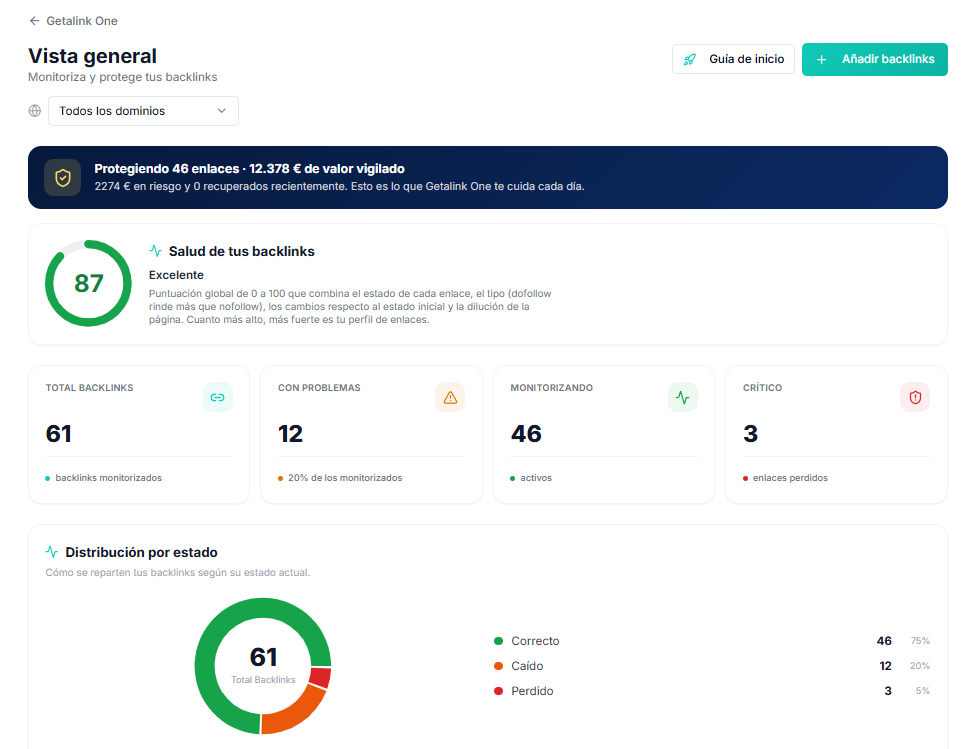
Skærmen «Oversigt» indeholder et ledelsesresumé, så du med ét blik har styr på det hele. Den har en «Kom godt i gang»-knap, hvis det er første gang, du er inde.
Helt øverst ser du en opsummerende sætning som «Beskytter X links · Y € i overvåget værdi» med en opdeling af, hvor meget der er i fare, og hvor meget der for nylig er genvundet. Det er alt det andet omsat til penge.
Sundhedsscoren for dine backlinks
Hovedmetrikken er en score fra 0 til 100 med en kvalitativ etiket. Det er ikke blot en procentdel af links, men en kombination af fire faktorer.
- Status for hvert link: Aktivt, med problemer, tabt.
- Linktypen: Dofollow eller nofollow,
- Ændringer i forhold til udgangspunktet: Om linket ikke længere er det samme, som da du købte det.
- Udvanding på siden: Et link omgivet af hundrede andre udgående links er mindre værd end et på en ren side.
Du kan have 100 % af dine backlinks «levende» og alligevel en middelmådig sundhed i din linkprofil, fordi de løbende er blevet ændret til nofollow, eller fordi dine links står på overfyldte sider. Det er netop den information, en simpel levende/død-checker à la Ahrefs ikke giver dig.
Fordeling efter status
Nedenunder har du «Backlinks i alt»:
- Med problemer (med procentdel af det samlede antal)
- Overvåges (aktive)
- Kritisk (tabte) samt et diagram for «Fordeling efter status», der fordeler det samlede antal i procent.
Værdien af din linkportefølje
Denne blok anslår i euro genanskaffelsesomkostningen for dine links, opdelt i tre:
- Aktiv værdi: Hvad det ville koste at erstatte dine sunde links.
- I fare: Links med uløste hændelser.
- Tabt: Erstatning af dem, der allerede er faldet væk.
Det er tallet, du viser frem, når nogen spørger, hvad det skal gøre godt for at betale for et backlink monitor tool.
Backlink-tendens
Diagram over de seneste 30 dage. I starten ser du en tilnærmelse baseret på den aktuelle status, fordi den daglige historik opbygges, fra du begynder at overvåge.
Fra og med første måned er denne kurve din reelle link velocity; stiger den, vinder du mere, end du taber; flader den ud, mens du investerer aktivt, mister du links undervejs.
Troværdighedstjek
Det er denne blok, der adskiller et seriøst værktøj fra et simpelt kontrolscript, og den er værd at forstå godt. Det er fire indikatorer for pålideligheden af selve dataene:
- Aldrig verificeret: Links uden første aflæsning.
- Ikke tjekket (gamle): Links, der har været for længe uden en frisk kontrol.
- Mulig falsk lost: Links markeret som tabt, hvor der er tegn på, at problemet skyldtes crawlingen (et midlertidigt nedbrud hos mediet, en blokering, en timeout) og ikke en reel fjernelse. Før du skriver til et medie for at reklamere, skal du altid tjekke denne tæller.
- Tilbagevendende usikkerhed: Links, der giver inkonsistente resultater mellem kontrollerne. Det er typisk medier med anti-bot-beskyttelse, indhold indlæst via JavaScript eller periodiske nedbrud. De fortjener en manuel gennemgang.
Resten af panelet
- Seneste hændelser: Med genvej til skærmen Alarmer.
- Top kildedomæner: De medier, der går mest igen, med antal links og procentvis andel.
- Backlinks efter kategori: Tom, indtil du begynder at tagge.
- Linkprofil og Anchor-diversitet: Fordelingen af dine ankertekster, så du kan opdage overoptimering med eksakte anchors.
- Brug af abonnementet: Forbrug af backlinks og domæner i forhold til din grænse, i antal og procent. Kig på det en gang imellem, så grænsen ikke rammer dig midt i en kampagne.
Kategorier i fanen Backlink Monitor
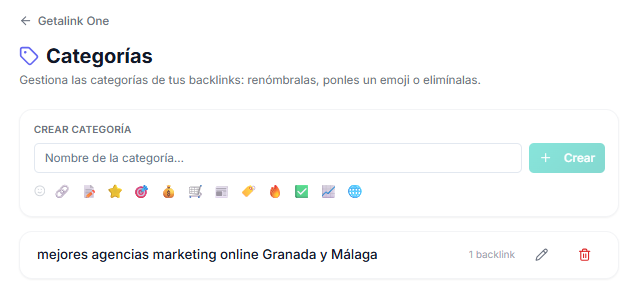
Under Backlink Monitor → Kategorier kan du oprette etiketter til at gruppere dine links, give dem en kendetegnende emoji, omdøbe dem og slette dem. Emojipaletten indeholder de typiske SEO-symboler (🔗 📝 ⭐ 🎯 💰 🛒 📰 🏷️ 🔥 ✅ 📈 🌐).
Kategorierne oprettes her, men tildeles fra detaljekortet for hvert backlink. Hvis du opretter en kategori og ikke ser noget, er det, fordi du endnu ikke har knyttet et link til den. For eksempel:
- Efter tier: 💰 Money site, 🔗 Tier 1, 📝 Tier 2.
- Efter investeringskilde: 🛒 Købt, 🤝 Bytte, 📰 Pressemeddelelse, ⭐ Optjent.
- Efter kampagne eller kvartal: Nyttigt til at måle, hvilket parti links der holder bedst over tid.
- Efter destinationsside: Grupperer de links, der peger på hver URL, du vil ranke.
Når de er tagget, giver blokken Backlinks efter kategori i panelet dig fordelingen, og du kan handle samlet på hele grupper af links.
Alarmer: hvad du får besked om, hvornår og hvordan
Backlink Monitor → Alarmer er hændelsescentret og også stedet, hvor du konfigurerer alt vedrørende notifikationer.
Liste over hændelser
- Øverst en periodevælger (som standard seneste 7 dage) og fire tællere: Åbne hændelser, Anerkendte, Løste og Kritiske.
- Nedenunder fanerne: Alle / Aktive / Anerkendte / Løste.
Arbejdsgangen bygger på triage, som i et ticketsystem:
- Åben: Netop opdaget, ingen har kigget på den.
- Anerkendt: Du har set den og arbejder på sagen (du har skrevet til mediet og venter på svar). Markér alt, du håndterer, på denne måde, så du ikke gennemgår det samme igen næste gang, du logger ind.
- Løst: Linket er genvundet, erstattet, eller du har bevidst besluttet at betragte det som tabt.
Hvilke hændelser registreres?
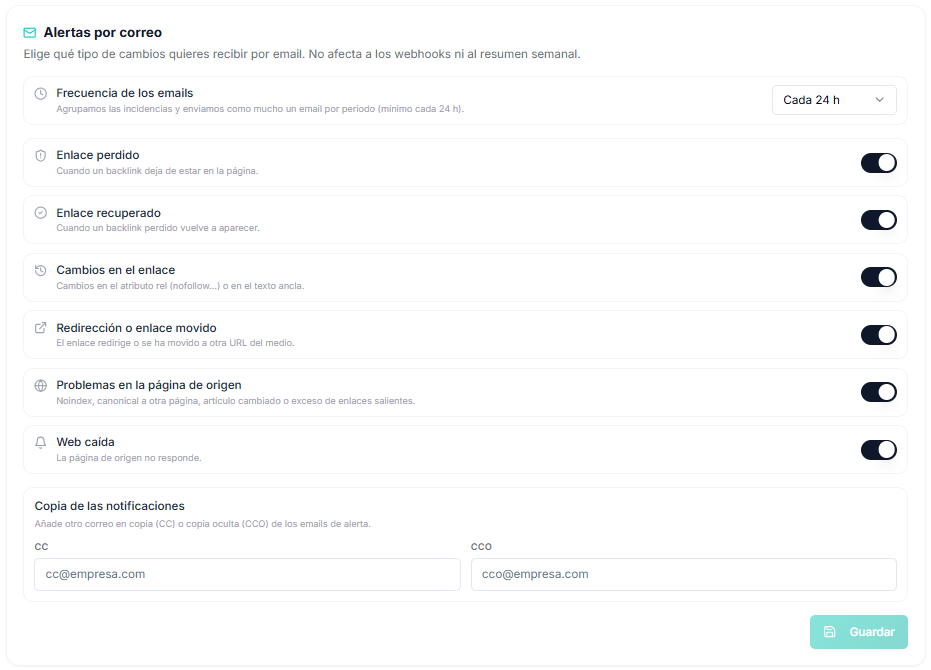
Det er de typer ændringer, monitoren overvåger, og hver af dem kan slås til eller fra uafhængigt i e-mailnotifikationerne:
| Hændelse | Hvad det betyder |
| Tabt link | Backlinket findes ikke længere på siden |
| Genvundet link | Et tabt link er dukket op igen |
| Ændringer i linket | Ændringer i rel-attributten (nofollow, sponsored, UGC) eller i ankerteksten |
| Omdirigering eller flyttet link | Linket omdirigerer eller er flyttet til en anden URL hos mediet |
| Problemer på kildesiden | Noindex, canonical der peger på en anden side, ændret artikel eller for mange udgående links |
| Site nede | Kildesiden svarer ikke |
E-mailnotifikationer
Konfigurér:
- Frekvens: Hændelserne samles, og der sendes højst én e-mail pr. periode, med et minimum på hver 24. time. Det forhindrer den strøm af e-mails, der til sidst får dig til at ignorere alarmerne.
- Hvilke hændelser du vil modtage (tabellen ovenfor). Vi anbefaler altid at have «tabt, omdirigering og ændringer i linket» aktiveret; hvis du håndterer stor volumen, og det bliver for meget, er «site nede» det første, du kan slå fra, da det som regel er forbigående.
- Cc og Bcc: Tilføj kopi til en anden e-mailadresse. Perfekt til, at bureauets account eller kunden selv modtager notifikationen samtidig med dig.
Indstillingerne for frekvens og hændelsestyper gælder kun e-mail. Webhooks og det ugentlige resumé fungerer separat.
Webhooks og automatiseringer
To forskellige felter med forskellige formål:
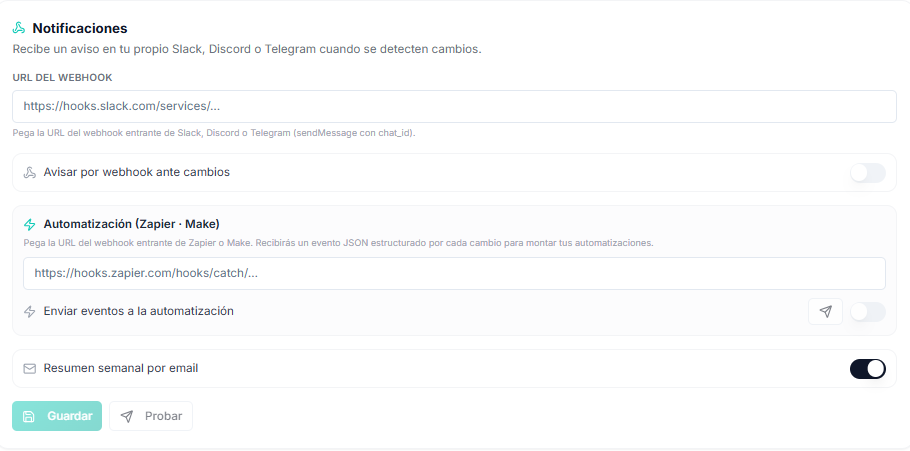
- Notifikationer: Indsæt URL'en til en indgående webhook fra Slack, Discord eller Telegram (i Telegram en sendMessage med chat_id) og aktivér notifikation ved ændringer. Beskeden lander i den kanal, du allerede arbejder i. Har du kunder, så én kanal pr. kunde med alarmerne for kundens domæne.
- Automatisering (Zapier, Make): Indsæt URL'en til den indgående webhook fra Zapier eller Make, så modtager du en struktureret JSON-hændelse for hver ændring.
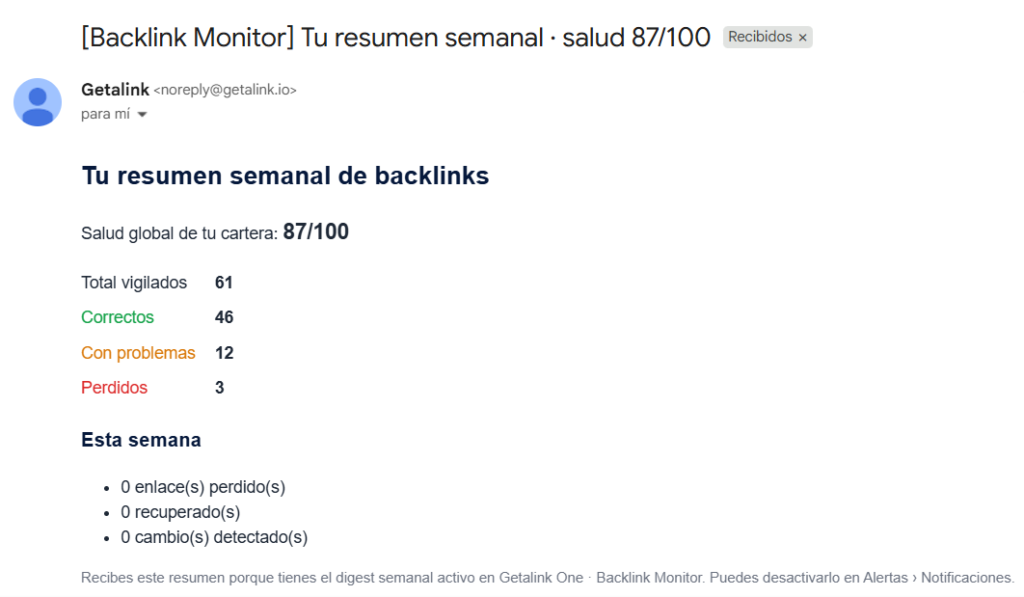
Derudover findes der et ugentligt resumé på e-mail, som du kan aktivere separat, og en «Test»-knap til at bekræfte, at webhooken virker, før du godkender den.
Månedlige rapporter til kunder
Backlink Monitor → Rapporter er skærmen, hvorfra Backlink Monitor hver måned genererer og sender en sundhedsrapport for et domænes backlinks.
Skærmen er opdelt i tre blokke:
- Forhåndsvisning: Du ser toppen med domænenavnet og dit logo (eller kundens), et AI-skrevet resumé af profilens tilstand med en anbefaling, den samlede sundhed ud af 100 og de fire tællere (i alt, i orden, med problemer, tabte).
- Indstillinger: Aktivér den automatiske månedsrapport og angiv modtagerens e-mail. Lader du feltet stå tomt, sendes den til din kontos e-mail; skriver du kundens, går den direkte til kunden. Du har også «Send nu» til at sende en rapport uden for cyklussen – præcis hvad du har brug for, når nogen beder om den uventet.
- Rapportlogo: Upload en PNG eller JPG på op til 1 MB. Det vises både på rapportens offentlige side og i PDF'en. Her er white label: kunden modtager et dokument med dit brand, ikke vores.
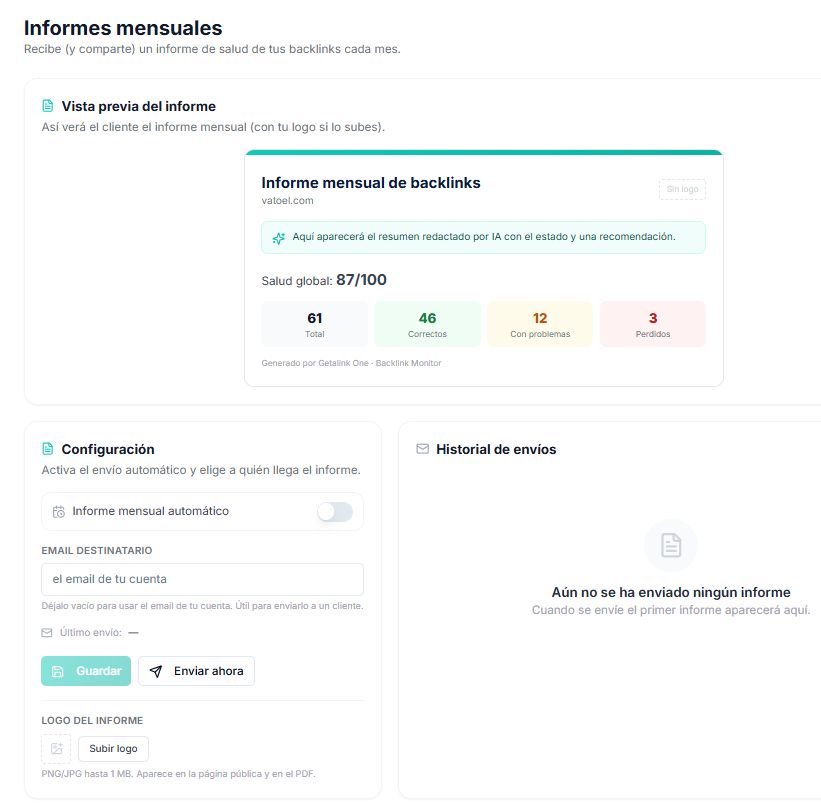
Nedenunder har du forsendelseshistorikken med en log over hver sendt rapport og dens PDF.
Vi anbefaler, at du ikke indtaster kundens e-mail i den automatiske forsendelse den første måned. Lad rapporten lande i din egen indbakke, gennemgå den, tjek at dataene er som forventet, og at der ikke er uløste falske positiver, og automatisér forsendelsen til kunden fra anden måned.
Getalink One brugerguide
Ud over brugerguiden til Backlink Monitor finder du i Getalink One-panelet tre andre vigtige funktioner, du bør kende:
Fast Indexer: fra publiceret link til indekseret link
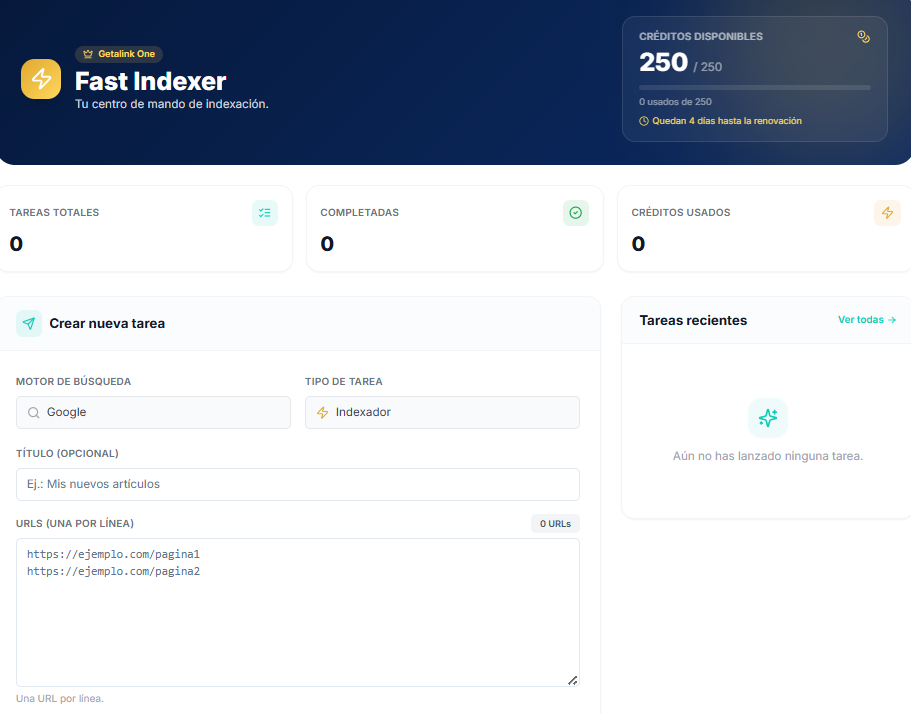
I Getalink One → Fast Indexer har du kontrolcentret for indeksering. Alle abonnementer inkluderer månedlige kreditter (50, 100 eller 250 afhængigt af abonnement).
- Kreditpanel: Øverst ser du tilgængelige og brugte kreditter, dage tilbage til fornyelse og tre tællere (opgaver i alt, fuldførte og forbrugte kreditter). Hold øje med fornyelsesdatoen: kreditterne gælder pr. cyklus, så har du nogle tilovers, så brug dem.
- Opret en opgave: Du vælger søgemaskine (Google), skriver en titel (valgfri, men anbefalet, så du kan genkende den senere) og indsætter URL'erne, én pr. linje.
- Indsendelsestilstand: VIP-køen (16 kreditter/link) indekserer på under 2 minutter og er tænkt til dine dyreste og mest strategiske links. Standardindeksering starter efter cirka 2 timer og kan tage op til 48 timer – mere end nok til de fleste projekter.
- Trinvis indsendelse (Drip Feed): Fordeler indsendelsen af URL'er over tid for et mere naturligt mønster. Aktivér den, når du indlæser et stort parti på én gang.
- Omkostning og opfølgning: Omkostningen i kreditter beregnes i realtid, før du trykker på «Send til indeksering», og under «Indekseringsopgaver» har du historikken over indsendelser med status og fremdrift for hver URL.
Fordelen ved at have det hele i Getalink One er, at du registrerer et link, den første kontrol fortæller dig, om siden er indekseret, og hvis ikke, sender du den til Fast Indexer uden at forlade platformen. Et link på en side, der ikke er indekseret, er ubrugeligt og oven i købet spildte penge.
API-nøgler: forbind Getalink med dine systemer
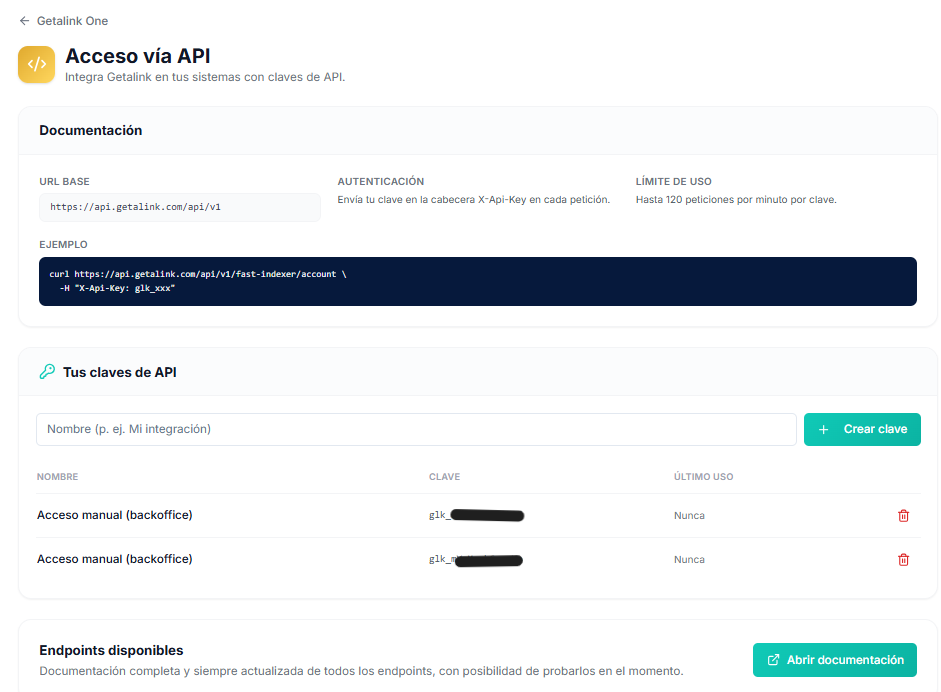
API-adgang er tilgængelig fra og med Freelance-abonnementet. Hvis dit abonnement ikke inkluderer det, siger skærmen det selv og sender dig videre til abonnementerne.
- Sådan opretter du dem: I nøglesektionen giver du nøglen et beskrivende navn (for eksempel «Looker Studio-integration»), klikker på «Opret nøgle» og får et token, der begynder med glk_.
- Hvordan administreres de?: Tabellen viser hver nøgle med navn, delvist skjult værdi og dato for seneste brug – nyttigt til at finde og tilbagekalde dem, ingen længere bruger.
- Hvad kan du gøre med den?: Stort set det samme som i panelet, men programmatisk: tjekke status på dine projekter og ordrer, få adgang til mediekataloget med priser og betingelser og eksportere overvågningsdataene derhen, hvor du har brug for dem (dit CRM, dine dashboards, dine rapporter).
MCP: styr Getalink fra din AI
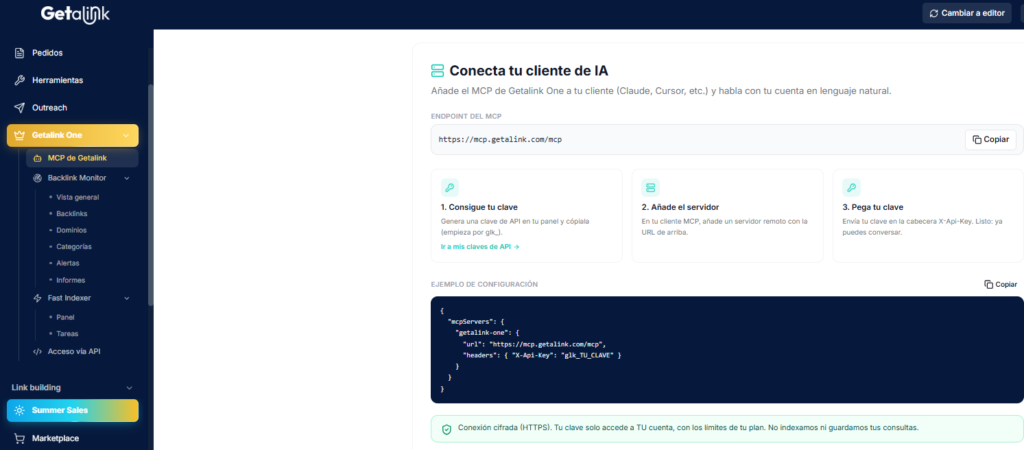
MCP forbinder din konto med din AI-assistent. Opsætningen består af tre trin:
- 1. Hent din nøgle: Den samme glk_-nøgle fra forrige afsnit.
- 2. Tilføj serveren: I din MCP-kompatible klient (Claude, Cursor osv.) tilføjer du en fjernserver med URL'en https://mcp.getalink.com/mcp.
- 3. Indsæt din nøgle i headeren X-Api-Key. Konfigurationen ser sådan ud:
{
“mcpServers”: {
“getalink-one”: {
“url”: “https://mcp.getalink.com/mcp”,
“headers”: { “X-Api-Key”: “glk_DIN_NOEGLE” }
}
}
}
Forbindelsen er krypteret med HTTPS, nøglen giver kun adgang til din konto og inden for grænserne i dit abonnement, tokenet kan tilbagekaldes når som helst, og dine forespørgsler gemmes ikke.
Når den er forbundet, kan du bede om ting som:
«vis de tabte links fra den seneste måned», «find teknologimedier i Spanien med DR over 50» eller «markér denne uges hændelser som løst».
Og dermed er vi nået til slutningen af vores brugerguide til Backlink Monitor. Hvis du stadig har spørgsmål, er du velkommen til at kontakte os:
Vores telefonsupport (+376 625 707) er tilgængelig i åbningstiden fra 9:00 til 17:00. Du kan også skrive til info@getalink.com, så svarer vi inden for højst 24 arbejdstimer.